Proton Drive trifft auf Ihre Clouds — Backup & Synchronisation leicht gemacht mit RcloneView

Behalten Sie Privatsphäre und Produktivität im selben Workflow. Nutzen Sie RcloneView, um Dateien zwischen Proton Drive und beliebten Clouds wie Google Drive, OneDrive und Amazon S3 zu synchronisieren und zu sichern—ohne das Terminal zu berühren.
Warum Proton Drive mit anderen Clouds verbinden
Daten liegen selten nur an einem Ort. Teams bearbeiten gemeinsam Dokumente in Google Drive oder OneDrive, Entwickler und IT lagern Archive in Amazon S3, und datenschutzbewusste Nutzer schützen sensible Ordner in Proton Drive. Die Verbindung dieser Dienste hält die richtigen Daten am richtigen Ort—und vermeidet Copy-Paste-Chaos.
Proton Drive im Überblick
- Ende-zu-Ende-verschlüsselter, datenschutzorientierter Speicher
- Share-Links und Versionierung, ohne die Kontrolle abzugeben
- In RcloneView über das Proton-Backend unterstützt (Durchsuchen, Kopieren, Synchronisation)
Kollaborations-Clouds im Überblick (Google Drive / OneDrive)
- Dokumente und Tabellen in Echtzeit gemeinsam bearbeiten
- Organisationsweites Teilen und Suchen
- Ideal für die tägliche Teamarbeit und Übergaben
Objektspeicher im Überblick (Amazon S3 und Kompatible)
- Buckets, Regionen, Lifecycle-Regeln und Versionierung
- Kosteneffizient für Archive, Logs und statische Assets
- Hervorragend für Langzeit-Backups und Automatisierung
Kurzvergleich
| Bereich | Proton Drive | Google Drive / OneDrive | Amazon S3 (und Kompatible) |
|---|---|---|---|
| Hauptstärke | Datenschutz & Ende-zu-Ende-Verschlüsselung | Zusammenarbeit & Workspace/365 | Beständiger, skalierbarer Objektspeicher |
| Typischer Einsatz | Sensible Dateien, private Share-Links | Teamprojekte, gemeinsame Bearbeitung, Teilen | Backups/Archive, Datenpipelines |
| Passt zu RcloneView als | Sicheres Ziel/Quelle | Alltägliche Arbeitsbestände | Langfristige Offsite-Kopien & Lifecycles |
Der Sweet Spot: arbeiten in Google Drive oder OneDrive, archivieren nach S3, und Ihre sensibelsten Daten in Proton Drive schützen—koordiniert aus einer einzigen GUI.

Alle Clouds an einem Ort verwalten & synchronisieren
RcloneView ist eine plattformübergreifende GUI für rclone. Vergleichen Sie Ordner, übertragen oder synchronisieren Sie Dateien und automatisieren Sie Multi-Cloud-Workflows mit einer klaren, visuellen Oberfläche.
- Ein-Klick-Jobs: Kopieren · Synchronisieren · Vergleichen
- Zeitpläne & Verlauf für zuverlässige Automatisierung
- Funktioniert mit Google Drive, OneDrive, Dropbox, S3, WebDAV, SFTP und mehr
Kernfunktionen kostenlos. Plus-Automatisierungen verfügbar.
Vorbereitung
Bevor Sie alles verbinden:
- Definieren Sie den gewünschten Ablauf:
- Proton ⇄ Google Drive (Arbeit ↔ privat)
- Proton ⇄ OneDrive (Arbeit ↔ privat)
- Proton ⇄ S3 (privat ↔ Archiv)
- Organisieren Sie Ordner auf beiden Seiten (z. B.
Private/,Projects/2025/,Exports/) - Prüfen Sie Kapazität & Kontingente der Ziele, auf die Sie übertragen
- Legen Sie den Rhythmus fest: einmalige Kopie, periodische Auffüllungen oder vollständig geplante Synchronisationen
- (Optional) Filterung: Dateitypen oder Pfade zum Ein-/Ausschließen auflisten (z. B.
Cache/,temp/ausschließen)
🔍 Hilfreiche Anleitungen
Remotes in RcloneView verbinden
RcloneView verpackt die Konfiguration von rclone in eine geführte Klick-Erfahrung.
- RcloneView öffnen → auf
+ New Remoteklicken - Proton Drive hinzufügen → den Anmelde-/Token-Aufforderungen folgen → benennen (z. B.
MyProton) - Ihre Gegenpart-Cloud(s) hinzufügen:
- Google Drive → OAuth-Anmeldung → benennen (z. B.
MyGoogleDrive) - OneDrive → Microsoft-OAuth-Anmeldung → benennen (z. B.
MyOneDrive) - Amazon S3 (und Kompatible) → Access Keys, Region, Bucket → benennen (z. B.
MyS3)
- Google Drive → OAuth-Anmeldung → benennen (z. B.
- Bestätigen, dass beide Remotes nebeneinander im Explorer-Bereich erscheinen
🔍 Hilfreiche Anleitungen
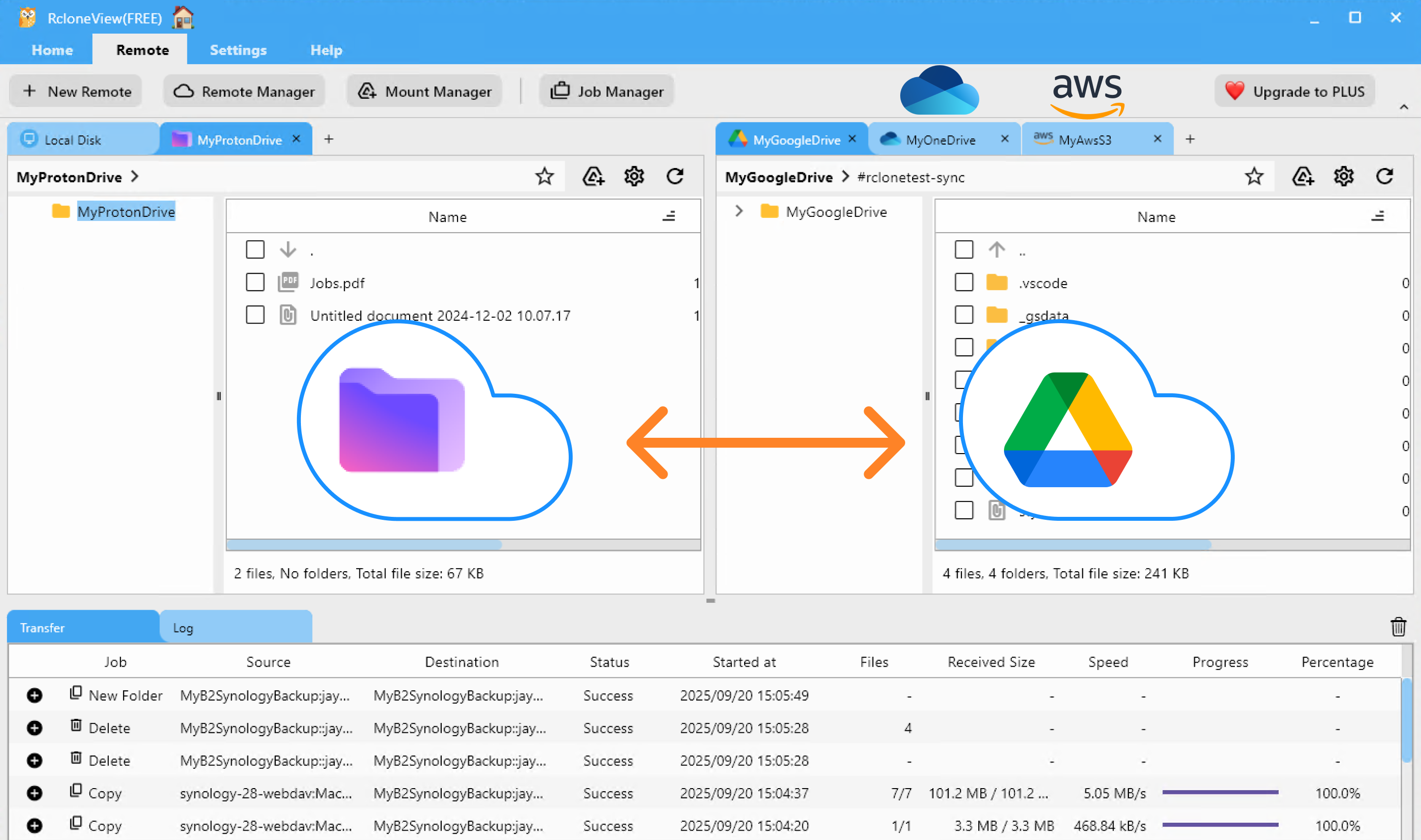
Übertragungen und Synchronisationen ausführen
RcloneView bietet drei einfache Optionen—starten Sie mit einem Pilotordner und skalieren Sie dann.
Drag & Drop
Durchsuchen Sie Proton auf einer Seite und Ihre andere Cloud auf der anderen, und ziehen Sie Ordner/Dateien einfach hinüber. Perfekt für Ad-hoc-Verschiebungen oder schnelle Lieferungen.
👉 Mehr dazu: Dateien per Drag and Drop kopieren
Vergleichen & Kopieren
Sehen Sie sich Unterschiede zuerst an—neu, geändert oder fehlend—und kopieren Sie dann nur, was wichtig ist. Ideal für gestaffelte Migrationen und selektive Updates.
👉 Mehr dazu: Vergleichsergebnisse und Dateiverwaltung

Synchronisation & geplante Jobs
Spiegeln Sie ausgewählte Ordner Proton ⇄ Cloud nach Zeitplan—nächtlich, wöchentlich oder individuell im CRON-Stil. Immer zuerst einen Dry-Run durchführen, dann als wiederverwendbaren Job speichern.
👉 Mehr dazu:

Profi-Tipps
- Erst eingrenzen, dann skalieren: Filter und Struktur mit einer kleinen Teilmenge validieren
- Quellen stabil halten während großer initialer Übertragungen (schreibgeschützt machen)
- Ein-/Ausschlussregeln nutzen, um temporäre Dateien, Caches oder Exporte zu überspringen
- Mit Logs auditieren: Der Job-Verlauf von RcloneView hilft Ihnen, jeden Lauf zu überprüfen
Fazit — was zu beachten ist
- Proton Drive bietet Ihnen Datenschutz und Verschlüsselung; Google Drive/OneDrive treiben die Zusammenarbeit voran; S3 glänzt bei beständigen Archiven
- RcloneView vereint sie in einer GUI: Drag & Drop, Vergleichen und Synchronisation & geplante Jobs—ganz ohne Kommandozeile
- Beginnen Sie mit einem Pilotprojekt, respektieren Sie die Limits/Kontingente jedes Dienstes und überwachen Sie die Job-Logs für eine saubere, auditierbare Pipeline
FAQs
Sind meine Daten bei Proton verschlüsselt?
Ja—Proton Drive bietet Ende-zu-Ende-Verschlüsselung. Für fortgeschrittene Szenarien können Sie zusätzlich rclone crypt auf bestimmte Pfade anwenden.
Funktioniert das mit S3-kompatiblen Anbietern (Wasabi, Cloudflare R2 usw.)?
Ja—verwenden Sie das S3-Remote in RcloneView und geben Sie den korrekten Endpunkt/die Region an.
Brauche ich CLI-Kenntnisse?
Nein—RcloneView ist eine vollständige GUI. Sie können Remotes verbinden, Änderungen vorab ansehen, Jobs ausführen und Automatisierungen per Klick planen.
Bereit, Proton Drive mit dem Rest Ihrer Cloud-Welt zu verbinden—sicher und nach Ihren Vorstellungen?
Unterstützte Cloud-Anbieter





























