Proton Drive Bertemu Cloud Anda — Backup & Sinkronisasi Mudah dengan RcloneView

Jaga privasi dan produktivitas dalam satu alur kerja yang sama. Gunakan RcloneView untuk melakukan sinkronisasi dan pencadangan file antara Proton Drive dan cloud populer seperti Google Drive, OneDrive, dan Amazon S3—tanpa menyentuh terminal.
Mengapa menghubungkan Proton Drive dengan cloud lain
Data jarang hanya berada di satu tempat. Tim melakukan co-editing di Google Drive atau OneDrive, developer dan tim IT menyimpan arsip di Amazon S3, dan pengguna yang mengutamakan privasi melindungi folder sensitif di Proton Drive. Menjembatani layanan-layanan ini memungkinkan Anda menyimpan data yang tepat di tempat yang tepat—sambil menghindari kekacauan copy-paste.
Memahami Proton Drive (sekilas)
- Penyimpanan yang mengutamakan privasi dengan enkripsi end-to-end
- Berbagi tautan dan versioning tanpa kehilangan kendali
- Didukung di RcloneView melalui backend Proton (browse, copy, sinkronisasi)
Memahami cloud kolaborasi (Google Drive / OneDrive)
- Pengeditan dokumen dan spreadsheet secara real-time
- Berbagi dan pencarian di seluruh organisasi
- Ideal untuk kerja tim sehari-hari dan serah terima pekerjaan
Memahami object storage (Amazon S3 dan yang kompatibel)
- Bucket, region, aturan lifecycle, dan versioning
- Hemat biaya untuk arsip, log, dan aset statis
- Sangat baik untuk pencadangan jangka panjang dan otomatisasi
Perbandingan singkat
| Area | Proton Drive | Google Drive / OneDrive | Amazon S3 (dan yang kompatibel) |
|---|---|---|---|
| Keunggulan utama | Privasi & enkripsi E2E | Kolaborasi & Workspace/365 | Object storage yang tahan lama dan skalabel |
| Penggunaan umum | File sensitif, tautan berbagi privat | Proyek tim, co-editing, berbagi | Backup/arsip, data pipeline |
| Kecocokan dengan RcloneView | Tujuan/sumber yang aman | Set kerja sehari-hari | Salinan off-site jangka panjang & lifecycle |
Titik idealnya: bekerja di Google Drive atau OneDrive, arsipkan ke S3, dan lindungi data paling sensitif Anda di Proton Drive—semuanya dikoordinasikan dari satu GUI.

Kelola & Sinkronkan Semua Cloud di Satu Tempat
RcloneView adalah GUI lintas platform untuk rclone. Bandingkan folder, transfer atau sinkronkan file, dan otomatiskan alur kerja multi-cloud dengan antarmuka visual yang bersih.
- Pekerjaan sekali klik: Salin · Sinkronkan · Bandingkan
- Penjadwal & riwayat untuk otomatisasi yang andal
- Bekerja dengan Google Drive, OneDrive, Dropbox, S3, WebDAV, SFTP, dan lainnya
Fitur inti gratis. Otomatisasi Plus tersedia.
Persiapan
Sebelum menghubungkan semuanya:
- Tentukan alur yang Anda inginkan:
- Proton ⇄ Google Drive (kerja ↔ privat)
- Proton ⇄ OneDrive (kerja ↔ privat)
- Proton ⇄ S3 (privat ↔ arsip)
- Atur folder di masing-masing sisi (mis.,
Private/,Projects/2025/,Exports/) - Periksa kapasitas & kuota pada tujuan yang akan Anda push
- Tentukan frekuensi: penyalinan satu kali, top-up berkala, atau sinkronisasi terjadwal penuh
- (Opsional) Filtering: daftar tipe file atau path yang akan disertakan/dikecualikan (mis., mengecualikan
Cache/,temp/)
🔍 Panduan yang membantu
Menghubungkan remote di RcloneView
RcloneView membungkus konfigurasi rclone dalam pengalaman terpandu yang tinggal klik.
- Buka RcloneView → klik
+ New Remote - Tambahkan Proton Drive → ikuti prompt sign-in/token → beri nama (mis.,
MyProton) - Tambahkan cloud pasangannya:
- Google Drive → sign-in OAuth → beri nama (mis.,
MyGoogleDrive) - OneDrive → sign-in OAuth Microsoft → beri nama (mis.,
MyOneDrive) - Amazon S3 (dan yang kompatibel) → access key, region, bucket → beri nama (mis.,
MyS3)
- Google Drive → sign-in OAuth → beri nama (mis.,
- Pastikan kedua remote muncul berdampingan di panel Explorer
🔍 Panduan yang membantu
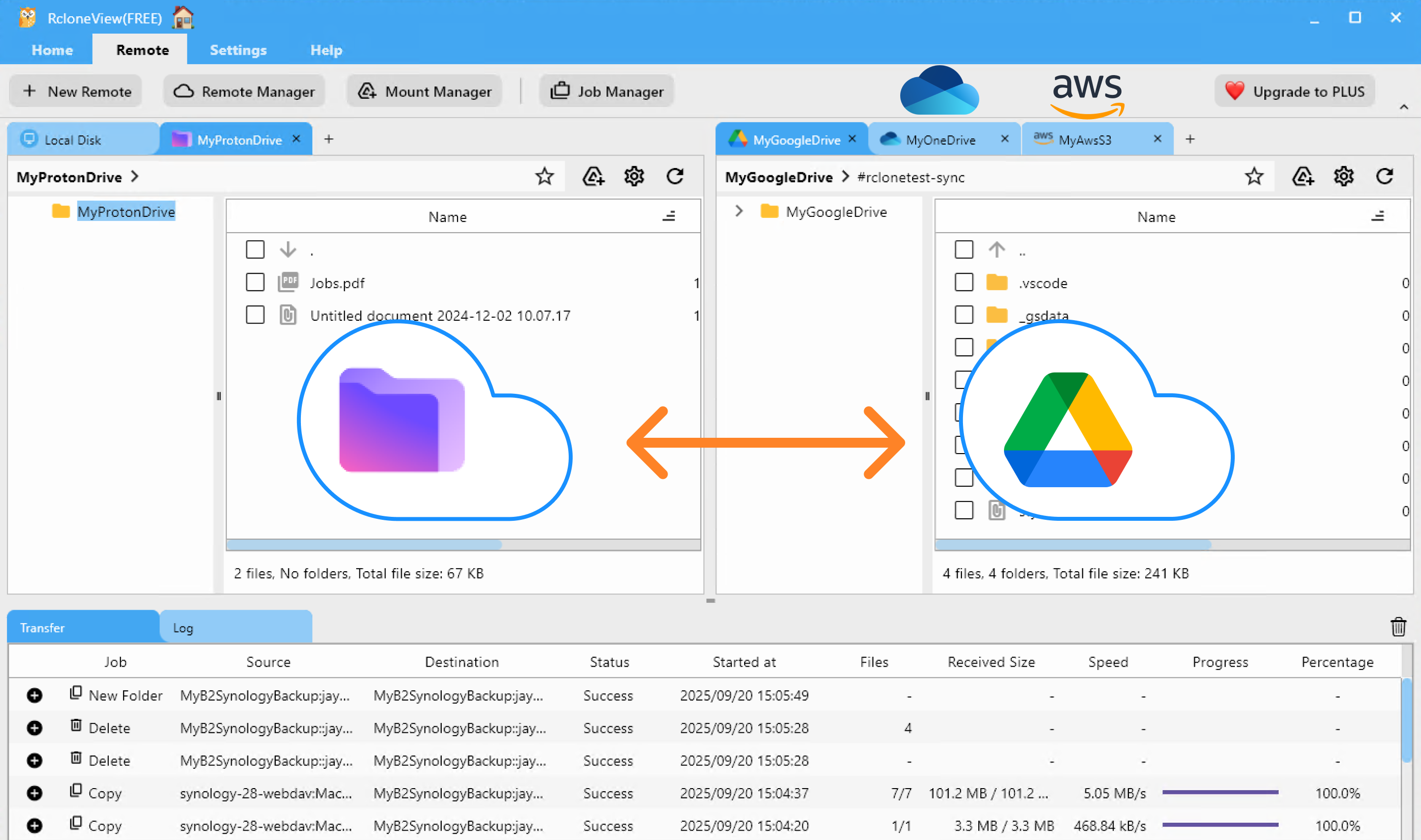
Menjalankan transfer dan sinkronisasi
RcloneView menawarkan tiga opsi sederhana—mulai dengan folder percobaan, lalu tingkatkan.
Drag & Drop
Buka Proton di satu sisi dan cloud lain di sisi satunya, lalu seret folder/file melintasinya. Cocok untuk pemindahan ad-hoc atau pengiriman cepat.
👉 Lihat selengkapnya: Menyalin File menggunakan Drag and Drop
Compare & Copy
Pratinjau perbedaan terlebih dahulu—item baru, berubah, atau hilang—lalu salin hanya yang penting. Sangat baik untuk migrasi bertahap dan pembaruan selektif.
👉 Lihat selengkapnya: Membandingkan dan Mengelola File

Sync & Scheduled Jobs
Cerminkan folder terpilih Proton ⇄ Cloud sesuai jadwal—harian, mingguan, atau custom gaya CRON. Selalu dry-run terlebih dahulu, lalu simpan sebagai Job yang dapat digunakan kembali.
👉 Lihat selengkapnya:

Tips pro
- Tentukan cakupan dulu, baru tingkatkan: validasi filter dan struktur dengan subset kecil
- Jaga sumber tetap stabil saat pemindahan awal berskala besar (jadikan read-only)
- Gunakan aturan include/exclude untuk melewati file temp, cache, atau ekspor
- Audit dengan log: riwayat job RcloneView membantu Anda memverifikasi setiap eksekusi
Kesimpulan — yang perlu diingat
- Proton Drive memberi Anda privasi dan enkripsi; Google Drive/OneDrive mendukung kolaborasi; S3 unggul dalam arsip yang tahan lama
- RcloneView menyatukan semuanya dalam satu GUI: Drag & Drop, Compare, dan Sync & Scheduled Jobs—tanpa memerlukan command line
- Mulai dengan percobaan, patuhi batas/kuota masing-masing layanan, dan pantau log job untuk pipeline yang bersih dan dapat diaudit
FAQ
Apakah data saya terenkripsi di Proton?
Ya—Proton Drive menyediakan enkripsi end-to-end. Untuk skenario lanjutan, Anda juga dapat menambahkan lapisan rclone crypt pada path tertentu.
Apakah ini berfungsi dengan provider yang kompatibel S3 (Wasabi, Cloudflare R2, dll.)?
Ya—gunakan remote S3 di RcloneView dan arahkan ke endpoint/region yang sesuai.
Apakah saya perlu kemampuan CLI?
Tidak—RcloneView adalah GUI penuh. Anda dapat menghubungkan remote, melihat pratinjau perubahan, menjalankan job, dan menjadwalkan otomatisasi hanya dengan klik.
Siap menghubungkan Proton Drive dengan dunia cloud Anda lainnya—dengan aman dan sesuai ketentuan Anda?
Penyedia Cloud yang Didukung





























