Proton Driveとあなたのクラウドをつなぐ — RcloneViewで簡単バックアップ&同期

プライバシーと生産性を同じワークフローで両立しましょう。RcloneViewを使えば、Proton DriveとGoogle Drive、OneDrive、Amazon S3のような人気クラウドの間でファイルを同期・バックアップでき、ターミナルに触れる必要はありません。
Proton Driveを他のクラウドと接続する理由
データが一箇所に留まることは滅多にありません。チームはGoogle DriveやOneDriveで共同編集し、開発者やIT担当者はAmazon S3にアーカイブを保管し、プライバシー重視のユーザーは機密フォルダをProton Driveで保護します。これらのサービスを橋渡しすることで、適切なデータを適切な場所に保ちながら、コピー&ペーストの混乱を避けられます。
Proton Driveを理解する(概要)
- エンドツーエンド暗号化によるプライバシー重視のストレージ
- コントロールを手放さずに共有リンクとバージョン管理が可能
- RcloneViewではProtonバックエンド経由でサポート(閲覧、コピー、同期)
コラボレーション向けクラウド(Google Drive / OneDrive)を理解する
- リアルタイムでのドキュメント・スプレッドシート編集
- 組織全体での共有と検索
- 日々のチームワークや引き継ぎに最適
オブジェクトストレージ(Amazon S3および互換サービス)を理解する
- バケット、リージョン、ライフサイクルルール、バージョニング
- アーカイブ、ログ、静的アセットに対してコスト効率が高い
- 長期バックアップと自動化に優れている
かんたん比較
| 領域 | Proton Drive | Google Drive / OneDrive | Amazon S3(および互換サービス) |
|---|---|---|---|
| 主な強み | プライバシーとE2E暗号化 | コラボレーションとWorkspace/365 | 耐久性・拡張性に優れたオブジェクトストレージ |
| 主な用途 | 機密ファイル、プライベート共有リンク | チームプロジェクト、共同編集、共有 | バックアップ/アーカイブ、データパイプライン |
| RcloneViewでの位置づけ | 安全な保存先/送信元 | 日常の作業セット | 長期のオフサイトコピーとライフサイクル管理 |
理想的な使い分け: Google DriveやOneDriveで作業し、S3にアーカイブし、最も機密性の高いデータはProton Driveで保護する——すべて1つのGUIから調整できます。

すべてのクラウドを一か所で管理・同期
RcloneViewはrcloneのクロスプラットフォームGUIです。フォルダを比較し、ファイルを転送・同期し、クリーンなビジュアルインターフェースでマルチクラウドのワークフローを自動化できます。
- ワンクリック操作: コピー · 同期 · 比較
- 信頼性の高い自動化のためのスケジューラーと履歴
- Google Drive、OneDrive、Dropbox、S3、WebDAV、SFTPなどに対応
コア機能は無料。Plusで自動化機能を利用可能。
準備
接続作業を始める前に:
- 実現したいフローを定義する
- Proton ⇄ Google Drive(仕事 ↔ プライベート)
- Proton ⇄ OneDrive(仕事 ↔ プライベート)
- Proton ⇄ S3(プライベート ↔ アーカイブ)
- 各サイドでフォルダを整理する(例:
Private/、Projects/2025/、Exports/) - 送信先の容量とクォータを確認する
- 頻度を決める: 一回限りのコピー、定期的な追加、または完全にスケジュール化された同期
- (任意) フィルタリング: 含める/除外するファイルタイプやパスを指定(例:
Cache/、temp/を除外)
🔍 役立つガイド
RcloneViewでリモートを接続する
RcloneViewは、rcloneの設定をガイド付きのクリック操作でラップします。
- RcloneViewを開く → **
+ New Remote**をクリック - Proton Driveを追加 → サインイン/トークンのプロンプトに従う → 名前を付ける(例:
MyProton) - 相手側のクラウドを追加する:
- Google Drive → OAuthサインイン → 名前を付ける(例:
MyGoogleDrive) - OneDrive → Microsoft OAuthサインイン → 名前を付ける(例:
MyOneDrive) - Amazon S3(および互換サービス) → アクセスキー、リージョン、バケット → 名前を付ける(例:
MyS3)
- Google Drive → OAuthサインイン → 名前を付ける(例:
- 両方のリモートがExplorerペインに並んで表示されることを確認する
🔍 役立つガイド
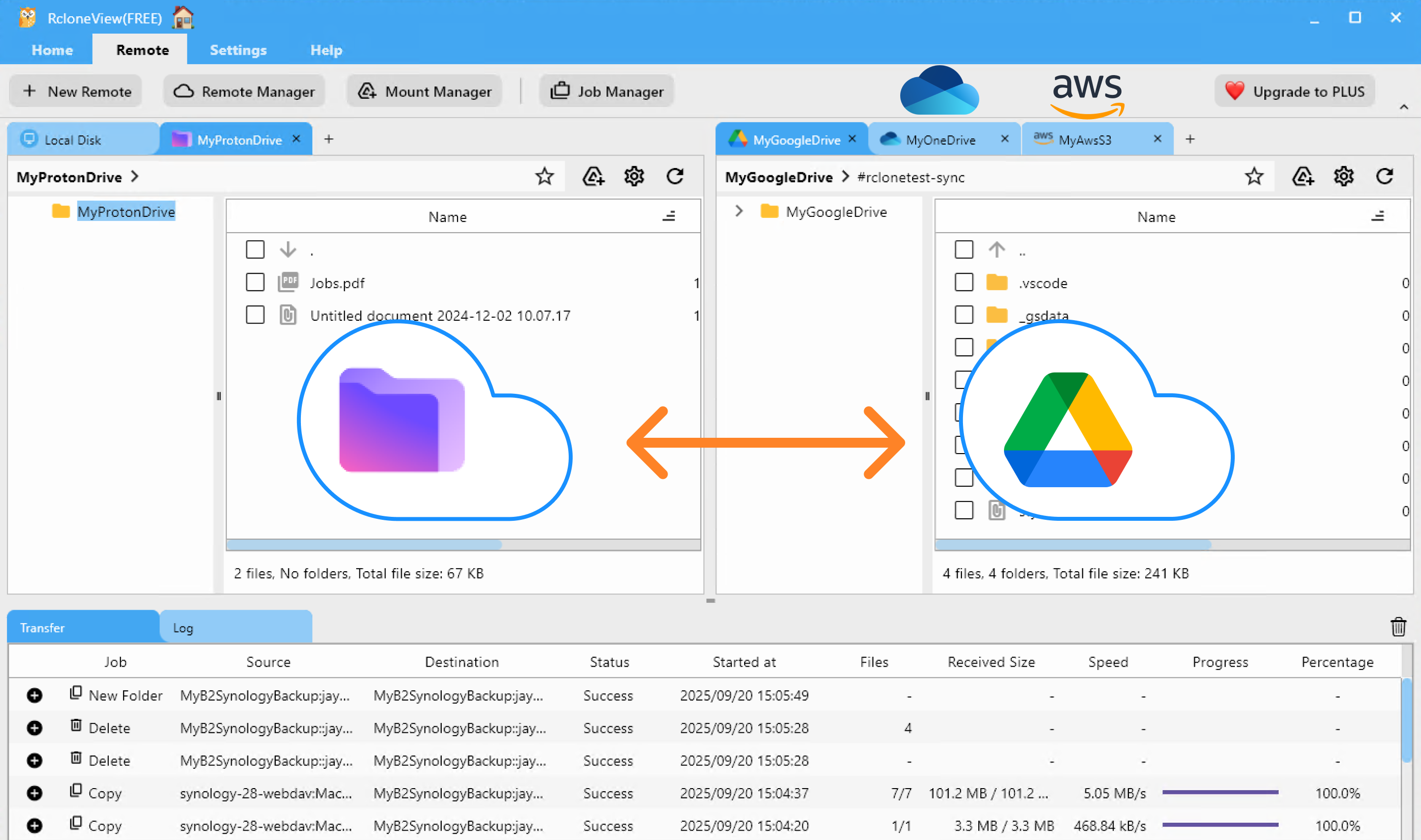
転送と同期を実行する
RcloneViewは3つのシンプルな方法を提供します——まずはパイロットフォルダから始めて、徐々に拡大しましょう。
ドラッグ&ドロップ
片側でProtonを、もう片側で別のクラウドを閲覧し、フォルダ/ファイルをドラッグして移動します。臨時の移動や迅速な受け渡しに最適です。
👉 詳しくはこちら: ドラッグ&ドロップによるファイルコピー
比較してコピー
まず違いをプレビューします——新規、変更、欠落した項目——その後、必要なものだけをコピーします。段階的な移行や選択的な更新に最適です。
👉 詳しくはこちら: 比較結果とファイル管理

同期とスケジュールジョブ
選択したフォルダをProton ⇄ クラウド間でスケジュールに沿ってミラーリングします——毎晩、毎週、またはカスタムCRON形式で。必ず最初にドライランを実行し、その後再利用可能なジョブとして保存します。
👉 詳しくはこちら:

プロのヒント
- まず範囲を絞り、そこから拡大する: 小さなサブセットでフィルタや構造を検証する
- 大規模な初回移動の間は送信元を安定させる(読み取り専用にする)
- 含む/除外ルールを活用し、一時ファイル、キャッシュ、エクスポートをスキップする
- ログで監査する: RcloneViewのジョブ履歴で、各実行内容を検証できる
結論 — 覚えておくべきこと
- Proton Driveはプライバシーと暗号化を提供し、Google Drive/OneDriveはコラボレーションを強化し、S3は耐久性の高いアーカイブに優れています
- RcloneViewはこれらを1つのGUIに統合します: ドラッグ&ドロップ、比較、同期とスケジュールジョブ——コマンドライン不要
- パイロットから始め、各サービスの制限/クォータを尊重し、ジョブログを監視することでクリーンで監査可能なパイプラインを実現しましょう
よくある質問
Protonでのデータは暗号化されていますか? はい——Proton Driveはエンドツーエンド暗号化を提供します。高度なシナリオでは、特定のパスにrcloneのcryptを重ねて使うこともできます。
S3互換プロバイダー(Wasabi、Cloudflare R2など)でも動作しますか? はい——RcloneViewのS3リモートを使用し、正しいエンドポイント/リージョンを指定してください。
CLIのスキルは必要ですか? いいえ——RcloneViewは完全なGUIです。クリック操作だけでリモートの接続、変更のプレビュー、ジョブの実行、自動化のスケジュール設定が行えます。
Proton Driveをあなたのクラウド世界の残りと、安全かつあなたのペースでつなげる準備はできましたか?
対応クラウドプロバイダー





























