Proton Drive se une a tus nubes — Copia de seguridad y sincronización fácil con RcloneView

Mantén la privacidad y la productividad en el mismo flujo de trabajo. Usa RcloneView para sincronizar y hacer copias de seguridad de archivos entre Proton Drive y nubes populares como Google Drive, OneDrive y Amazon S3—sin tocar la terminal.
Por qué conectar Proton Drive con otras nubes
Los datos rara vez viven en un solo lugar. Los equipos coeditan en Google Drive u OneDrive, los desarrolladores y el personal de TI guardan archivos en Amazon S3, y los usuarios preocupados por la privacidad protegen carpetas sensibles en Proton Drive. Conectar estos servicios te permite mantener los datos correctos en el lugar correcto—evitando el caos de copiar y pegar.
Entendiendo Proton Drive (de un vistazo)
- Almacenamiento cifrado de extremo a extremo, centrado en la privacidad
- Enlaces para compartir y control de versiones sin perder el control
- Compatible en RcloneView a través del backend de Proton (explorar, copiar, sincronizar)
Entendiendo las nubes de colaboración (Google Drive / OneDrive)
- Edición de documentos y hojas de cálculo en tiempo real
- Compartición y búsqueda en toda la organización
- Ideal para el trabajo en equipo diario y la transferencia de tareas
Entendiendo el almacenamiento de objetos (Amazon S3 y compatibles)
- Buckets, regiones, reglas de ciclo de vida y control de versiones
- Rentable para archivos, registros (logs) y activos estáticos
- Excelente para copias de seguridad a largo plazo y automatización
Comparación rápida
| Área | Proton Drive | Google Drive / OneDrive | Amazon S3 (y compatibles) |
|---|---|---|---|
| Fortaleza principal | Privacidad y cifrado E2E | Colaboración y Workspace/365 | Almacenamiento de objetos duradero y escalable |
| Uso típico | Archivos sensibles, enlaces privados para compartir | Proyectos de equipo, coedición, compartición | Copias de seguridad/archivos, pipelines de datos |
| Ajuste en RcloneView | Destino/origen seguro | Conjuntos de trabajo diarios | Copias fuera de sitio a largo plazo y ciclos de vida |
El punto óptimo: trabaja en Google Drive u OneDrive, archiva en S3, y protege tus datos más sensibles en Proton Drive—todo coordinado desde una sola interfaz gráfica.

Gestiona y sincroniza todas tus nubes en un solo lugar
RcloneView es una GUI multiplataforma para rclone. Compara carpetas, transfiere o sincroniza archivos y automatiza flujos de trabajo multinube con una interfaz visual y limpia.
- Trabajos con un clic: Copiar · Sincronizar · Comparar
- Programadores e historial para una automatización fiable
- Funciona con Google Drive, OneDrive, Dropbox, S3, WebDAV, SFTP y más
Funciones principales gratis. Automatizaciones disponibles con Plus.
Preparación
Antes de conectar todo:
- Define el flujo que deseas:
- Proton ⇄ Google Drive (trabajo ↔ privado)
- Proton ⇄ OneDrive (trabajo ↔ privado)
- Proton ⇄ S3 (privado ↔ archivo)
- Organiza las carpetas en cada lado (por ejemplo,
Private/,Projects/2025/,Exports/) - Revisa la capacidad y las cuotas de los destinos a los que subirás datos
- Decide la frecuencia: copia única, actualizaciones periódicas o sincronizaciones totalmente programadas
- (Opcional) Filtrado: enumera los tipos de archivo o rutas a incluir/excluir (por ejemplo, excluir
Cache/,temp/)
🔍 Guías útiles
Conecta remotos en RcloneView
RcloneView envuelve la configuración de rclone en una experiencia guiada, paso a paso.
- Abre RcloneView → haz clic en
+ New Remote - Añade Proton Drive → sigue las indicaciones de inicio de sesión/token → asígnale un nombre (por ejemplo,
MyProton) - Añade tu(s) nube(s) complementaria(s):
- Google Drive → inicio de sesión OAuth → asígnale un nombre (por ejemplo,
MyGoogleDrive) - OneDrive → inicio de sesión OAuth de Microsoft → asígnale un nombre (por ejemplo,
MyOneDrive) - Amazon S3 (y compatibles) → claves de acceso, región, bucket → asígnale un nombre (por ejemplo,
MyS3)
- Google Drive → inicio de sesión OAuth → asígnale un nombre (por ejemplo,
- Confirma que ambos remotos aparecen uno junto al otro en el panel del Explorador
🔍 Guías útiles
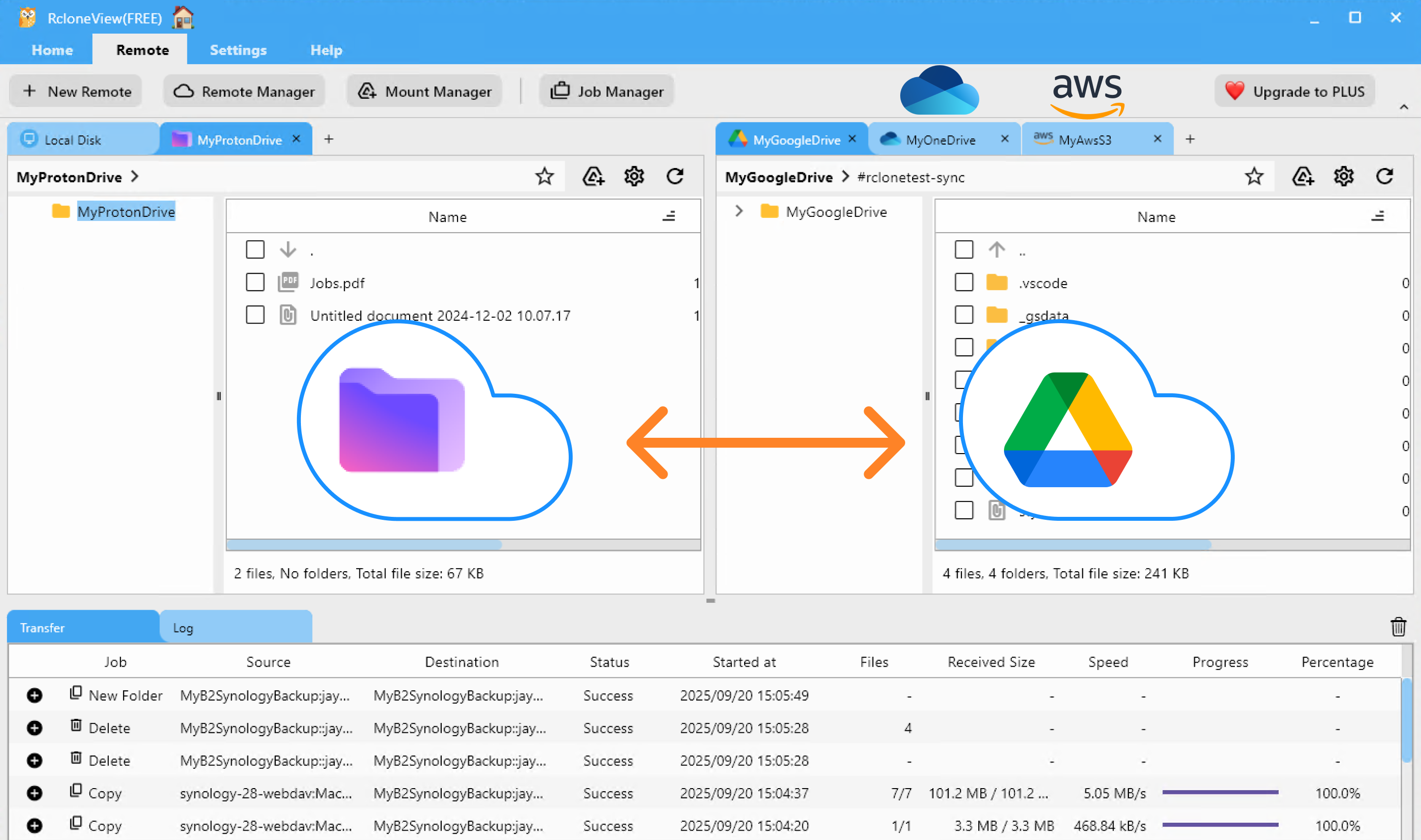
Ejecuta transferencias y sincronizaciones
RcloneView ofrece tres opciones sencillas—empieza con una carpeta piloto y luego escala.
Arrastrar y soltar
Explora Proton en un lado y tu otra nube en el otro, luego arrastra carpetas/archivos de un lado a otro. Perfecto para movimientos puntuales o entregas rápidas.
👉 Ver más: Copiar archivos usando arrastrar y soltar
Comparar y copiar
Previsualiza las diferencias primero—elementos nuevos, modificados o faltantes—y luego copia solo lo que importa. Ideal para migraciones por etapas y actualizaciones selectivas.
👉 Ver más: Comparar y gestionar archivos

Sincronización y trabajos programados
Refleja las carpetas seleccionadas Proton ⇄ Nube según una programación—nocturna, semanal o personalizada al estilo CRON. Siempre haz una prueba en seco (dry-run) primero, y luego guárdala como un trabajo reutilizable.
👉 Ver más:
- Sincronizar almacenamientos remotos
- Crear trabajos de sincronización
- Programación y ejecución de trabajos

Consejos profesionales
- Delimita el alcance primero, luego escala: valida los filtros y la estructura con un subconjunto pequeño
- Mantén los orígenes estables durante los grandes movimientos iniciales (hazlos de solo lectura)
- Usa reglas de inclusión/exclusión para omitir archivos temporales, cachés o exportaciones
- Audita con registros: el historial de trabajos de RcloneView te ayuda a verificar cada ejecución
Conclusión — qué recordar
- Proton Drive te ofrece privacidad y cifrado; Google Drive/OneDrive potencian la colaboración; S3 destaca en archivos duraderos
- RcloneView los unifica en una sola interfaz gráfica: Arrastrar y soltar, Comparar y Sincronización y trabajos programados—sin necesidad de línea de comandos
- Comienza con un piloto, respeta los límites/cuotas de cada servicio, y monitorea los registros de trabajos para lograr un pipeline limpio y auditable
Preguntas frecuentes
¿Mis datos están cifrados en Proton?
Sí—Proton Drive ofrece cifrado de extremo a extremo. Para escenarios avanzados, también puedes añadir una capa de crypt de rclone en rutas específicas.
¿Funciona con proveedores compatibles con S3 (Wasabi, Cloudflare R2, etc.)?
Sí—usa el remoto S3 en RcloneView y apunta al endpoint/región correcto.
¿Necesito conocimientos de línea de comandos?
No—RcloneView es una interfaz gráfica completa. Puedes conectar remotos, previsualizar cambios, ejecutar trabajos y programar automatizaciones con clics.
¿Listo para conectar Proton Drive con el resto de tu mundo en la nube—de forma segura y a tu manera?
Proveedores de nube compatibles





























