Proton Drive rencontre vos clouds — Sauvegarde et synchronisation simplifiées avec RcloneView

Conservez confidentialité et productivité dans le même flux de travail. Utilisez RcloneView pour synchroniser et sauvegarder des fichiers entre Proton Drive et des clouds populaires comme Google Drive, OneDrive et Amazon S3—sans toucher au terminal.
Pourquoi connecter Proton Drive à d'autres clouds
Les données vivent rarement au même endroit. Les équipes co-éditent dans Google Drive ou OneDrive, les développeurs et l'IT stockent des archives dans Amazon S3, et les utilisateurs soucieux de leur vie privée protègent leurs dossiers sensibles dans Proton Drive. Relier ces services vous permet de garder la bonne donnée au bon endroit—tout en évitant le chaos du copier-coller.
Comprendre Proton Drive (en un coup d'œil)
- Stockage chiffré de bout en bout, axé sur la confidentialité
- Liens de partage et gestion des versions sans perdre le contrôle
- Pris en charge dans RcloneView via le backend Proton (parcourir, copier, synchroniser)
Comprendre les clouds de collaboration (Google Drive / OneDrive)
- Édition en temps réel de documents et feuilles de calcul
- Partage et recherche à l'échelle de l'organisation
- Idéal pour le travail d'équipe quotidien et les transmissions de dossiers
Comprendre le stockage objet (Amazon S3 et compatibles)
- Buckets, régions, règles de cycle de vie et gestion des versions
- Rentable pour les archives, journaux et ressources statiques
- Excellent pour les sauvegardes à long terme et l'automatisation
Comparaison rapide
| Domaine | Proton Drive | Google Drive / OneDrive | Amazon S3 (et compatibles) |
|---|---|---|---|
| Point fort principal | Confidentialité et chiffrement de bout en bout | Collaboration et Workspace/365 | Stockage objet durable et évolutif |
| Usage typique | Fichiers sensibles, liens de partage privés | Projets d'équipe, co-édition, partage | Sauvegardes/archives, pipelines de données |
| Adéquation avec RcloneView | Destination/source sécurisée | Ensembles de travail quotidiens | Copies hors site à long terme et cycles de vie |
Le point d'équilibre : travaillez dans Google Drive ou OneDrive, archivez vers S3, et protégez vos données les plus sensibles dans Proton Drive—le tout coordonné depuis une seule interface graphique.

Gérez et synchronisez tous vos clouds au même endroit
RcloneView est une interface graphique multiplateforme pour rclone. Comparez des dossiers, transférez ou synchronisez des fichiers et automatisez vos workflows multi-cloud avec une interface visuelle et épurée.
- Tâches en un clic : Copier · Synchroniser · Comparer
- Planificateurs et historique pour une automatisation fiable
- Compatible avec Google Drive, OneDrive, Dropbox, S3, WebDAV, SFTP et plus
Fonctions essentielles gratuites. Automatisations disponibles avec Plus.
Préparation
Avant de tout connecter :
- Définissez le flux que vous souhaitez :
- Proton ⇄ Google Drive (travail ↔ privé)
- Proton ⇄ OneDrive (travail ↔ privé)
- Proton ⇄ S3 (privé ↔ archive)
- Organisez les dossiers de chaque côté (par ex.
Private/,Projects/2025/,Exports/) - Vérifiez la capacité et les quotas des destinations vers lesquelles vous allez transférer
- Décidez de la cadence : copie ponctuelle, mises à jour périodiques, ou synchronisations entièrement planifiées
- (Facultatif) Filtrage : listez les types de fichiers ou chemins à inclure/exclure (par ex. exclure
Cache/,temp/)
🔍 Guides utiles
Connecter des remotes dans RcloneView
RcloneView enveloppe la configuration de rclone dans une expérience guidée, en quelques clics.
- Ouvrez RcloneView → cliquez sur
+ New Remote - Ajoutez Proton Drive → suivez les invites de connexion/jeton → nommez-le (par ex.
MyProton) - Ajoutez le(s) cloud(s) correspondant(s) :
- Google Drive → connexion OAuth → nommez-le (par ex.
MyGoogleDrive) - OneDrive → connexion OAuth Microsoft → nommez-le (par ex.
MyOneDrive) - Amazon S3 (et compatibles) → clés d'accès, région, bucket → nommez-le (par ex.
MyS3)
- Google Drive → connexion OAuth → nommez-le (par ex.
- Vérifiez que les deux remotes apparaissent côte à côte dans le volet Explorer
🔍 Guides utiles
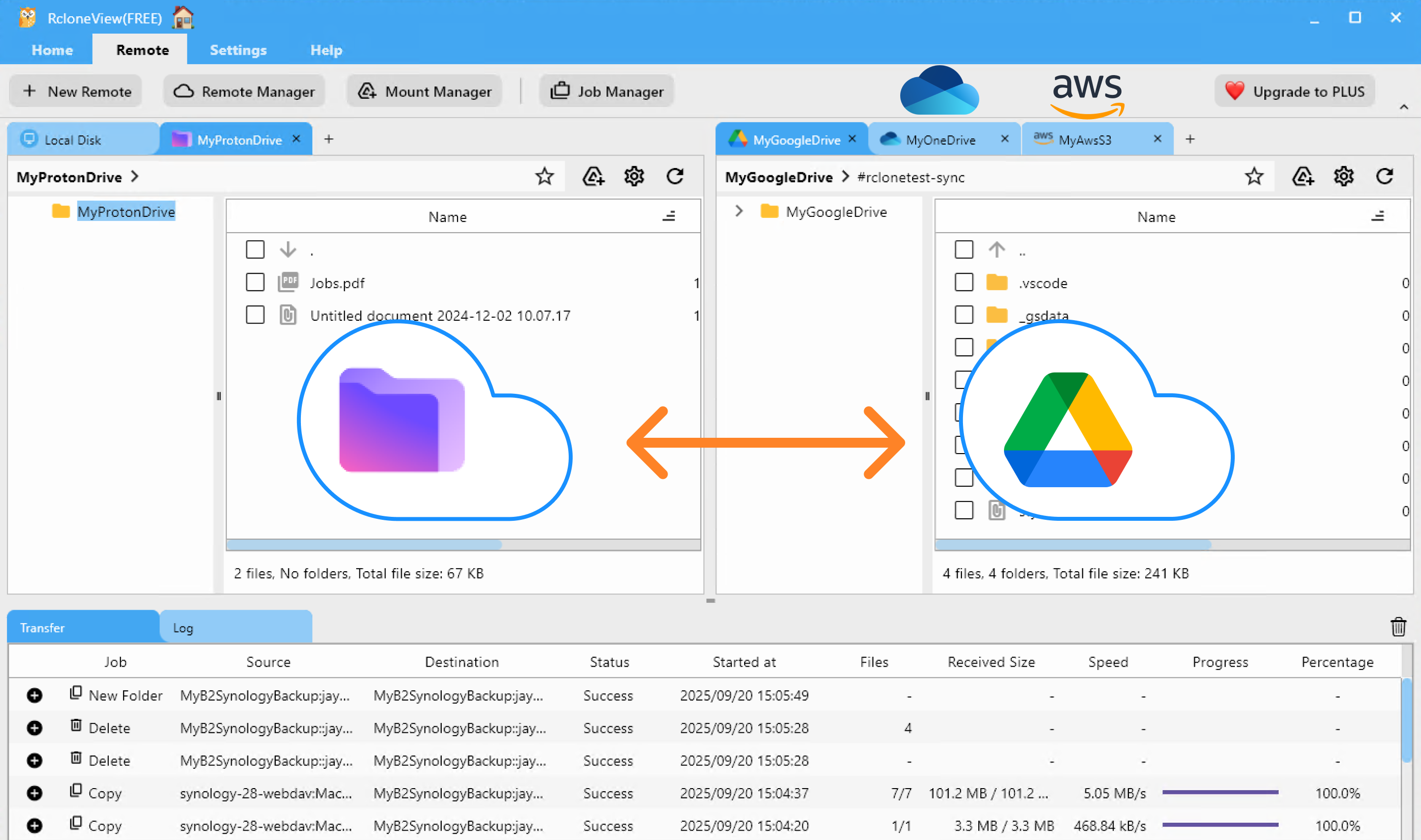
Effectuer des transferts et synchronisations
RcloneView propose trois options simples—commencez par un dossier pilote, puis passez à l'échelle.
Glisser-déposer
Parcourez Proton d'un côté et votre autre cloud de l'autre, puis glissez les dossiers/fichiers d'un côté à l'autre. Parfait pour les déplacements ponctuels ou les livraisons rapides.
👉 Voir plus : Copier des fichiers par glisser-déposer
Comparer et copier
Prévisualisez d'abord les différences—éléments nouveaux, modifiés ou manquants—puis copiez uniquement ce qui compte. Idéal pour les migrations par étapes et les mises à jour sélectives.
👉 Voir plus : Comparer et gérer les fichiers

Synchronisation et tâches planifiées
Miroitez les dossiers sélectionnés Proton ⇄ Cloud selon un planning—nocturne, hebdomadaire, ou personnalisé de type CRON. Faites toujours un essai à blanc (dry-run) d'abord, puis enregistrez-le comme tâche (Job) réutilisable.
👉 Voir plus :
- Synchroniser les stockages distants
- Créer des tâches de synchronisation
- Planification et exécution des tâches

Astuces pro
- Cadrez d'abord, puis passez à l'échelle : validez les filtres et la structure avec un petit sous-ensemble
- Gardez les sources stables pendant les gros transferts initiaux (rendez-les en lecture seule)
- Utilisez des règles d'inclusion/exclusion pour ignorer les fichiers temporaires, caches ou exports
- Auditez avec les journaux : l'historique des tâches de RcloneView vous aide à vérifier chaque exécution
Conclusion — ce qu'il faut retenir
- Proton Drive vous offre confidentialité et chiffrement ; Google Drive/OneDrive favorisent la collaboration ; S3 excelle pour les archives durables
- RcloneView les unifie dans une seule interface graphique : glisser-déposer, comparaison, et synchronisation et tâches planifiées—sans ligne de commande requise
- Commencez par un pilote, respectez les limites/quotas de chaque service, et surveillez les journaux des tâches pour un pipeline propre et auditable
FAQ
Mes données sont-elles chiffrées sur Proton ?
Oui—Proton Drive offre un chiffrement de bout en bout. Pour des scénarios avancés, vous pouvez également superposer le crypt de rclone sur des chemins spécifiques.
Cela fonctionne-t-il avec des fournisseurs compatibles S3 (Wasabi, Cloudflare R2, etc.) ?
Oui—utilisez le remote S3 dans RcloneView et pointez vers le bon endpoint/région.
Ai-je besoin de compétences en ligne de commande ?
Non—RcloneView est une interface graphique complète. Vous pouvez connecter des remotes, prévisualiser les changements, exécuter des tâches et planifier l'automatisation en quelques clics.
Prêt à connecter Proton Drive au reste de votre monde cloud—en toute sécurité et selon vos propres termes ?
Fournisseurs cloud pris en charge





























