更改数据库存储位置
RcloneView 将其核心状态存储在一个名为 rclone_view.db 的 SQLite 文件中。该数据库记录了您的传输历史、任务定义、挂载设置、任务执行历史以及界面状态——应用程序需要用它来“记住您做过的操作”并在界面中“显示当前状态”。
默认情况下,该数据库位于您的“文档”文件夹中。您可以将其移动到其他可写位置,例如外部驱动器或已同步的备份文件夹。

各操作系统的默认数据库路径
| Platform | Default path |
|---|---|
| Windows | C:\Users\<user>\Documents\rclone_view.db |
| macOS | /Users/<user>/Documents/rclone_view.db |
| Linux | /home/<user>/Documents/rclone_view.db |
如何更改数据库位置
您可以直接在 RcloneView 内选择任意可写文件夹(本地或外部)。
步骤 1 — 打开设置
- 在顶部菜单中依次选择 设置 → 常规设置(Settings → General Settings)。

步骤 2 — 内嵌 Rclone → 路径设置
-
在“设置”窗口中,打开 内嵌 Rclone → 路径设置(Embedded Rclone → Path Settings)。
-
点击 数据库文件夹(Database folder),为
rclone_view.db选择新位置。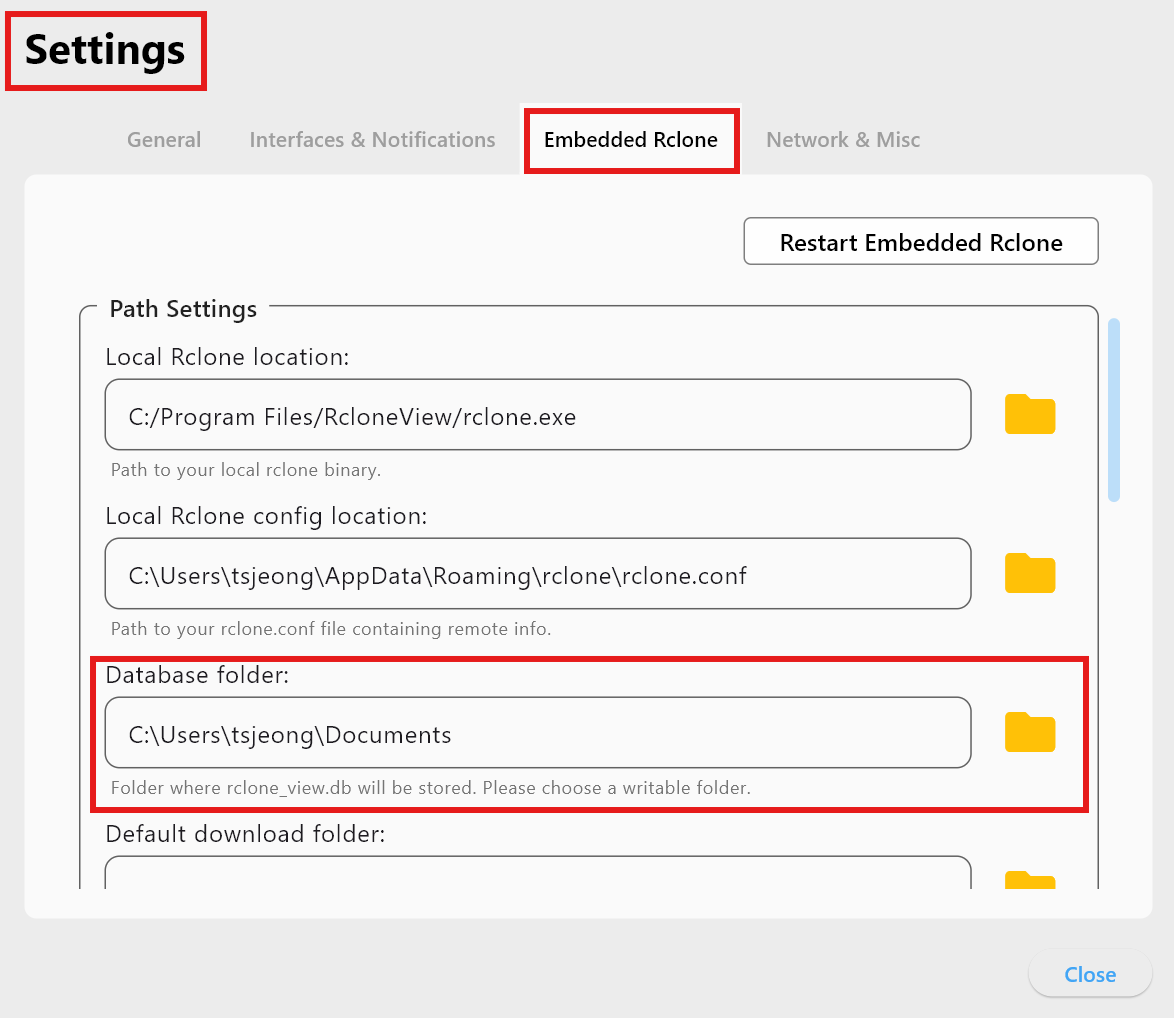
-
使用文件夹图标浏览到目标目录;RcloneView 会将
rclone_view.db放置到该处。
权限与路径注意事项
RcloneView 会通过在所选文件夹中创建一个临时文件来测试写入权限。某些系统文件夹会阻止标准用户写入,并会触发警告:
- Windows:
C:\Program Files、C:\Windows等 - macOS:
/Applications、/System、/usr等 - Linux:
/usr、/opt、/etc等
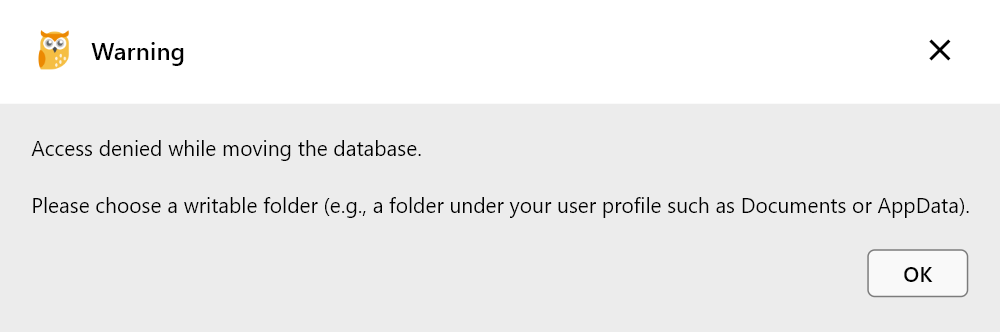
如果您看到该警告,请选择另一个具有完整写入权限的路径。
推荐位置
C:\Users\<user>\DocumentsC:\Users\<user>\AppData\Roaming- 任何您拥有写入权限的个人文件夹
- 您自己掌控的外部驱动器(请确保具有写入权限)
请避免速度较慢或受权限限制的位置,并注意网络共享可能会带来延迟。
数据库维护建议
- 避免使用受系统保护的文件夹。
- 如果使用云同步文件夹,请优先选择能够可靠同步小文件的服务(例如 OneDrive、Dropbox)。
- 定期备份
rclone_view.db。 - 对于正在使用中的数据库,请避免使用高延迟的网络路径。
快速摘要
| Item | Details |
|---|---|
| Database file | rclone_view.db |
| What it stores | Transfer history, jobs, mounts, UI state |
| Default path | User Documents folder |
| Change path | Settings → Embedded Rclone → Path Settings |
| Permission check | Temp file write test |
| Best locations | User-writable folders (Documents, Roaming, external drive) |
请为 rclone_view.db 选择一个稳定、可写的位置,以确保 RcloneView 的可靠运行并保持您的历史记录完整。