别名
如何在 RcloneView 中添加别名
别名远程是一种虚拟远程,用于收藏现有云远程中的特定文件夹。无需每次都逐层深入文件夹树,只需点击别名,即可立即打开目标文件夹。
在以下情况下使用别名:
- 需要频繁访问深层项目文件夹。
- 拥有复杂的文件夹结构,需要快速入口。
- 管理多个远程,希望布局更清晰。
- 希望在同步 / 比较 / 任务中更快选择特定文件夹。
摘要: 别名 = 云文件夹书签。
添加别名远程(通过新建远程)
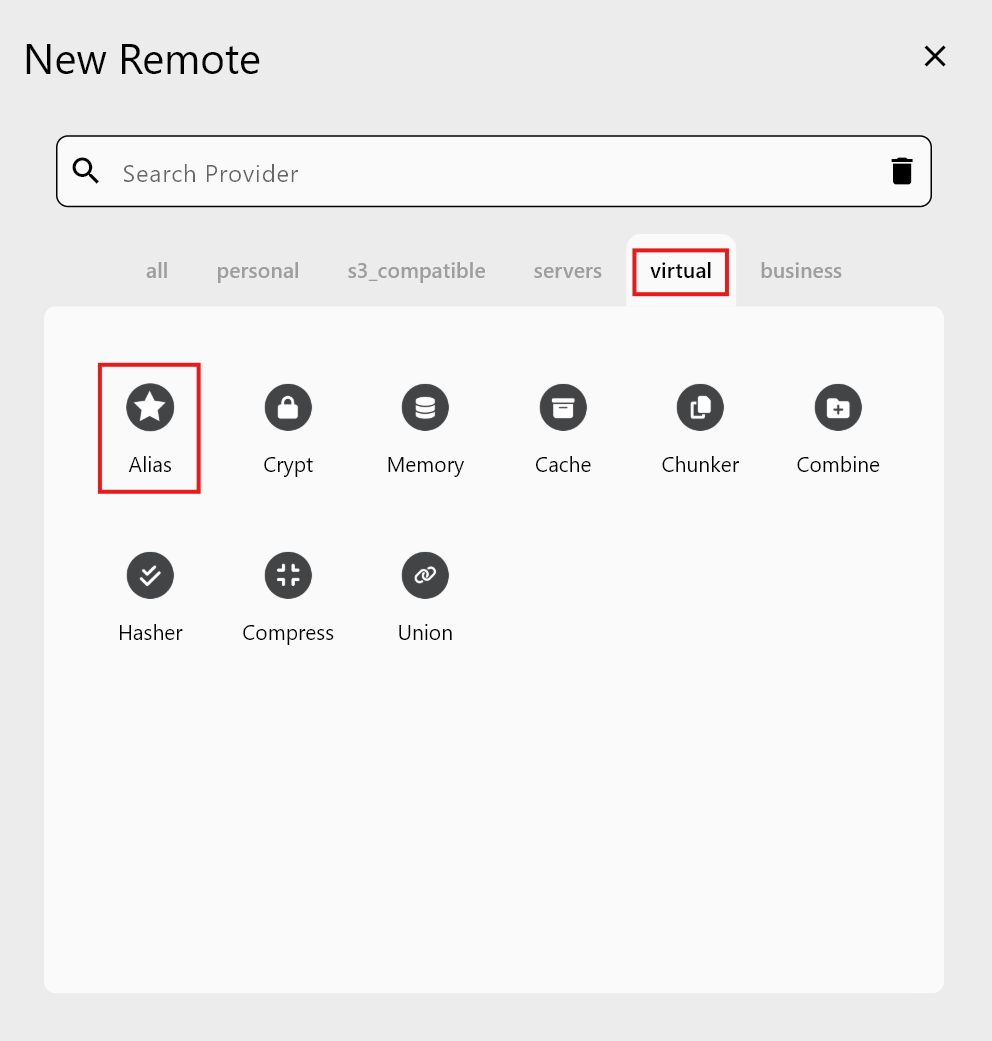
步骤 1 — 打开 新建远程,选择 虚拟 > 别名
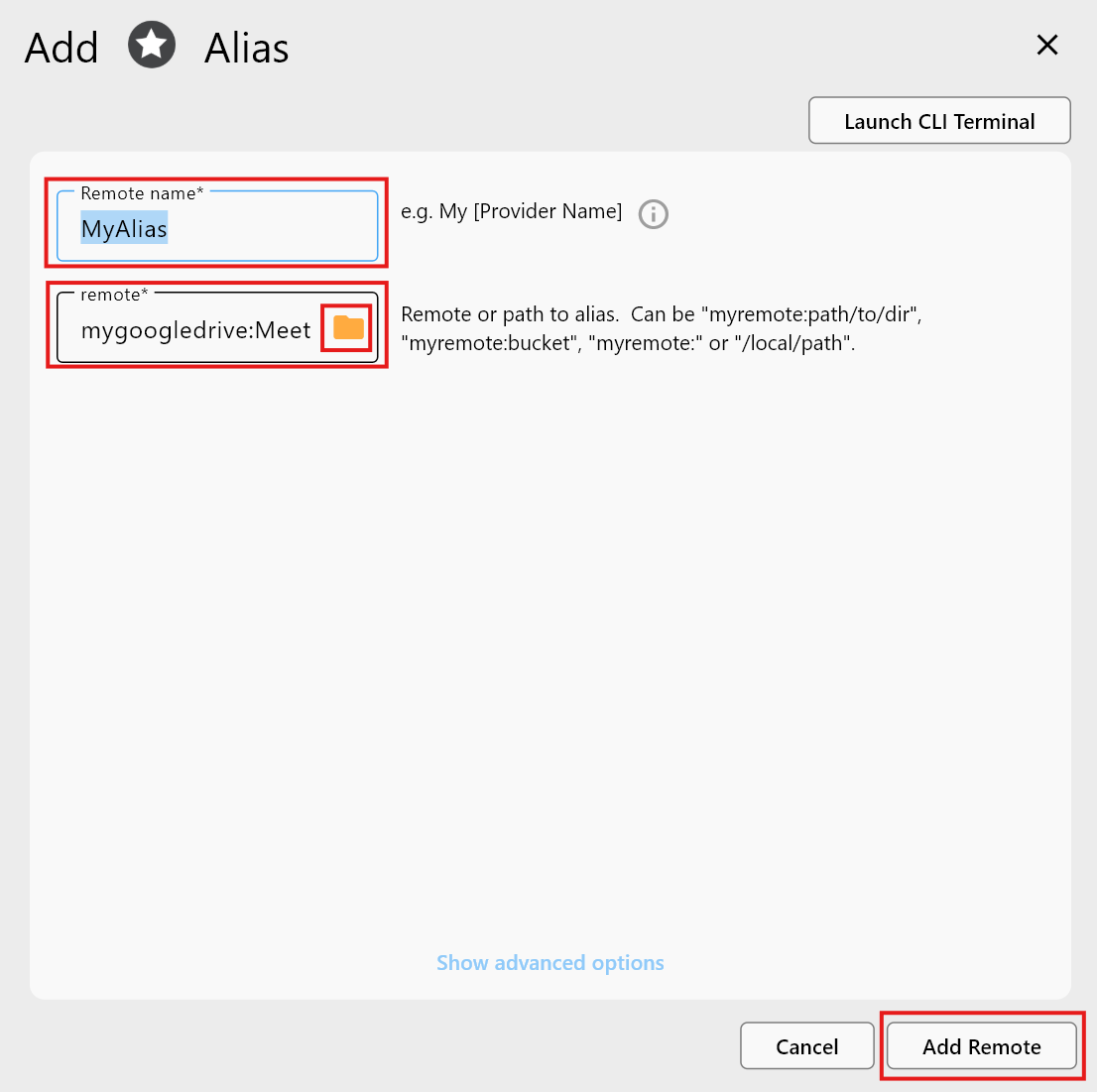
步骤 2 — 输入别名信息
-
远程名称:输入别名名称(例如
MyAlias)。 -
远程(目标文件夹):点击文件夹图标,选择你想要的现有远程和文件夹。
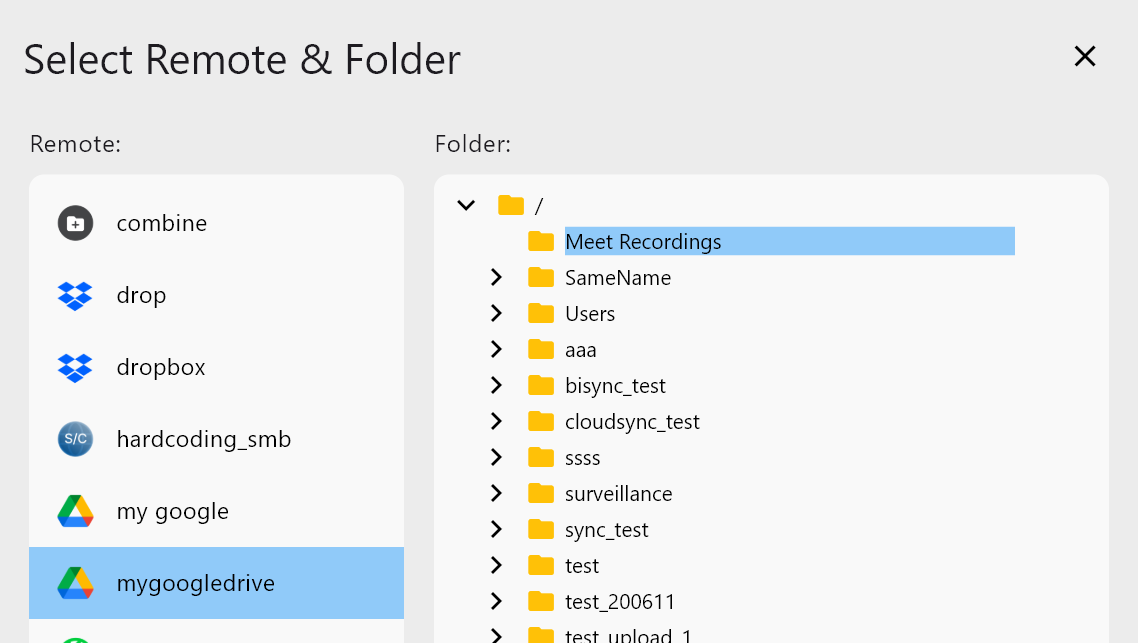
选择完成后,确认别名详情:
-
点击 添加远程 创建别名。
步骤 3 — 在远程管理器中检查别名
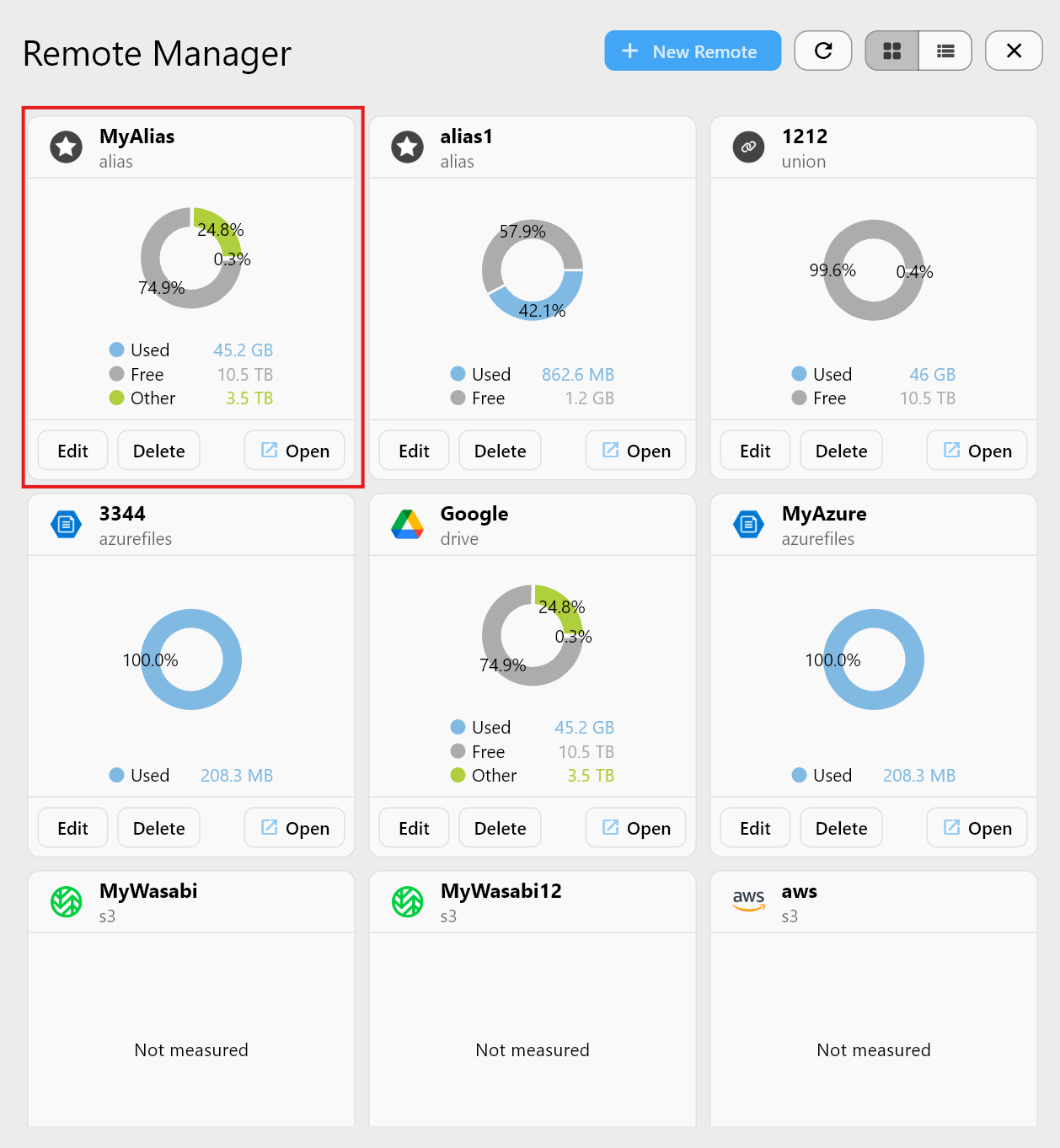
在文件浏览器中打开它,确认它指向确切的目标文件夹:

从资源管理器更快地创建别名
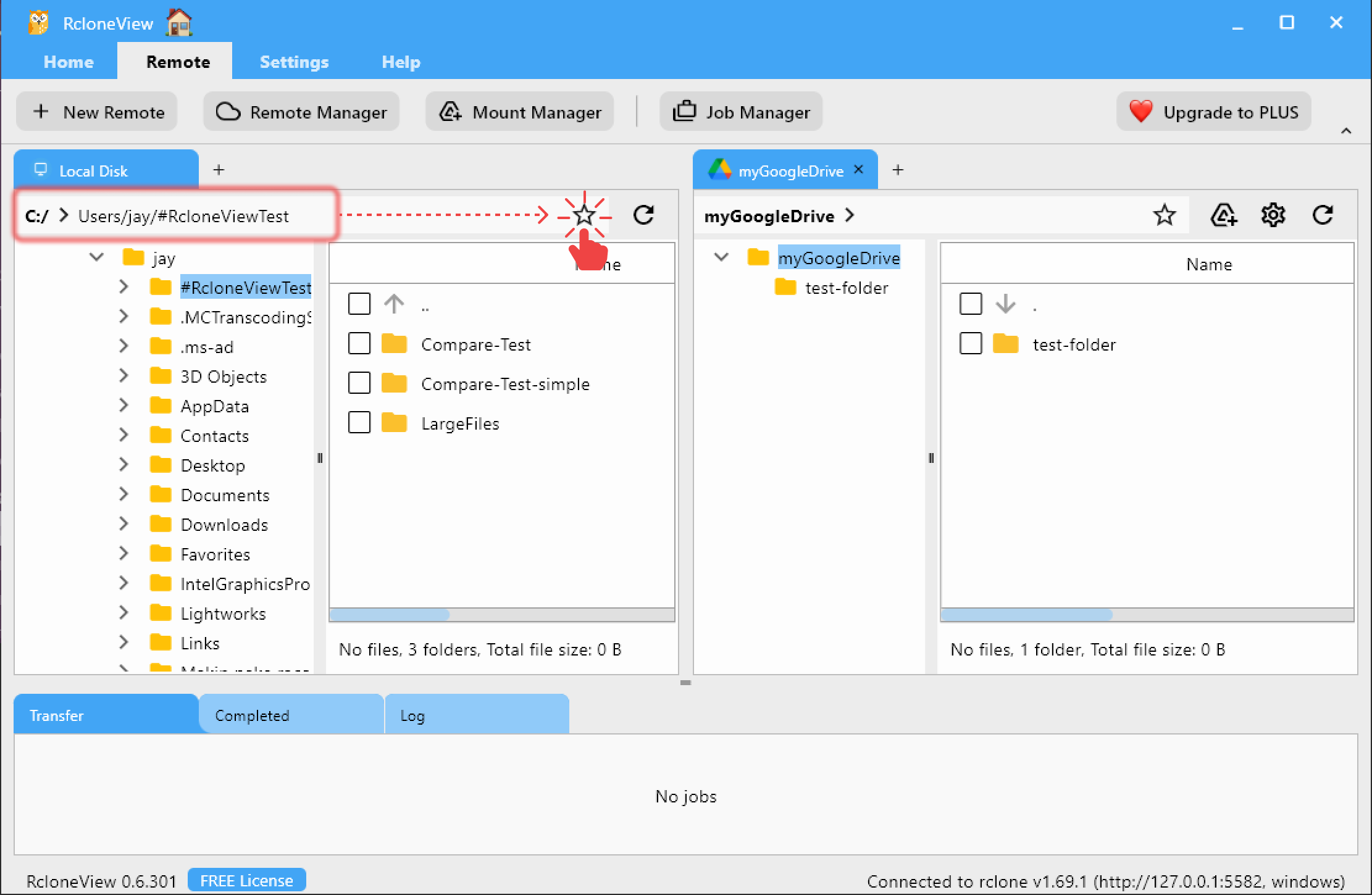
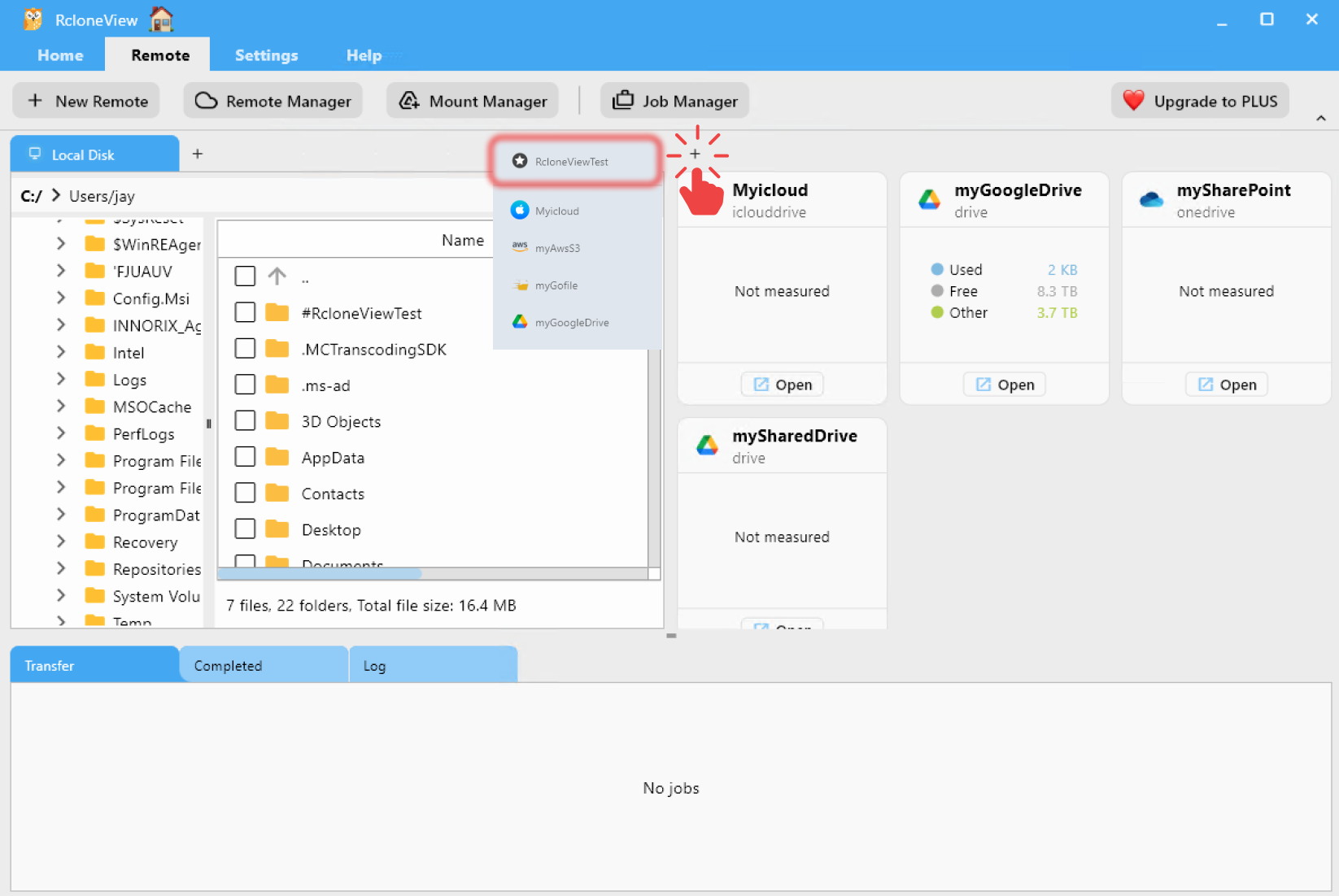
你可以快速创建别名远程,将常用的远程文件夹收藏起来,实现更快、更便捷的访问。
- 在 资源管理器 窗格中,点击路径栏右侧的
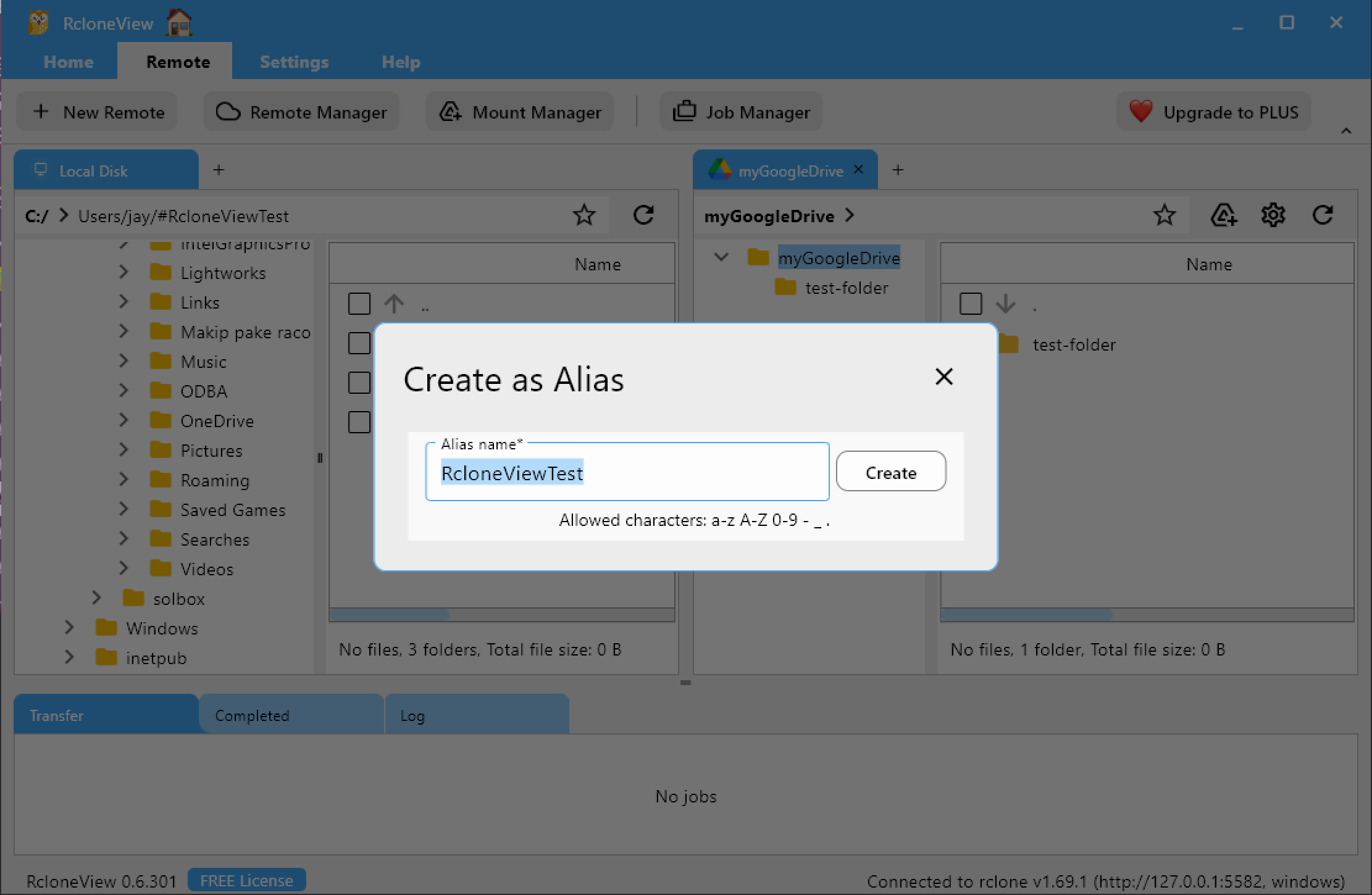
☆别名 图标。 - 为你的新 别名 输入名称。
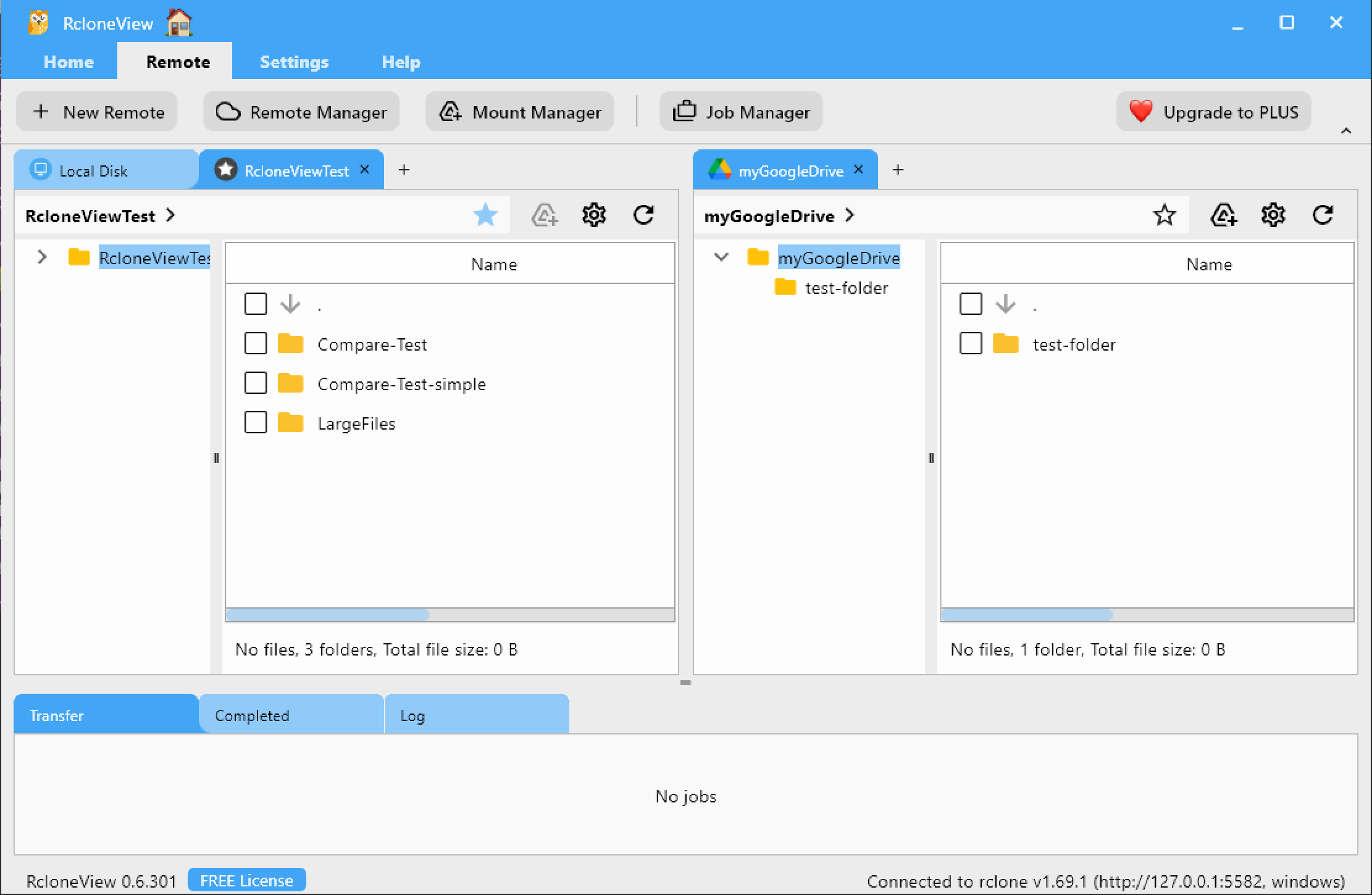
- 该远程将立即被添加,并作为 别名远程 打开,随时可用。
在 RcloneView 中验证已添加的别名远程
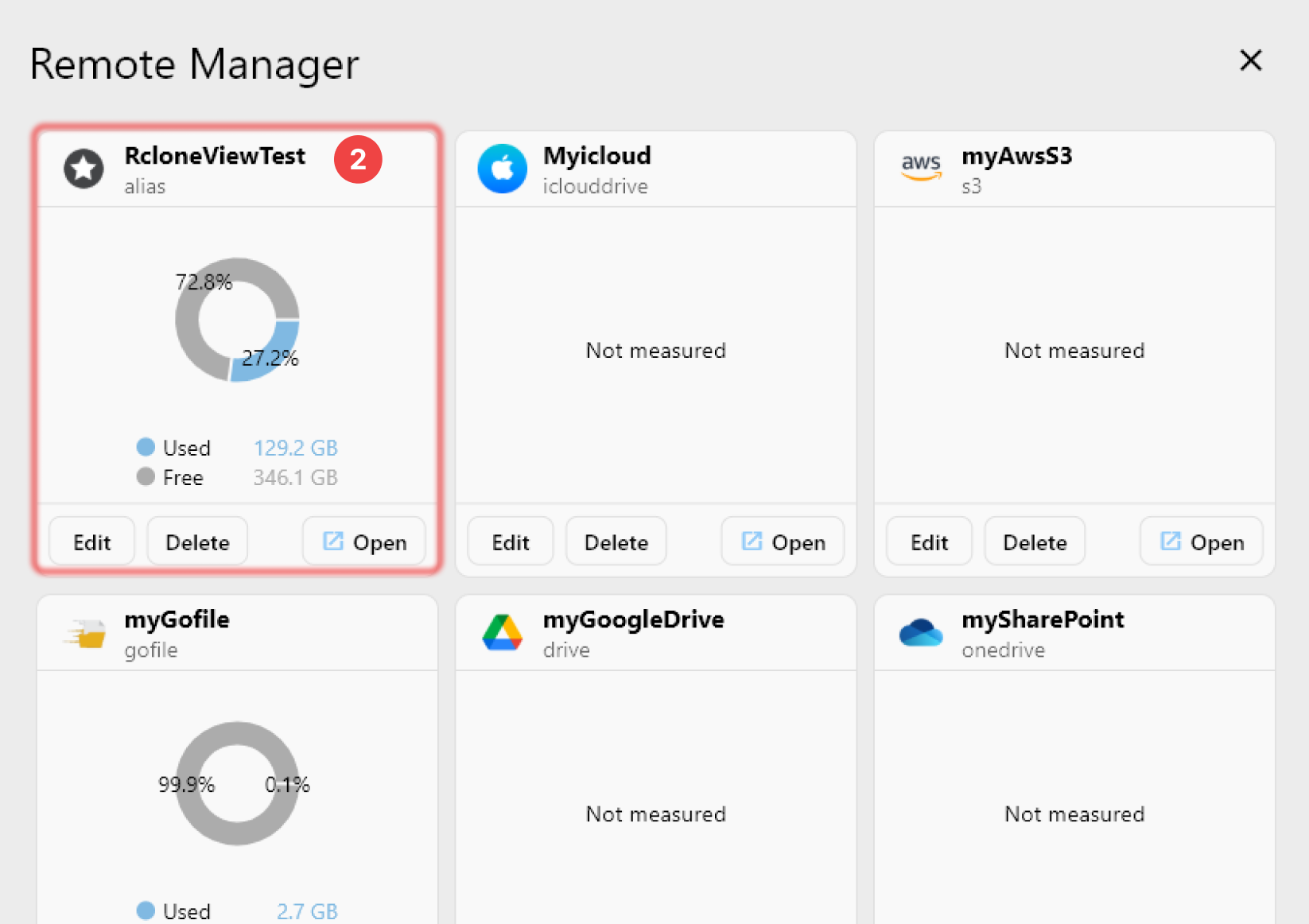
已添加的别名远程可以像 RcloneView 中的任何其他云远程一样进行验证。
- 在顶部菜单中,点击
远程选项卡下的远程管理器。 - 确认你新创建的 别名远程 出现在
远程管理器窗口中。 - 或者,使用
☆按钮在资源管理器窗格中打开一个新标签页,验证该别名远程可供浏览。

为什么要使用别名远程
- 节省时间:一键跳转到深层文件夹。
- 通过将关键路径显示为独立条目,保持远程管理器整洁。
- 非常适合复杂的团队/共享盘结构。
- 与任何远程一样,可完全用于同步 / 比较 / 任务工作流程。
摘要
| 功能 | 说明 |
|---|---|
| 通过新建远程创建别名 | 为深层文件夹创建专用远程 |
| 通过资源管理器创建别名 | 立即将当前文件夹添加为别名 |
| 远程管理器显示 | 与其他远程一样列出 |
| 使用场景 | 快速访问、组织管理、自动化 |
别名虽简单却强大——化繁为简,直达重点,加速每一项云任务。