一般設定
RcloneView 的設定選單分為四個分頁,以便更清楚地進行分類與自訂:
- 一般
- 介面與通知
- 內建 Rclone
- 網路與其他
每個分頁都可以讓您設定應用程式的不同部分。以下為各區段的詳細說明。
🛠 一般
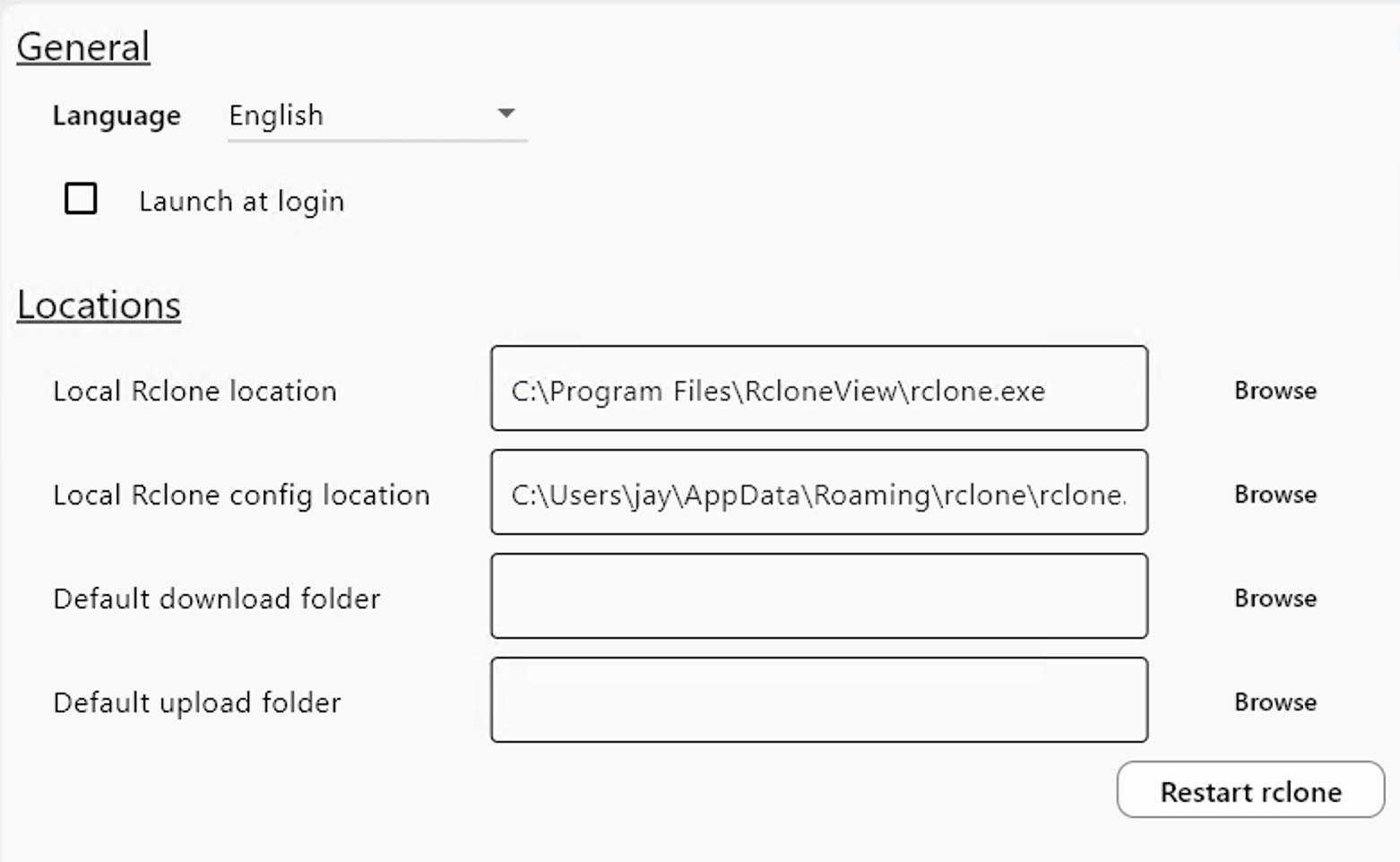
語言
- 語言:從下拉選單中選擇您偏好的介面語言。
啟動行為
- 登入時啟動:在您登入系統時自動啟動 RcloneView。
-
最小化啟動:將 RcloneView 啟動到系統匣中。
-
自動偵測 Synology NAS:自動掃描區域網路以尋找 Synology NAS 裝置。
重設
- 還原預設設定:將所有選項重設為原始預設值。
🎛 介面與通知
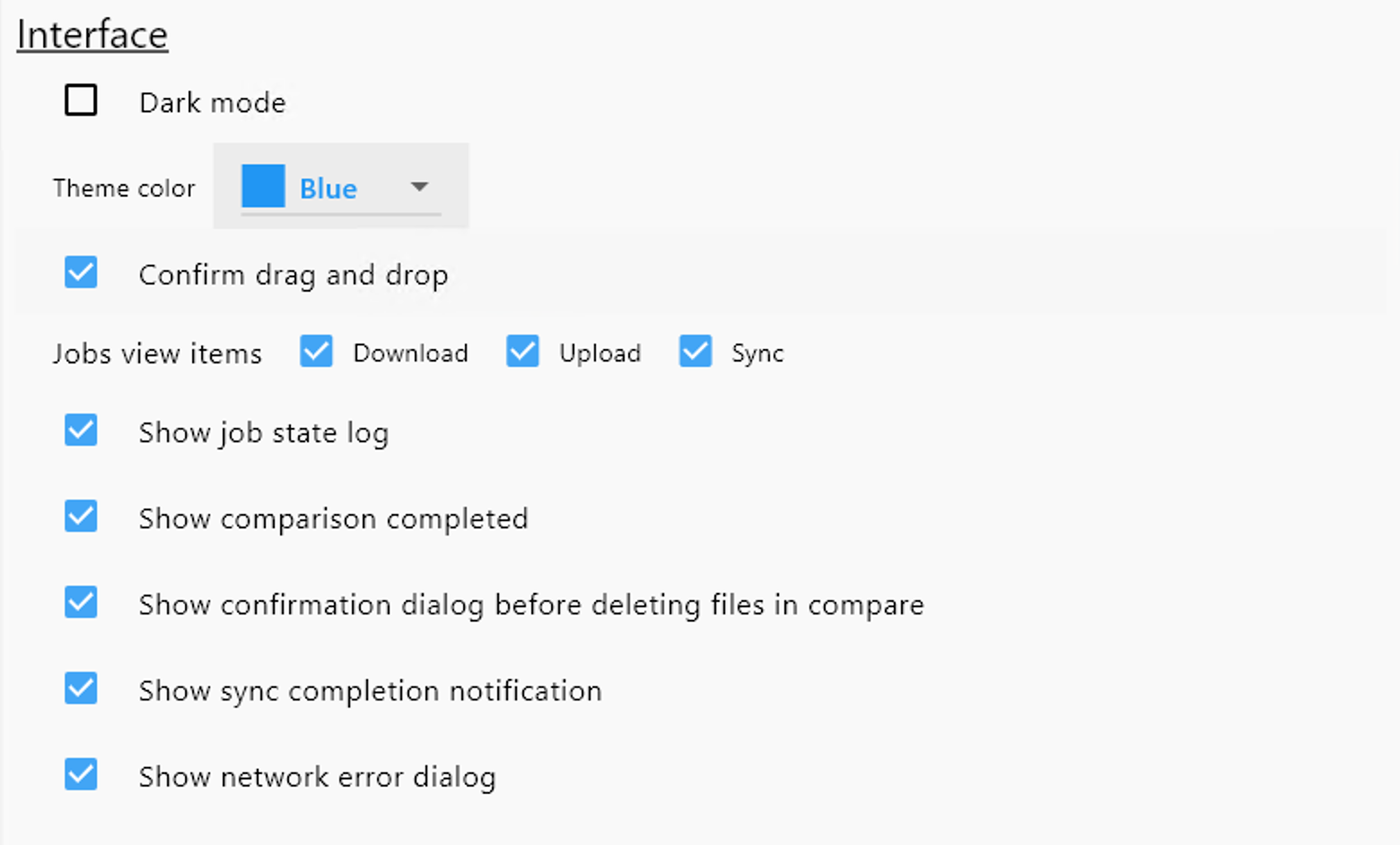
介面外觀
- 深色模式:在淺色與深色主題之間切換。
- 主題色彩:從可用的重點色彩中選擇。
拖放
- 確認拖放:透過拖放移動檔案時,啟用確認彈出視窗。
顯示工作類型(傳輸記錄篩選)
選擇要在傳輸記錄面板中顯示的工作類型:
- 下載
- 上傳
- 同步
通知對話方塊
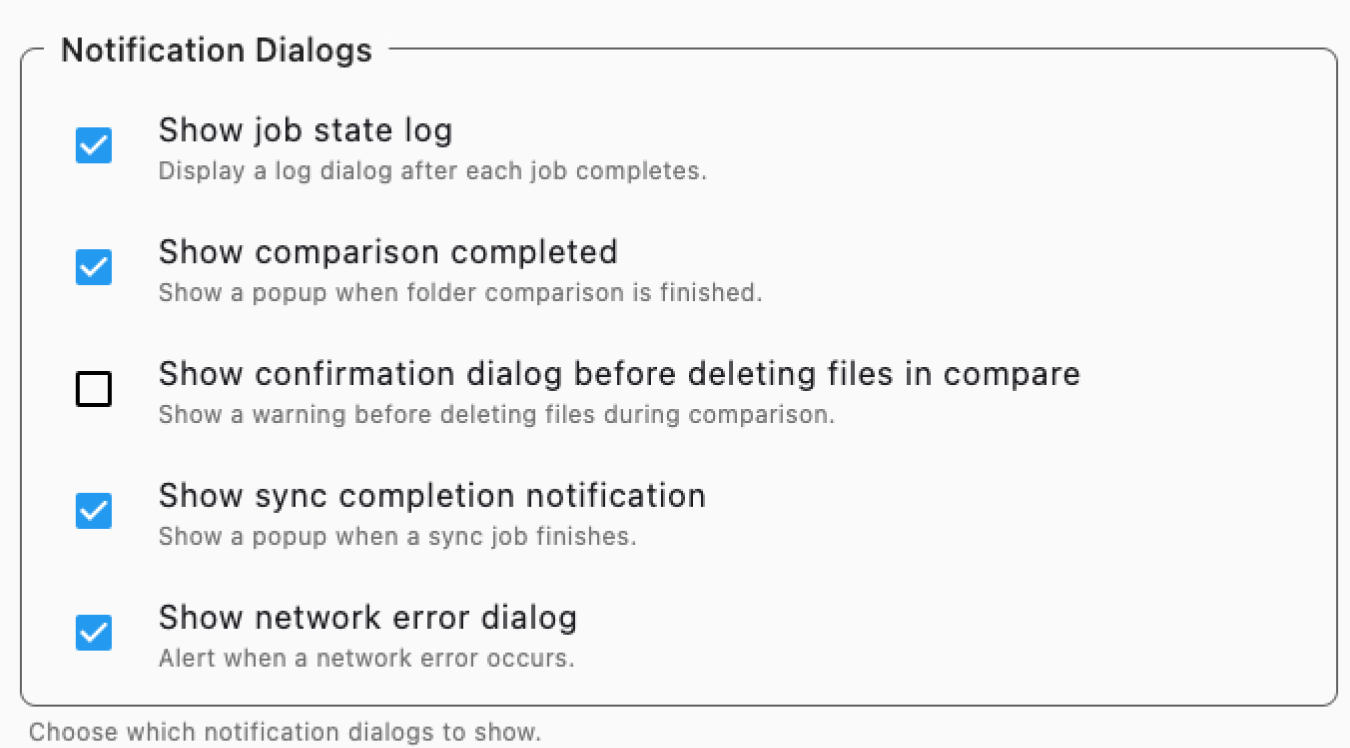
決定使用 RcloneView 時,您希望收到哪些類型的彈出式通知:
- 顯示工作狀態記錄:每個傳輸工作完成後,顯示詳細的記錄對話方塊。
- 顯示比較完成:資料夾比較工作成功完成時通知您。
- 在比較中刪除檔案前顯示確認:在資料夾比較過程中刪除任何檔案前,要求確認。
- 顯示同步完成通知:同步作業完成時顯示訊息。
- 顯示網路錯誤對話方塊:工作進行期間若發生網路連線錯誤,立即提醒您。
⚙️ 內建 Rclone
內建生命週期
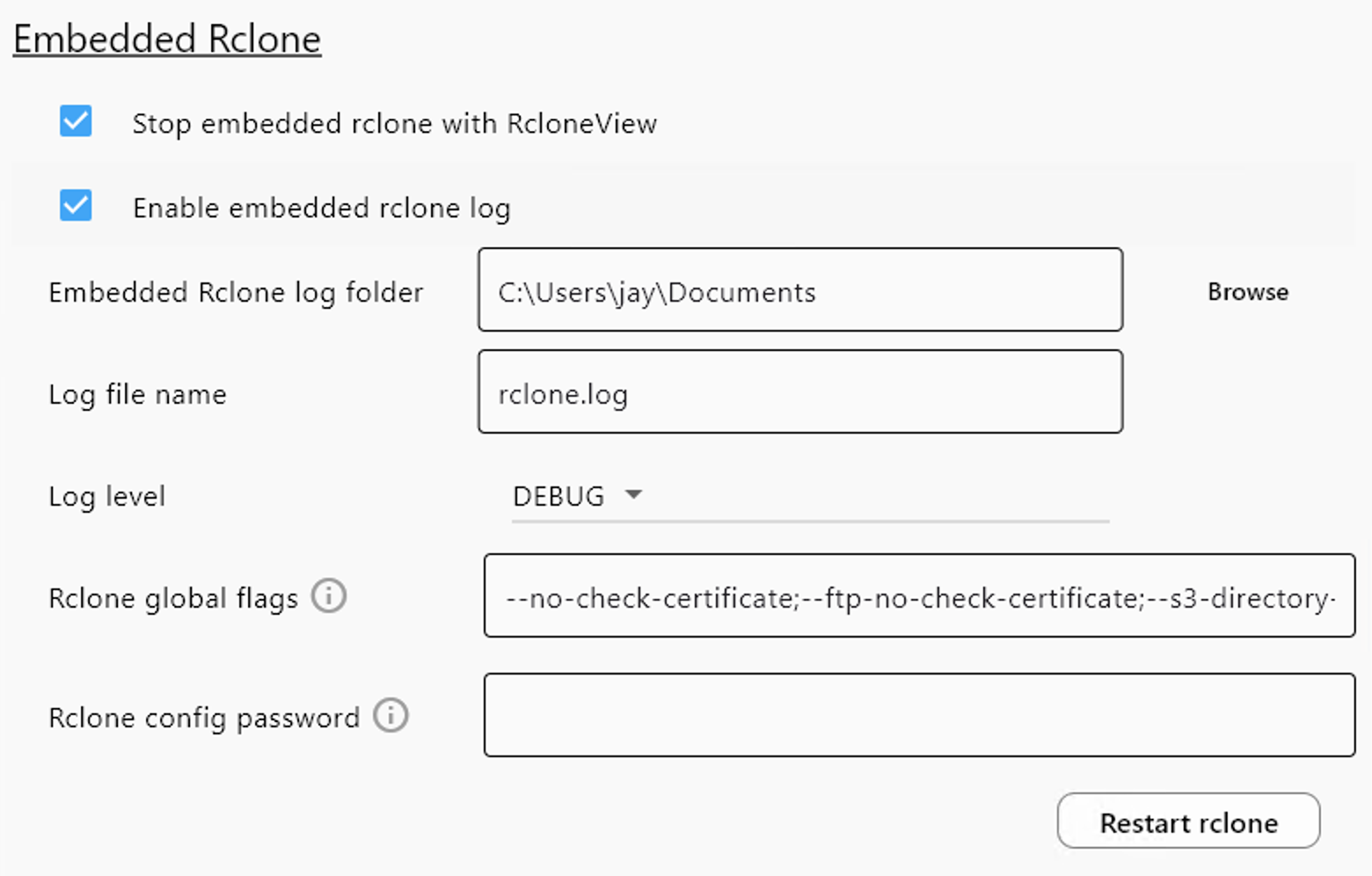
- 應用程式結束時停止 rclone:RcloneView 關閉時,自動關閉內建的
rclone處理程序。
任何變更後皆需重新啟動
在內建 Rclone分頁中修改任何設定後(包括路徑設定、全域旗標或記錄選項)——請按一下重新啟動內建 Rclone以套用變更。
這將重新啟動內建的 Rclone 處理程序,並可能中斷任何正在執行的工作。
路徑設定
-
本機 Rclone 位置:您
rclone執行檔的絕對路徑。 -
本機 Rclone 設定位置:您
rclone.conf檔案的路徑(包含遠端資訊)。 -
預設下載資料夾:已下載檔案的儲存目錄。
-
預設上傳資料夾:用作上傳工作來源的目錄。
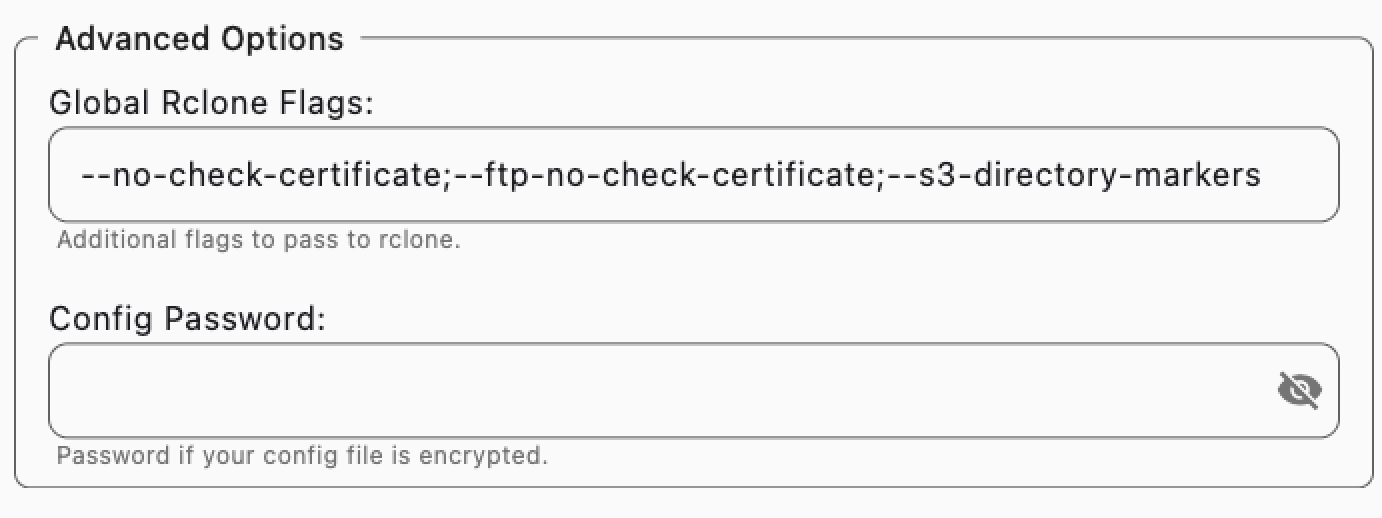
進階選項
- 全域 Rclone 旗標:傳遞給 rclone 的其他旗標(例如
--s3-directory-markers)。 - 設定密碼:用於加密 rclone 設定的密碼。若您設定此密碼,rclone 設定檔將會被加密。
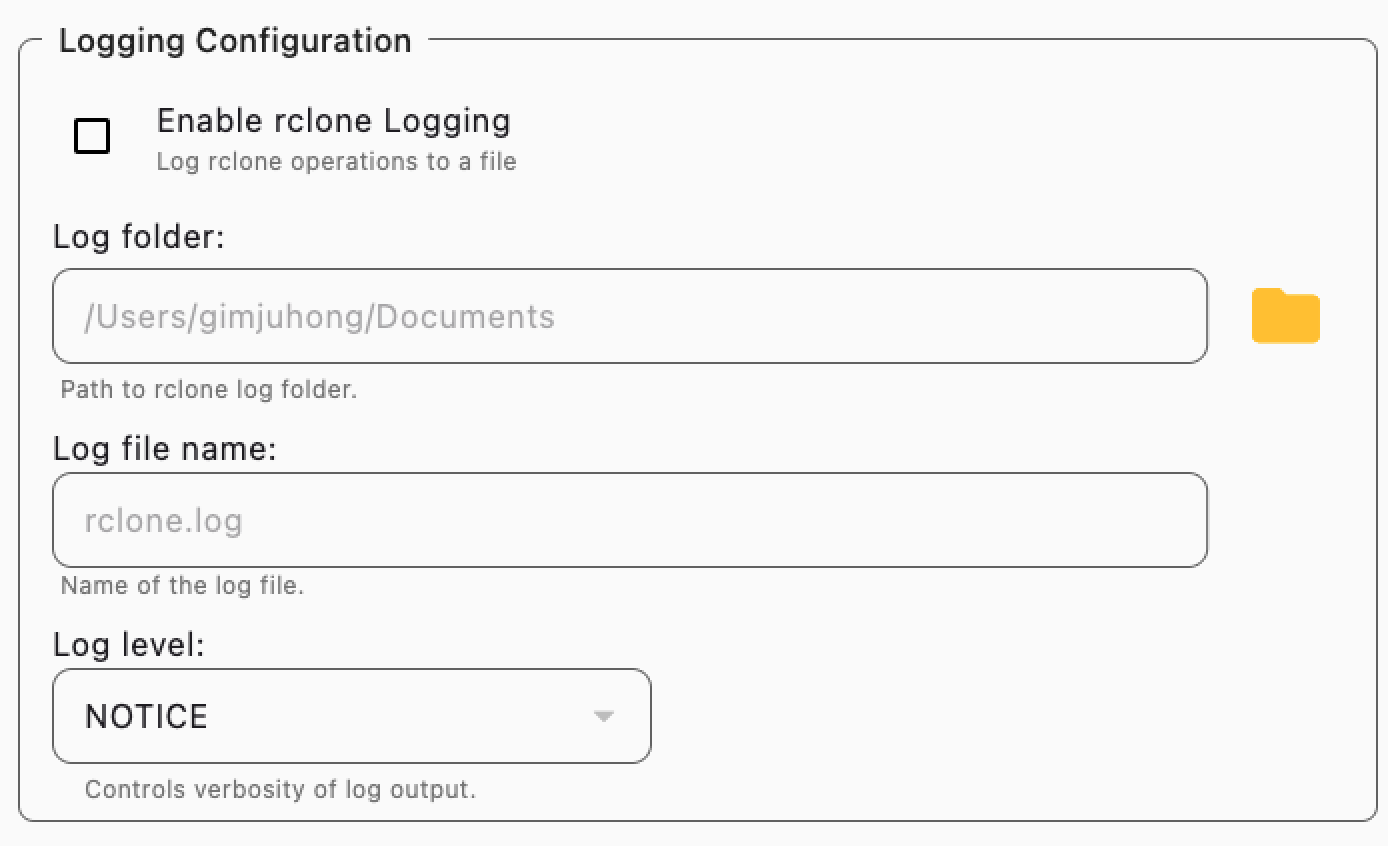
記錄設定
- 啟用 rclone 記錄:為 Rclone 作業啟用以檔案為基礎的記錄功能。
- 記錄資料夾:儲存記錄檔的目錄。
- 記錄檔名稱:記錄的預設檔案名稱。
- 記錄層級:選擇詳細程度(DEBUG、INFO、NOTICE、ERROR)。
🌐 網路與其他
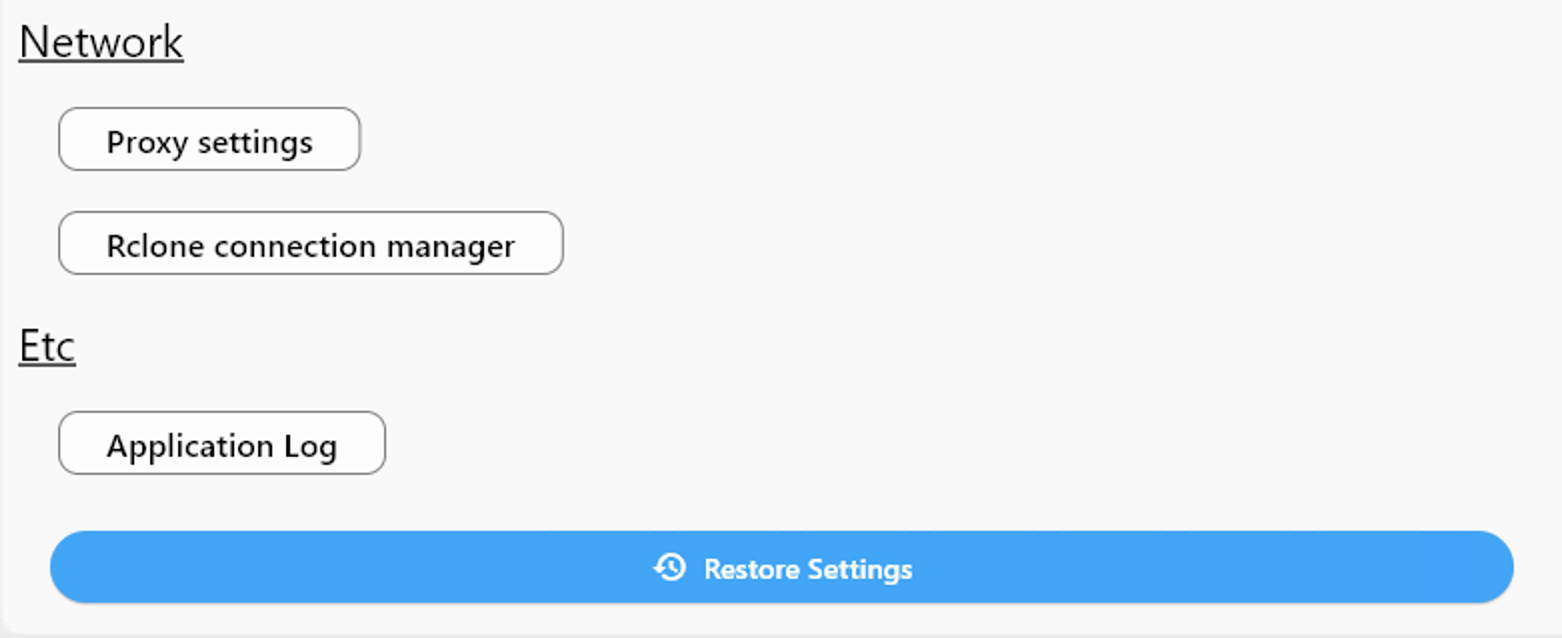
網路
- 代理伺服器設定:設定代理伺服器(功能即將推出)。
- Rclone 連線管理員:檢視或管理現用的 Rclone 連線。
→ 進一步了解
診斷
- 應用程式記錄:開啟內部記錄,以協助疑難排解或錯誤回報。
✅ 總結
這些設定可讓您完全掌控 RcloneView 在啟動時的行為方式、與 Rclone 的互動方式,以及如何向您通報工作結果或錯誤。無論您是要排程同步、自動掛載磁碟機,還是要疑難排解網路問題,都可依據您的工作流程進行調整。