將雲端儲存掛載為本機磁碟機
掛載前的必要條件
在掛載之前,請確認目標遠端已加入 RcloneView。
參閱:新增遠端
在 RcloneView 中掛載遠端儲存
RcloneView 可讓你將遠端儲存掛載為虛擬磁碟機,以便更輕鬆地存取與管理。
本指南說明如何使用兩種方式掛載遠端儲存,以及如何管理掛載設定。
方法一:從 Remote Explorer 掛載
你可以在瀏覽遠端資料夾內容時直接進行掛載。
- 在 Remote Explorer 面板中,選擇你要掛載的遠端資料夾。
- 點擊 Remote Explorer 面板頂角的掛載圖示(
 )。
)。 - 系統會開啟 Mount 對話框,並自動填入所選的遠端路徑。
- 設定掛載選項:
- Target:選擇
Auto,或從清單中手動指定磁碟機代號。 - (選用)勾選「Mount to local path」以指定自訂的掛載位置。
- 啟用 Auto mount,讓此遠端在 RcloneView 啟動時自動掛載。
- Target:選擇
- 點擊 Save and mount 以套用設定並立即掛載。
- 或者,點擊 Save 僅儲存掛載設定,稍後再進行掛載。

進階掛載選項
進階掛載選項
| 欄位 | 說明 |
|---|---|
| Volume name | (選用)為掛載的磁碟區設定自訂名稱。此名稱可能會顯示在你的檔案總管或系統介面中。 |
| Mount type | 選擇掛載後端: - cmount(Windows 預設):使用 Rclone 內建的、以 C 語言為基礎的類 FUSE 掛載引擎,相容性較高 - nfsmount(替代方案,主要用於 Linux/macOS 環境)。使用 NFS 通訊協定來掛載遠端 |
| Network drive | 勾選此方塊可將掛載標記為網路磁碟機。這可能會影響作業系統處理已掛載資料夾的方式。 |
| Read only | 啟用唯讀模式,防止對遠端進行寫入操作。 |
| Allow other | 允許非掛載者以外的其他使用者存取已掛載的檔案系統(主要用於 Linux)。 |
| Cache mode | 控制快取行為。可選項目包括: - off - minimal - writes - full 預設的 writes 模式會快取寫入操作。 |
| Cache max size | 允許的最大快取大小(以位元組為單位)。 範例:1073741824 = 1GB。 設為 -1 表示不限制。 |
| Cache max age | 快取資料保持有效的時間。時間單位為奈秒。範例:3600000000000 = 1 小時。 |
| Dir cache time | 目錄快取的有效時間。時間單位為奈秒。範例:300000000000 = 5 分鐘。 |
💡 僅在你熟悉掛載設定的情況下才使用這些選項。預設值對大多數使用者來說已經適用。
方法二:透過 Mount Manager 掛載
你也可以使用 Mount Manager 來設定並掛載儲存。
- 點擊頂端選單列
Remote分頁下的Mount Manager按鈕。 - 點擊
New mount建立新的掛載設定。 - 選擇遠端,並可選擇性指定要掛載的子目錄。
- 設定掛載選項:
- Target:選擇
Auto,或從清單中手動指定磁碟機代號。 - (選用)啟用 Mount to local path 以指定自訂的掛載路徑。
- 啟用 Auto mount,讓此遠端在 RcloneView 啟動時自動掛載。
- Target:選擇
- 點擊
Save以儲存掛載設定,但不立即掛載。- 若要立即儲存並掛載遠端,請點擊
Save and mount。
- 若要立即儲存並掛載遠端,請點擊

檢視與管理已掛載的磁碟機
若要檢視或管理你的掛載設定,請點擊主選單 Remote 分頁下的 Mount Manager 按鈕以開啟 Mount Manager 對話框。
所有已儲存的掛載設定都會列在 Mount Manager 視窗中。
每一項設定會依目前的狀態進行分類:
- Mounted:該遠端目前已掛載並處於使用中狀態。
- Unmounted:該掛載設定已儲存,但目前尚未掛載。
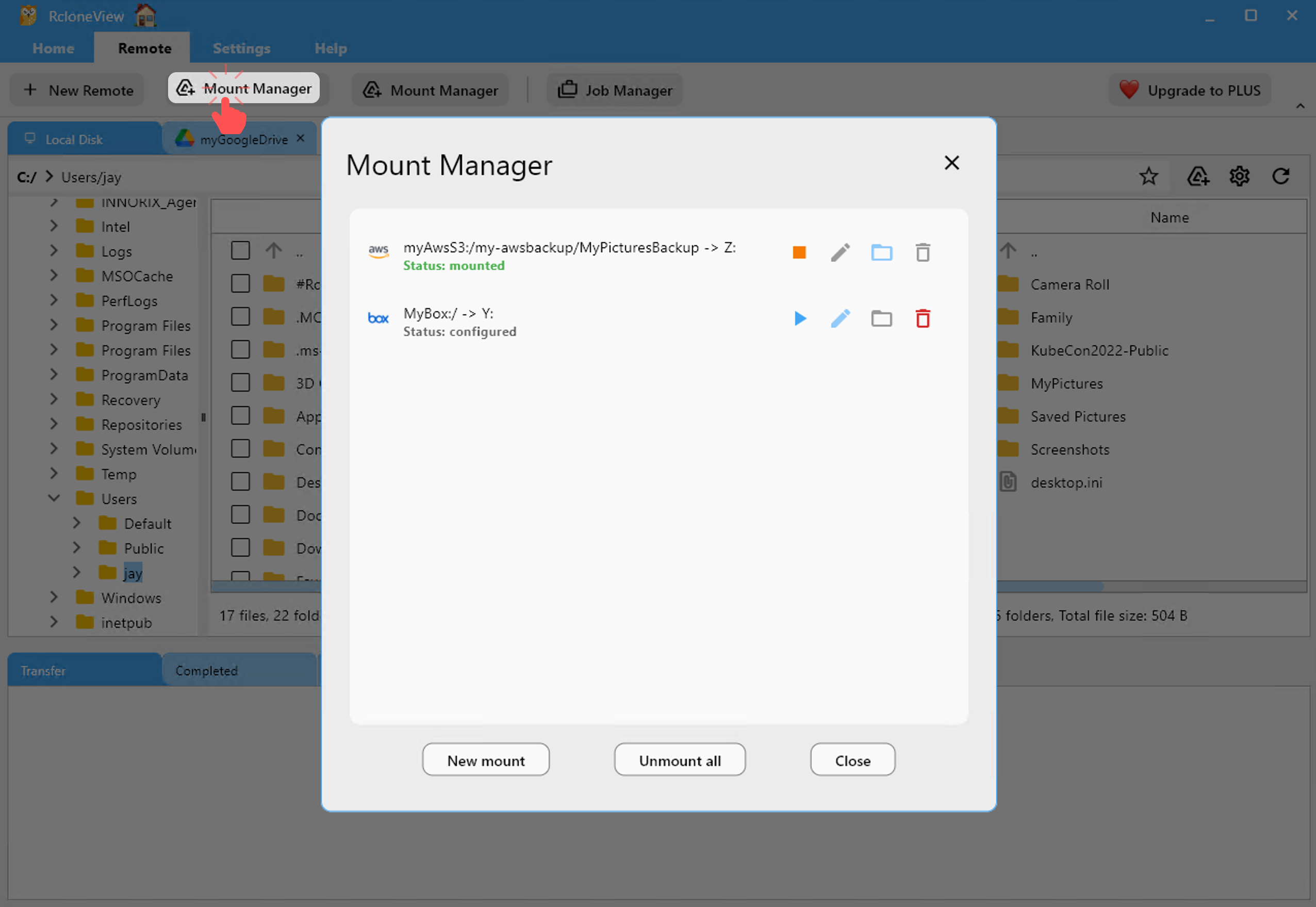
你可以依據狀態執行以下操作:
- 🟢 狀態:已掛載
- 🟠 狀態:未掛載
 :卸載 — 點擊以卸載目前已掛載的遠端。
 :(已停用)編輯
 :開啟 — 點擊以在檔案總管中開啟已掛載的資料夾。
 :(已停用)刪除
 :掛載 — 點擊以手動掛載所選的遠端。
 :編輯 — 點擊以修改掛載設定。
 :(已停用)開啟
 :刪除 — 點擊以移除此掛載設定。
從系統匣快速掛載
你也可以透過系統匣圖示快速管理掛載。
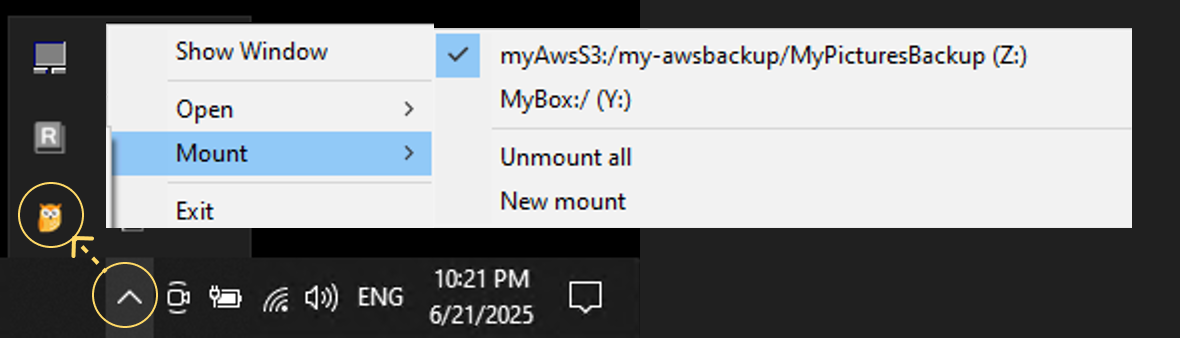
- 在系統匣中的 RcloneView 圖示上按右鍵。
- 將滑鼠移到 Mount 選單上。
- 你可以:
- 檢視目前已掛載的磁碟機,並掛載或卸載該磁碟機
- 卸載全部
- 開始新的掛載