自動登入(OneDrive、Box 等)
RcloneView 讓您能輕鬆連接到主要的雲端供應商,例如 Google Drive、OneDrive、Dropbox、Box,只需使用簡單的瀏覽器登入(OAuth)即可。
無需設定選項
✅ 對於大多數供應商,您只需輸入遠端名稱即可。
✅ 您可以跳過選項頁籤,直接進行瀏覽器登入。
當您點擊 儲存 時,RcloneView 會開啟一個瀏覽器視窗,讓您登入雲端帳戶。完成登入後,您的遠端將會自動新增並可立即使用——無需手動設定。
快速設定指南
- 啟動 RcloneView,並從頂部選單或檔案總管面板點擊
+ New Remote。 - 在 Provider 頁籤中,選擇您的雲端服務(例如 Google Drive、OneDrive)。
- 跳過 Options 頁籤(除非系統提示需要額外資訊)。請參考下方表格以取得指引。
- 前往 Save 步驟並點擊 Save。
- 系統會開啟一個瀏覽器視窗——請登入您的雲端帳戶。
- 登入後,遠端將會自動新增。
👉 想要查看詳細範例嗎?請參閱:如何連接 Google Drive
支援的雲端供應商與設定需求
| 雲端供應商 | 必要選項 |
|---|---|
| Google Drive | 無 |
| Google Drive Shared with Me | 進階選項:shared_with_me = true |
| Google Drive Computers | 進階選項:root_folder_id = <your folder ID> |
| Dropbox | 無 |
| Dropbox for Business | 進階選項:dropbox_business = true |
| Microsoft OneDrive | 無 |
| Box | 無 |
| Box for Business | box_sub_type = enterprise |
| pCloud | 無 |
| Yandex Disk | 無 |
| premiumize.me | 無 |
| put.io | 無 |
| Zoho WorkDrive | 需要 Region |
| Google Cloud Storage | 需要 Project Number |
| Citrix ShareFile | 需要 Root Folder ID |
| HiDrive | 無 |
範例:Google Drive Shared with Me(需要進階選項)
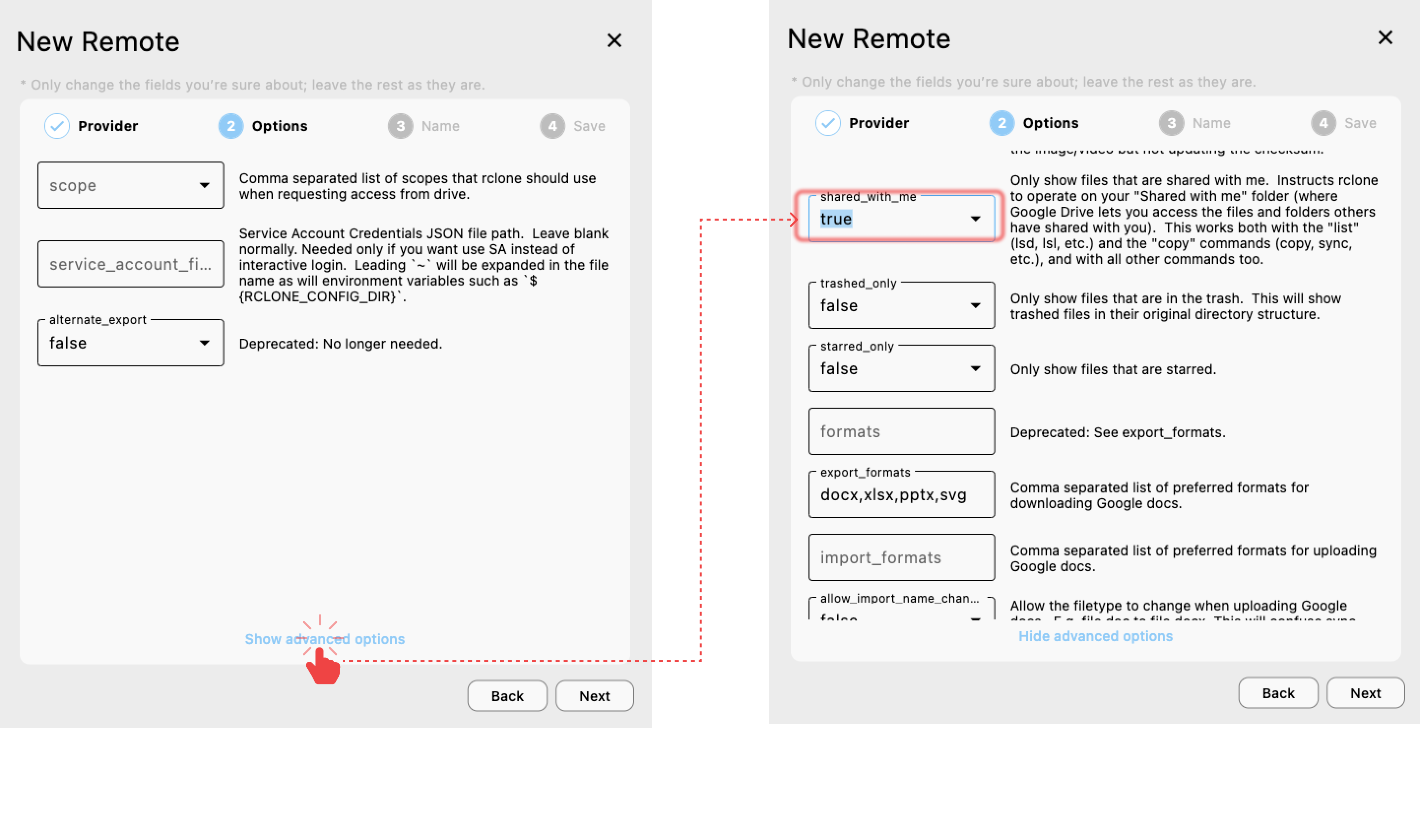
Google Drive Shared with Me 讓使用者能夠存取其他使用者明確與其分享的檔案和資料夾,而無需將這些檔案加入自己的雲端硬碟。這在跨組織或跨團隊協作時非常有用,可避免重複儲存。
RcloneView 透過遠端設定期間的進階選項設定來支援此功能。
在 Options 頁籤中:
- 向下捲動,並點擊畫面底部的
Show advanced options。 - 找到
shared_with_me欄位,並從下拉選單中設定為true。 - 除非需要自訂設定,否則其他選項保持預設值即可。
- 點擊 Next,然後在系統提示時於瀏覽器中完成登入。
提示
shared_with_me = true 設定會指示 Rclone 僅顯示與您的 Google 帳戶分享的檔案和資料夾。
範例:Google Drive Computers(需要進階選項)
Google Drive「Computers」 是一項功能,可將您裝置(例如筆記型電腦或桌上型電腦)中的本機檔案同步至雲端,並顯示於 Google Drive 中特殊的「Computers」區段。每台電腦會以獨立資料夾顯示,並需要透過 Rclone 存取時使用唯一的 root_folder_id。
🔗 深入了解此功能:在 Google Drive 中存取已同步的電腦
如何在 RcloneView 中連接 Google Drive Computers
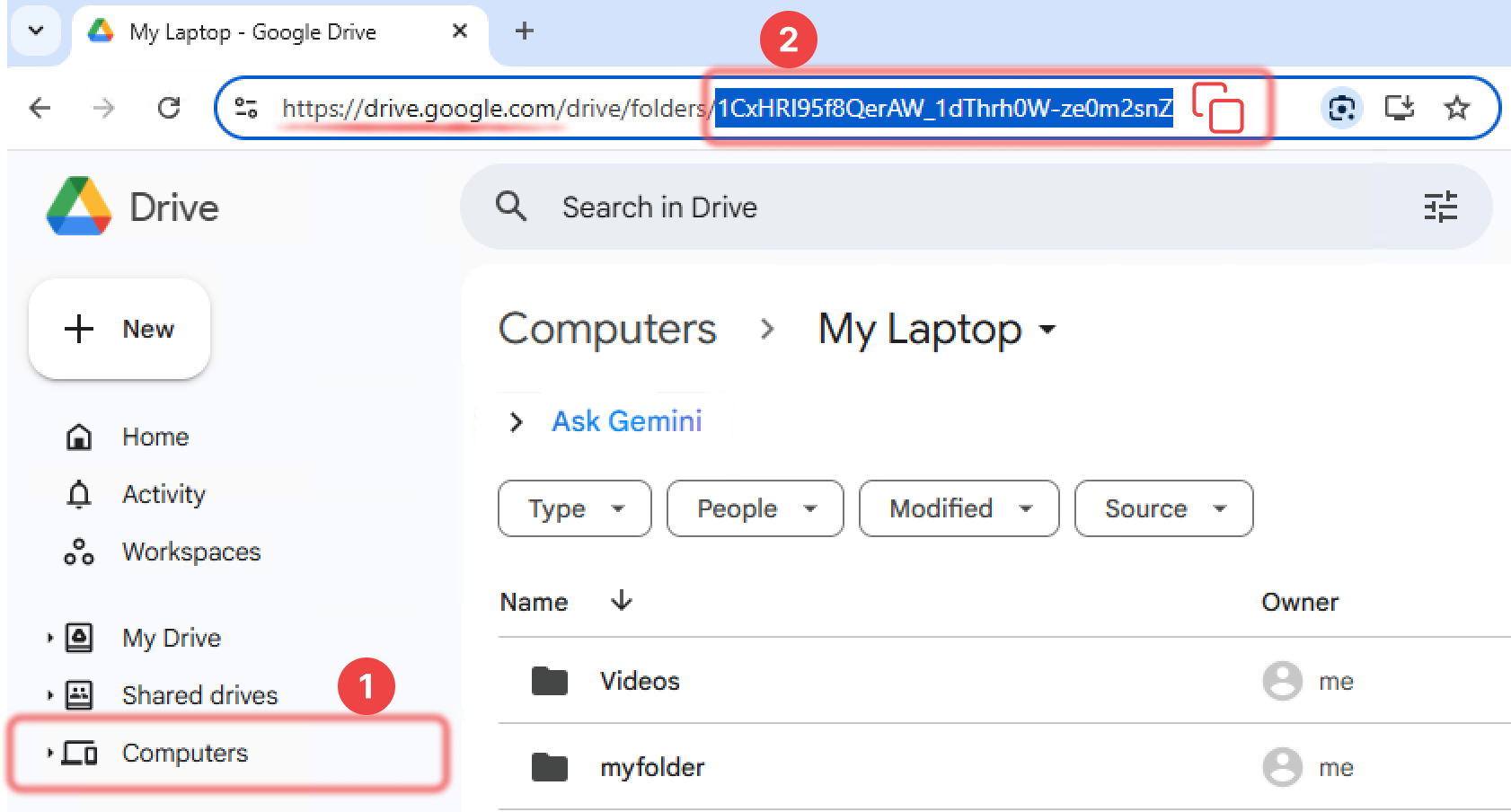
- 開啟 drive.google.com,並在 Computers 區段中點擊您的目標電腦(例如 My Laptop)。
- 從網址中複製 Computer ID。
例如,在
https://drive.google.com/drive/folders/1CxHRI9sdfeeeerAW_1dThrh0W-ze0m2snZ
中,ID 是folders/之後的字串:
`1CxHRI9sdfeeeerAW_1dThrh0W-ze0m2snZ - 開啟 RcloneView,在 Remote 選單下點擊
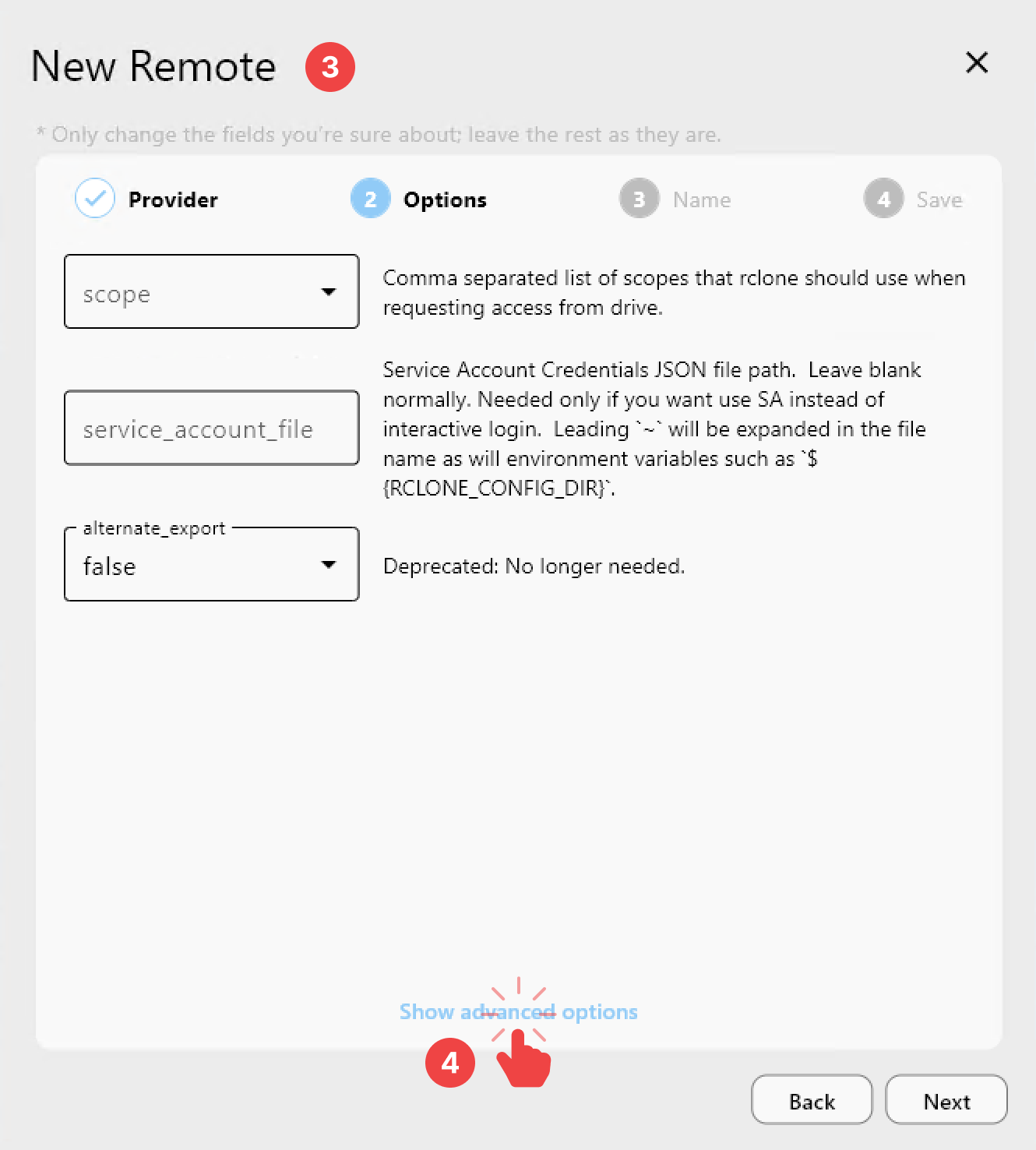
+ New Remote,選擇 Google Drive,然後進入 Options 頁籤。 - 向下捲動並點擊
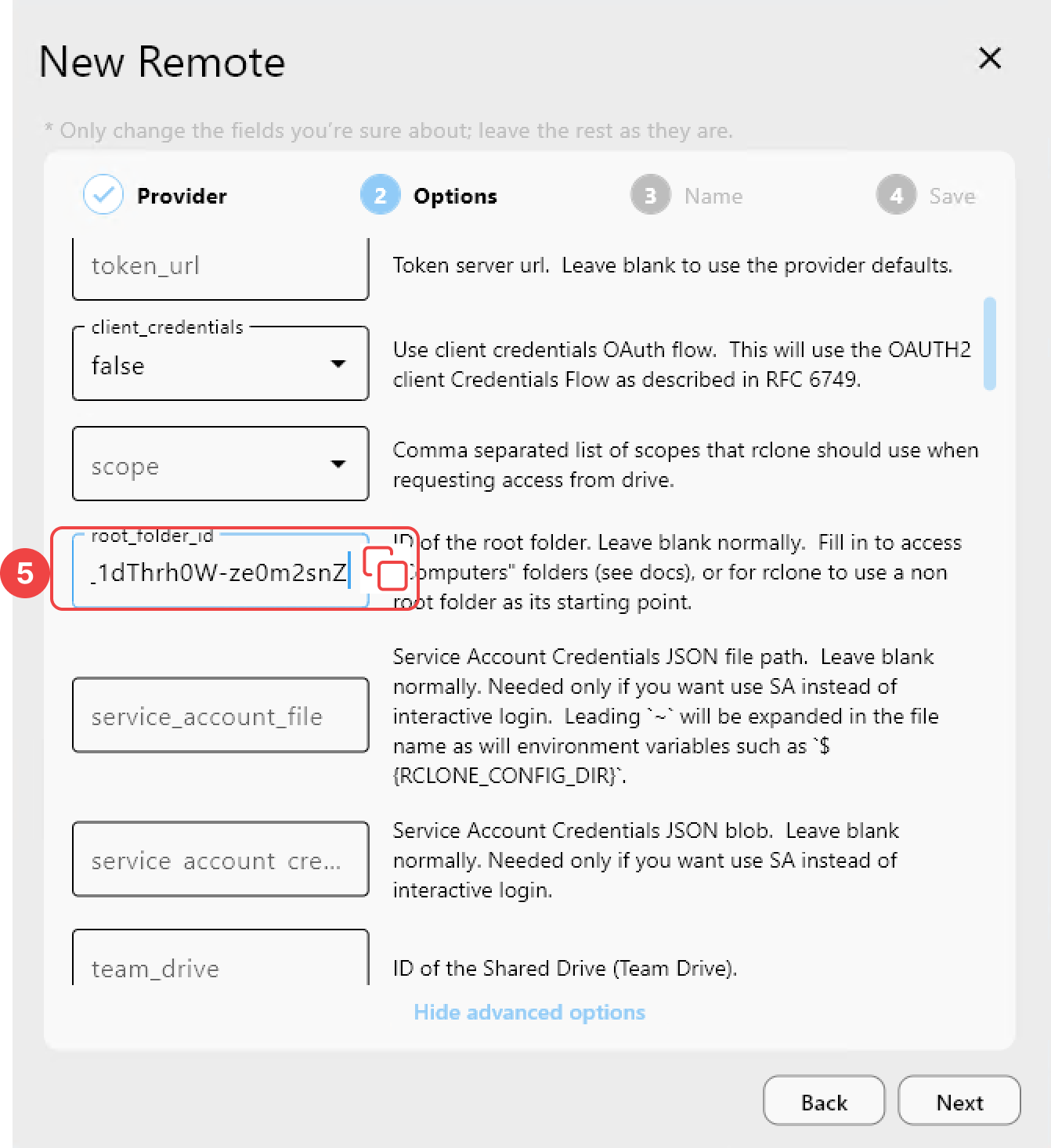
Show advanced options。 - 將複製的 Computer ID 貼到
root_folder_id欄位中。 - 點擊 Next 並依照 OAuth 登入流程完成設定。
✅ 設定完成後,您就可以直接在 RcloneView 中瀏覽並存取裝置同步的 Google Drive 資料夾。
範例:連接 Box for Business
在 Options 頁籤中:
- 為
box_sub_type選擇 enterprise - 使用預設設定繼續進行
- 系統提示時,於瀏覽器中透過您組織的 SSO 入口網站登入
✅ 登入完成後,遠端將會出現在 RcloneView 中並可立即使用。