Cloud-Backups verschlüsseln: Google Drive, OneDrive und S3 mit RcloneView sichern

Schützen Sie Ihre sensiblen Dateien – selbst in der Cloud. Mit RcloneView können Sie Ihre Cloud-Backups visuell verschlüsseln und verwalten, indem Sie das crypt-Backend von rclone nutzen. So gewährleisten Sie vollständige Privatsphäre für Google Drive, OneDrive, S3 und mehr – ganz ohne Skripting.
Warum sollten Sie Ihre Cloud-Backups verschlüsseln?
Cloud-Speicher ist praktisch und zuverlässig, doch Ihre Dateien liegen weiterhin auf den Servern eines anderen Anbieters. Ohne Verschlüsselung könnten Dienstanbieter (oder jeder, der Zugriff auf Ihr Konto erlangt) Ihre Daten einsehen.
Die Verschlüsselung Ihrer Cloud-Backups verschafft Ihnen echte Eigentümerschaft über Ihre Informationen – nur Sie besitzen den Entschlüsselungsschlüssel.
Die wichtigsten Gründe, Ihre Daten vor dem Upload zu verschlüsseln:
- 🔒 Privatsphäre — Unbefugten Zugriff oder Datenlecks verhindern.
- 🧩 Compliance — organisatorische oder gesetzliche Datenschutzstandards erfüllen.
- 💼 Kontrolle — eigene Schlüssel und Verschlüsselungsmethode wählen.
- 🌐 Portabilität — verschlüsselte Daten zwischen Clouds verschieben, ohne den Schutz zu verlieren.
Das „crypt“-Remote von rclone verstehen
Das crypt-Backend ist die eingebaute Verschlüsselungsschicht von rclone. Anstatt Dateien manuell vor dem Upload zu verschlüsseln, verschlüsselt es Dateinamen, Verzeichnisstrukturen und Inhalte transparent während der Übertragung.
In Kombination mit RcloneView können Sie crypt-Remotes über eine einfache Oberfläche konfigurieren und verwalten – Cloud-Verschlüsselung wird so für jeden zugänglich.
So funktioniert es
- Sie richten ein „Basis-Remote“ ein — zum Beispiel Ihr Google Drive, OneDrive oder S3-Bucket.
- Sie erstellen ein neues crypt-Remote, das auf einen Ordner innerhalb dieses Basis-Remotes verweist.
- Dateien, die über das crypt-Remote hochgeladen werden, werden automatisch verschlüsselt.
- Beim Durchsuchen in RcloneView erscheinen die Dateien normal — doch die Cloud speichert nur verschlüsselte Daten und Namen.
| Beispiel | Beschreibung |
|---|---|
gdrive: | Reguläres Google-Drive-Remote |
gdrive-crypt: | Verschlüsselte Ebene innerhalb Ihres Google Drive |
/gdrive/Encrypted/ | Physischer Ordner, der die verschlüsselten Versionen Ihrer Dateien speichert |
Selbst wenn jemand auf Ihr Cloud-Konto zugreift, sieht diese Person nur verschlüsselte Dateinamen und unlesbare Daten.

Alle Clouds an einem Ort verwalten & synchronisieren
RcloneView ist eine plattformübergreifende GUI für rclone. Vergleichen Sie Ordner, übertragen oder synchronisieren Sie Dateien und automatisieren Sie Multi-Cloud-Workflows mit einer klaren, visuellen Oberfläche.
- Ein-Klick-Jobs: Kopieren · Synchronisieren · Vergleichen
- Zeitpläne & Verlauf für zuverlässige Automatisierung
- Funktioniert mit Google Drive, OneDrive, Dropbox, S3, WebDAV, SFTP und mehr
Kernfunktionen kostenlos. Plus-Automatisierungen verfügbar.
Schritt 1 — Vorbereitung
Bevor Sie Ihr verschlüsseltes Cloud-Backup erstellen:
- Entscheiden Sie, was verschlüsselt werden soll — das gesamte Laufwerk oder nur bestimmte Ordner (z. B.
/Private/,/Archives/). - Wählen Sie Ihre Ziel-Cloud — Google Drive, OneDrive, Amazon S3, Wasabi oder andere von rclone unterstützte Anbieter.
- Erstellen oder finden Sie einen sicheren Ordner in der Cloud, um verschlüsselte Dateien zu speichern.
- (Optional) Sichern Sie unverschlüsselte Versionen, bevor Sie die Verschlüsselung anwenden.
🔍 Hilfreiche Anleitungen:
Schritt 2 — Ein verschlüsseltes Remote in RcloneView erstellen
Mit RcloneView erstellen Sie ein crypt-Remote in nur wenigen Klicks.
- Öffnen Sie RcloneView → klicken Sie auf
+ New Remote. - Wählen Sie Crypt (Encrypted Storage) als Remote-Typ.
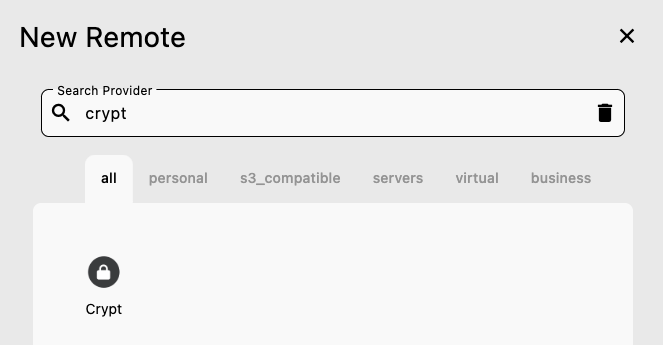
- Wählen Sie den zugrunde liegenden Speicher aus (z. B. Ihr bestehendes
WebDav', 'Google DriveoderS3-Remote). - Geben Sie einen Pfad innerhalb dieses Remotes an (z. B.
webdav:secureoderdrive:documents/encrypted).
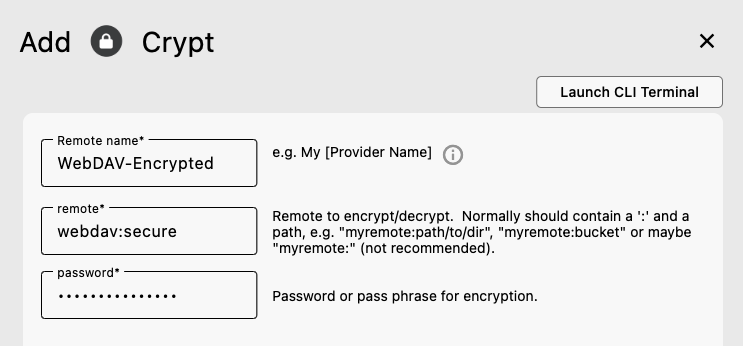
- Legen Sie Ihr Verschlüsselungspasswort und optional ein Salt fest.
- Verwenden Sie ein starkes, einzigartiges Passwort — RcloneView speichert es sicher auf Ihrem Rechner.
- Benennen Sie Ihr verschlüsseltes Remote (z. B.
WebDav-EncryptedoderS3-Secure).
Sobald der Vorgang abgeschlossen ist, erscheint Ihr verschlüsseltes Remote neben Ihren normalen Remotes in der Seitenleiste von RcloneView.
Schritt 3 — Verschlüsselte Daten übertragen und synchronisieren
Sie können jetzt alle leistungsstarken Funktionen von RcloneView nutzen — Drag & Drop, Vergleich und Sync-Jobs — um verschlüsselte Übertragungen zwischen Ihren lokalen Dateien und dem crypt-Remote zu handhaben.
A) Drag & Drop
Ziehen Sie einfach Ordner von Ihrem lokalen Laufwerk in Ihr verschlüsseltes Remote (z. B. Drive-Encrypted:).
RcloneView verschlüsselt jede Datei während des Uploads.
👉 Mehr erfahren: Dateien per Drag and Drop kopieren
B) Vergleichen & Kopieren
Führen Sie Vergleichen aus, um Aktualisierungen und Unterschiede zwischen Ihrem lokalen Ordner und dem verschlüsselten Remote in der Vorschau anzuzeigen.
Nur geänderte Dateien werden neu verschlüsselt und hochgeladen.
👉 Mehr erfahren: Dateien vergleichen und verwalten
C) Synchronisation & geplante Jobs
Automatisieren Sie Ihre Verschlüsselungsroutine.
Erstellen Sie einen Sync-Job, der lokale Ordner jede Nacht oder Woche mit Ihrem crypt-Remote spiegelt — so wird sichergestellt, dass alle neuen Dateien verschlüsselt und sicher extern gespeichert werden.
👉 Mehr erfahren:

Schritt 4 — Ihre Verschlüsselung überprüfen
Mit RcloneView können Sie verschlüsselte Remotes visuell durchsuchen, während die Inhalte auf der Cloud-Seite unlesbar bleiben.
So überprüfen Sie es:
- Öffnen Sie die Weboberfläche Ihres Cloud-Laufwerks — Dateien sollten zufällige Namen und Endungen haben.
- Versuchen Sie, sie direkt herunterzuladen; sie erscheinen als verschlüsselte Daten.
- Öffnen Sie sie über RcloneView, und sie werden transparent entschlüsselt.
Dies bestätigt, dass Ihre Verschlüsselungseinrichtung korrekt funktioniert.
Profi-Tipps
- Sichern Sie Ihre Konfigurationsdatei (
rclone.conf) an einem sicheren Ort — sie enthält Ihre Verschlüsselungsschlüssel. - Geben Sie Ihre Passwörter oder Salts niemals weiter. Wenn Sie diese verlieren, verlieren Sie den Zugriff auf Ihre verschlüsselten Daten.
- Kombinieren Sie crypt mit Kompression (z. B.
.zipoder.7z) für effiziente verschlüsselte Archive. - Testen Sie die Entschlüsselung gelegentlich, um sicherzustellen, dass Ihre Daten wiederherstellbar sind.
- Verschlüsselung schichten: Für besonders sensible Ordner können Sie mehrere crypt-Ebenen stapeln oder über verschiedene Clouds hinweg verschlüsseln.
Fazit — Privatsphäre trifft Einfachheit
- Warum es wichtig ist: Verschlüsselung sorgt dafür, dass Ihre Dateien privat bleiben, selbst in der Cloud.
- Wie es funktioniert: Das crypt-Remote von rclone verschlüsselt Dateinamen, Ordner und Inhalte — einfach verwaltet über die Oberfläche von RcloneView.
- Was Sie gewinnen: eine nahtlose Möglichkeit, sensible Daten auf Google Drive, OneDrive, S3 und mehr zu schützen.
Sie brauchen kein Kommandozeilen-Know-how, um Ihr digitales Leben zu sichern — RcloneView bringt leistungsstarke Verschlüsselung für jeden zugänglich.
FAQs
F. Was ist ein crypt-Remote?
A. Es handelt sich um eine verschlüsselte Ebene, die in rclone erstellt (und von RcloneView verwaltet) wird und alle Dateien automatisch vor dem Upload verschlüsselt sowie beim lokalen Zugriff entschlüsselt.
F. Werden auch Dateinamen verschlüsselt?
A. Ja — je nach gewählten Optionen können sowohl Dateinamen als auch Ordnerstrukturen verschlüsselt werden.
F. Kann ich auf meine verschlüsselten Dateien ohne RcloneView zugreifen?
A. Ja — wenn Sie Ihre rclone.conf-Datei und Schlüssel besitzen, können Sie über die rclone-CLI oder einen beliebigen kompatiblen Client darauf zugreifen.
F. Was passiert, wenn ich mein Verschlüsselungspasswort verliere?
A. Leider verlieren Sie den Zugriff dauerhaft. Bewahren Sie Ihre Passwörter und Konfiguration sicher gesichert auf.
F. Verlangsamt die Verschlüsselung Übertragungen?
A. Geringfügig — aber RcloneView handhabt dies effizient, mit minimalen Auswirkungen bei Uploads oder Synchronisationen.
F. Kann ich crypt mit S3-kompatiblem Speicher wie Wasabi oder R2 verwenden?
A. Ja — das crypt-Remote funktioniert mit jedem von rclone unterstützten Backend, einschließlich S3, Wasabi, Cloudflare R2, Backblaze B2 und mehr.
Sichern Sie Ihre Cloud-Backups noch heute — denn Privatsphäre sollte keine Programmierkenntnisse erfordern.
Unterstützte Cloud-Anbieter





























