Remote-Speicher in RcloneView hinzufügen und verwalten
Mit RcloneView können Sie sowohl Cloud- als auch lokale Speicherdienste verbinden und verwalten.
Diese Anleitung erklärt, wie Sie Remote-Speicher mit RcloneView hinzufügen, bearbeiten und löschen.
Einen neuen Remote hinzufügen
Sie können einen neuen Remote-Speicher hinzufügen, indem Sie zunächst den Dialog New Remote öffnen und anschließend die Einrichtung abschließen.
Den Dialog New Remote öffnen
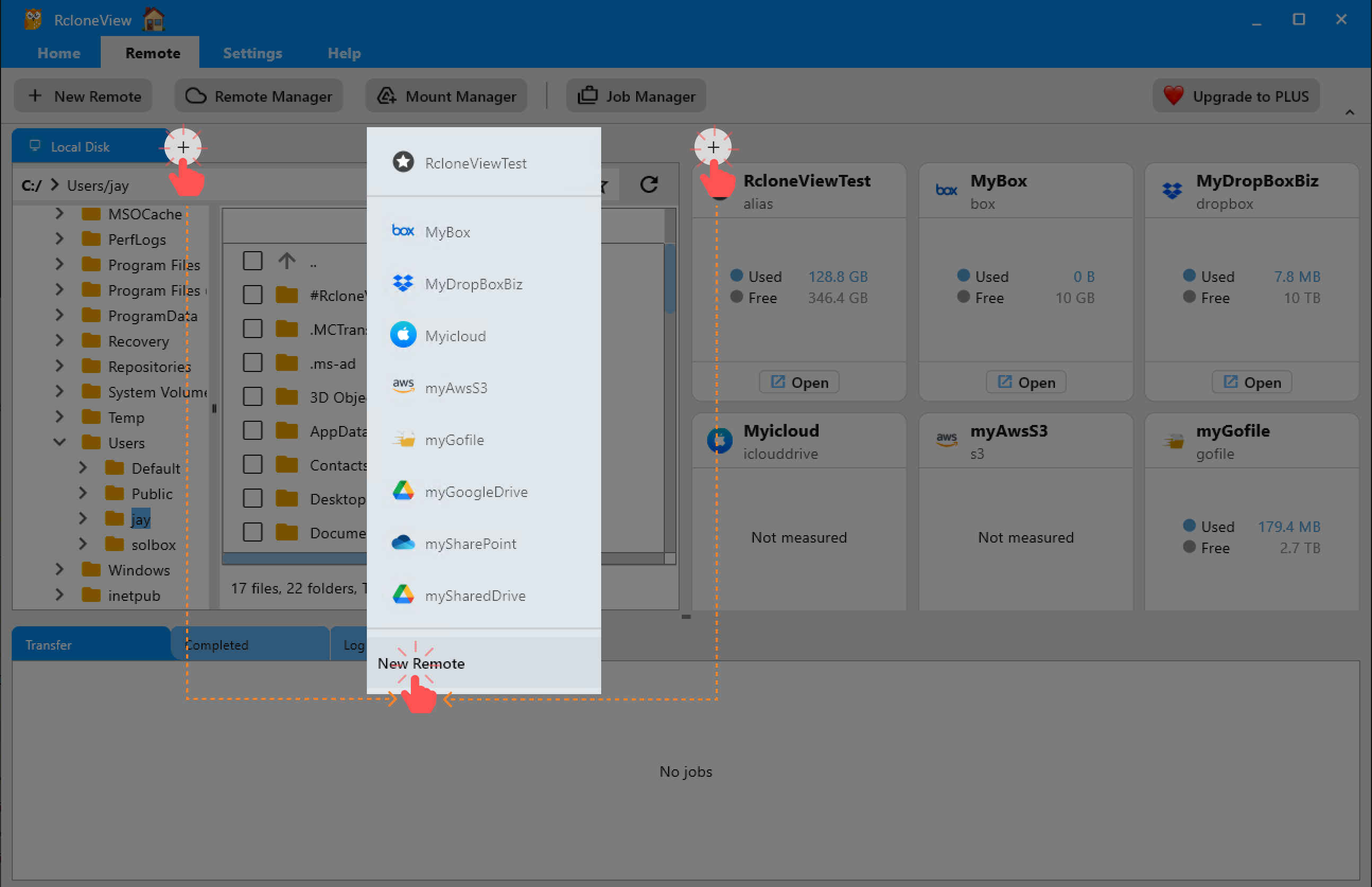
Sie können den Einrichtungsdialog New Remote über eine der folgenden Methoden öffnen:
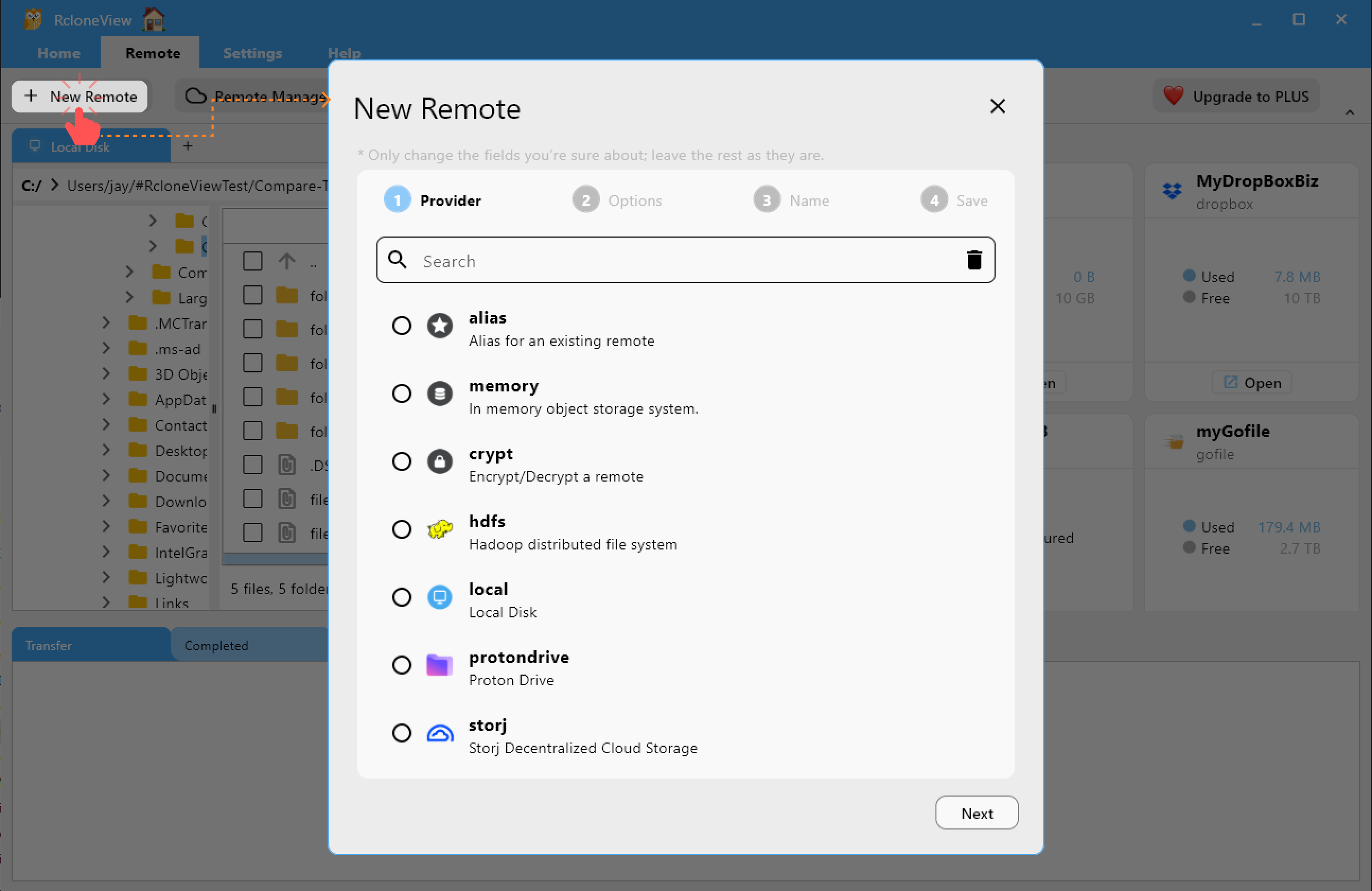

Methode 1: Über das obere Remote-Menü
Klicken Sie auf + New Remote im oberen Remote-Tab.
Methode 2: Über die Schaltfläche + im Explorer-Bereich
Klicken Sie auf das +-Symbol im Datei-Explorer-Bereich (links oder rechts) und wählen Sie dann New Remote.
Methode 3: Über den Remote Manager
Klicken Sie auf die Schaltfläche Remote Manager im Tab Remote und dann auf die Schaltfläche + auf einer leeren Remote-Karte.
Den neuen Remote einrichten
Sobald sich der Dialog New Remote öffnet, wählen Sie den Remote-Typ (z. B. Google Drive, Dropbox, S3) aus und füllen Sie die erforderlichen Einstellungen aus.
Die Felder unterscheiden sich je nach ausgewähltem Anbieter.
Detaillierte, anbieterspezifische Anweisungen finden Sie unter Remote Storage Connection Settings.
Bestehende Remotes in RcloneView verwalten
Nachdem Sie Remotes zu RcloneView hinzugefügt haben, können Sie diese auf verschiedene Weise verwalten – etwa öffnen, bearbeiten oder löschen. Im Folgenden wird erklärt, wie Sie jede dieser Aktionen durchführen.
Remote im Explorer-Bereich öffnen
Sie können die Ordneransicht eines Remotes öffnen, um Dateien zu durchsuchen oder zwischen lokal und Cloud zu übertragen.
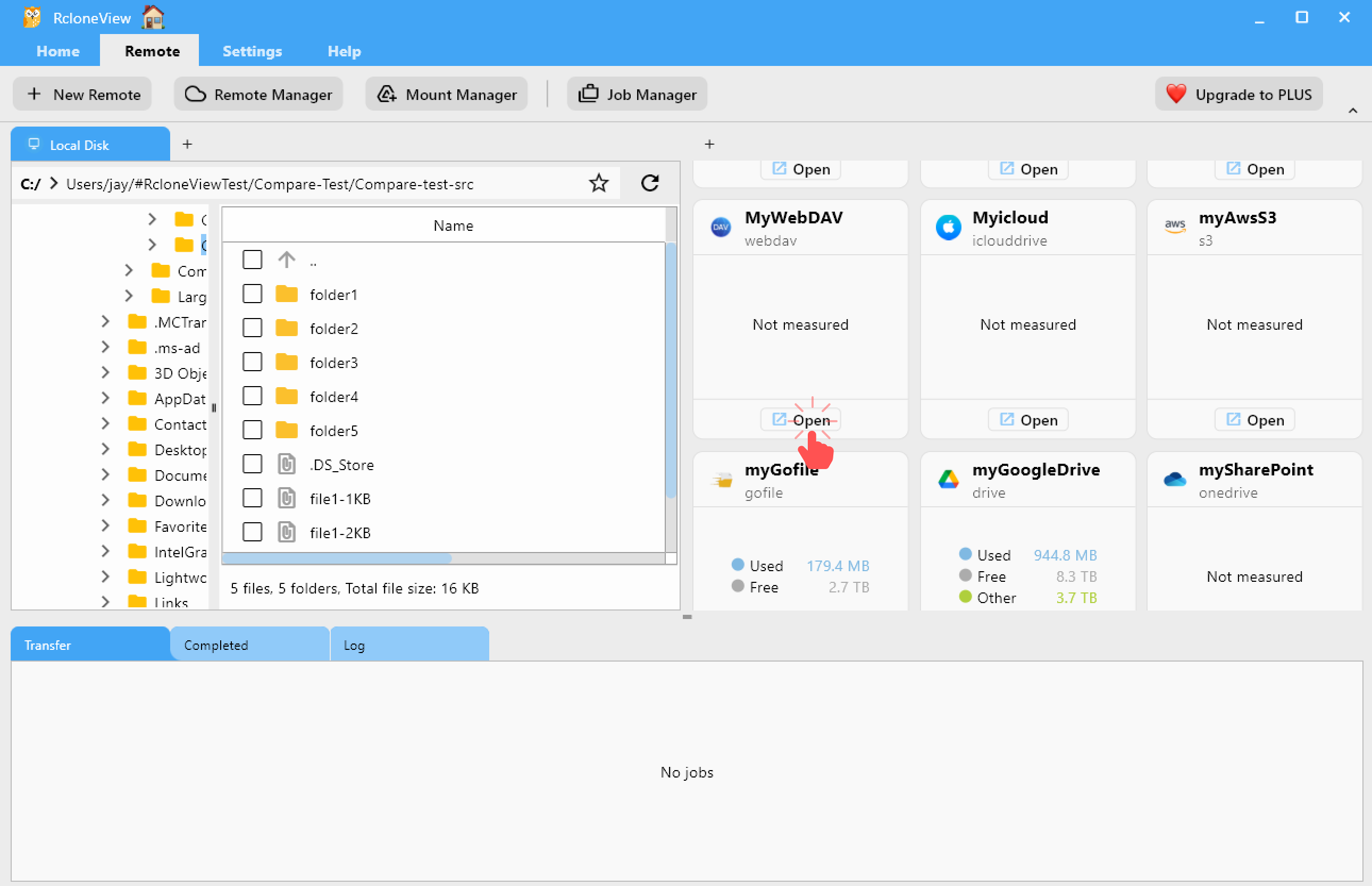
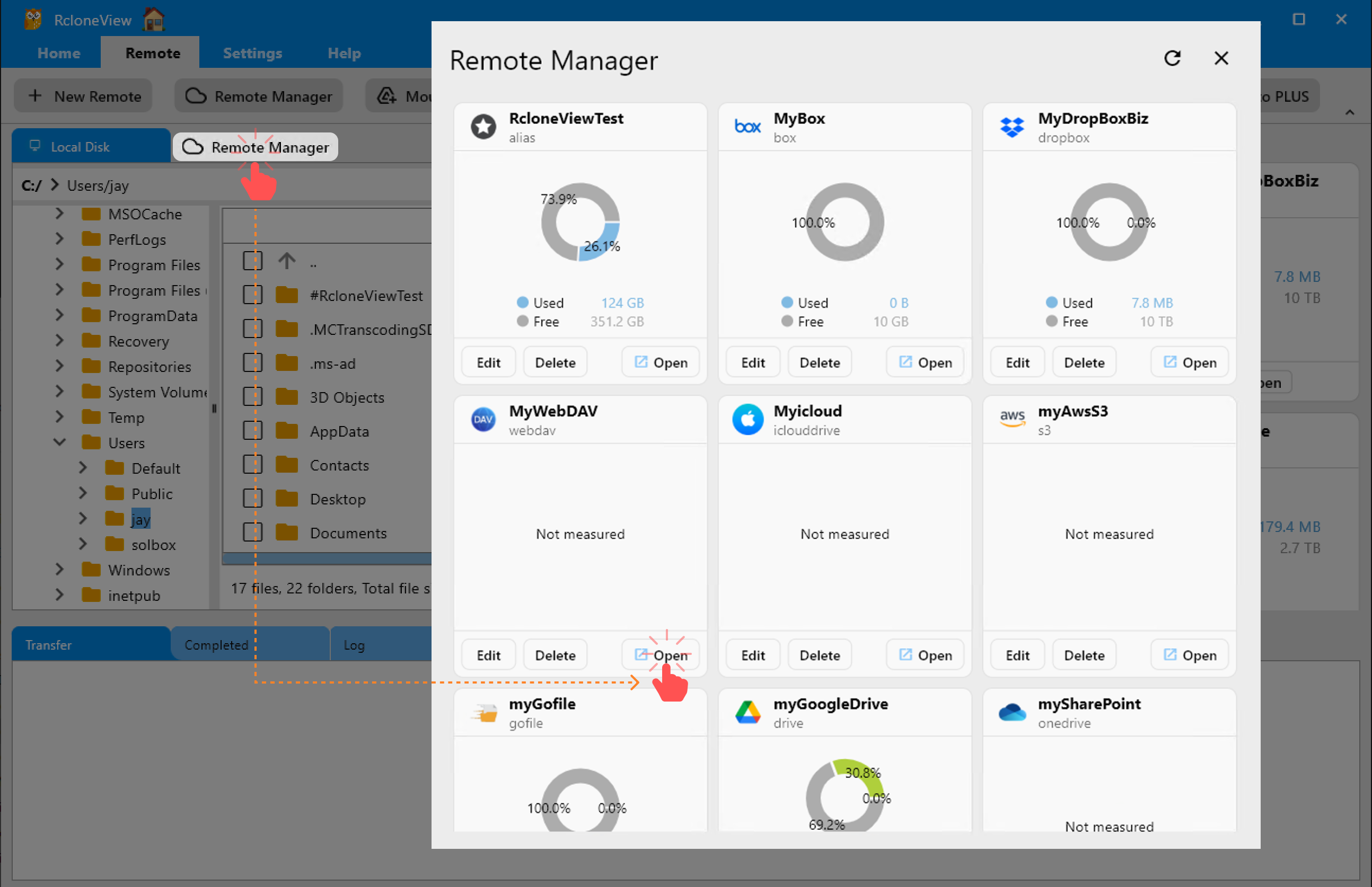
Methode 1: Auf der Remote-Karte die Schaltfläche Open klicken
Klicken Sie auf die Schaltfläche Open auf einer beliebigen Remote-Karte im rechten Bereich.
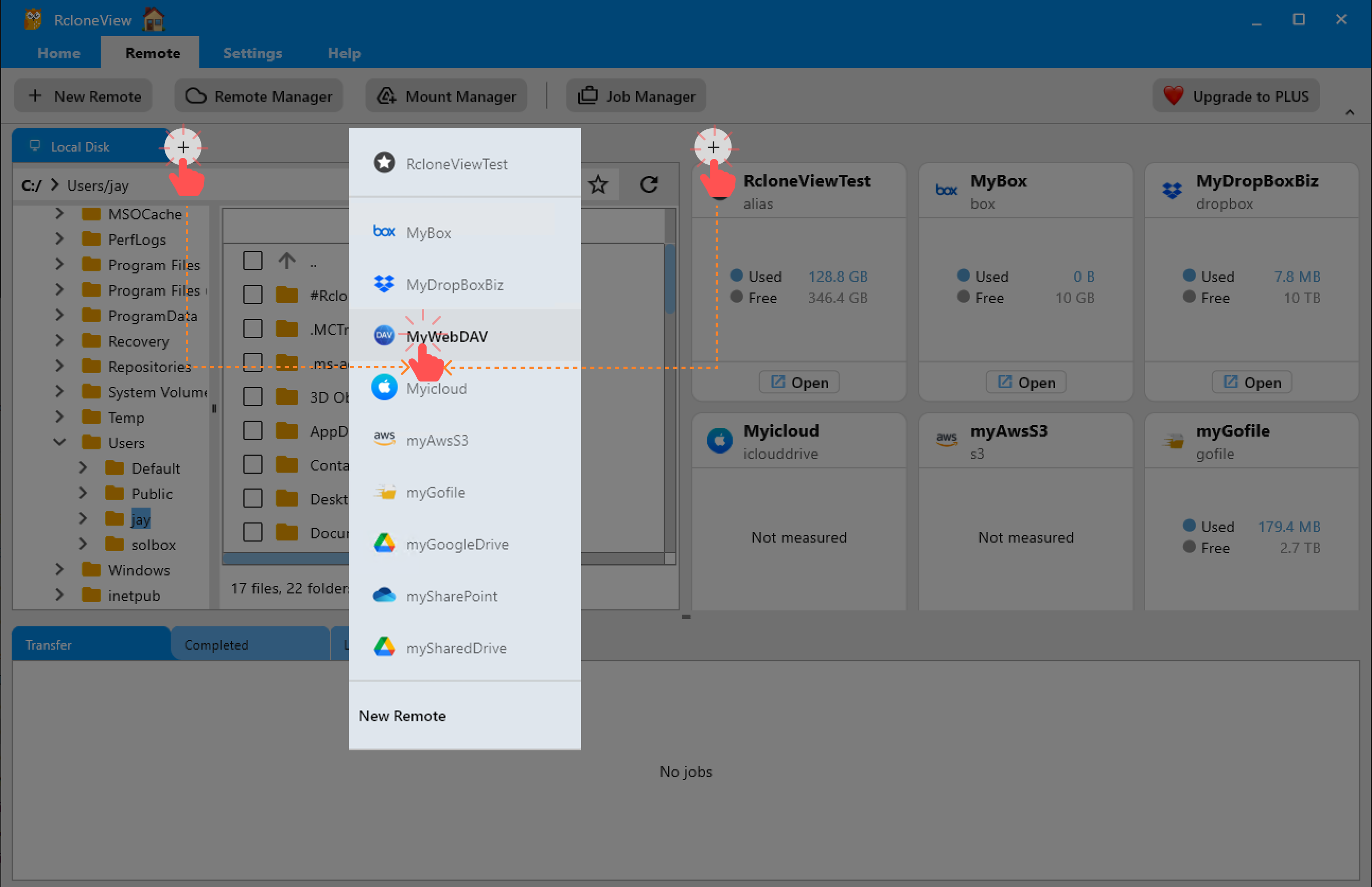
Methode 2: Remote über die Schaltfläche + im Explorer-Bereich öffnen
Wenn Sie auf die Schaltfläche + im linken oder rechten Explorer-Bereich klicken, wird eine Liste aller aktuell konfigurierten Remotes angezeigt.
- Klicken Sie auf das
+-Symbol im Explorer-Bereich, in dem Sie den Remote öffnen möchten. - Es erscheint eine Dropdown-Liste mit allen verfügbaren Remotes.
- Wählen Sie den gewünschten Remote (z. B.
MyWebDAV) aus der Liste aus. - Der ausgewählte Remote wird im angeklickten Bereich geöffnet. Falls dort bereits ein anderer Remote geöffnet ist, wird ein neuer Tab für den ausgewählten Remote hinzugefügt.
Remotes, die als Favoriten (Aliase) markiert sind, werden zum schnelleren Zugriff oben in der Liste angezeigt.
Methode 3: Über die Schaltfläche Open des Remote Managers
- Klicken Sie in der Symbolleiste auf die Schaltfläche Remote Manager.
- Suchen Sie im Dialog des Remote Managers den gewünschten Remote.
- Klicken Sie auf
Open, um ihn in einem Datei-Browser-Bereich zu öffnen.
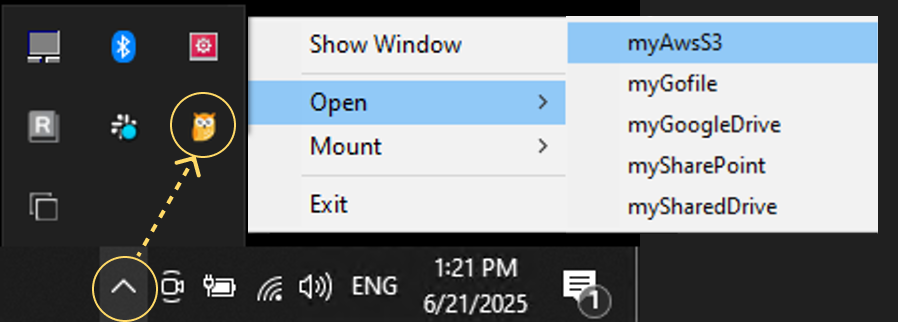
Sie können einen Remote schnell öffnen, indem Sie auf das RcloneView-Symbol im System-Tray klicken und einen Remote aus der Liste auswählen.
Remote-Einstellungen bearbeiten
Sie können die Einstellungen eines bestehenden Remotes über eine der folgenden Methoden ändern:
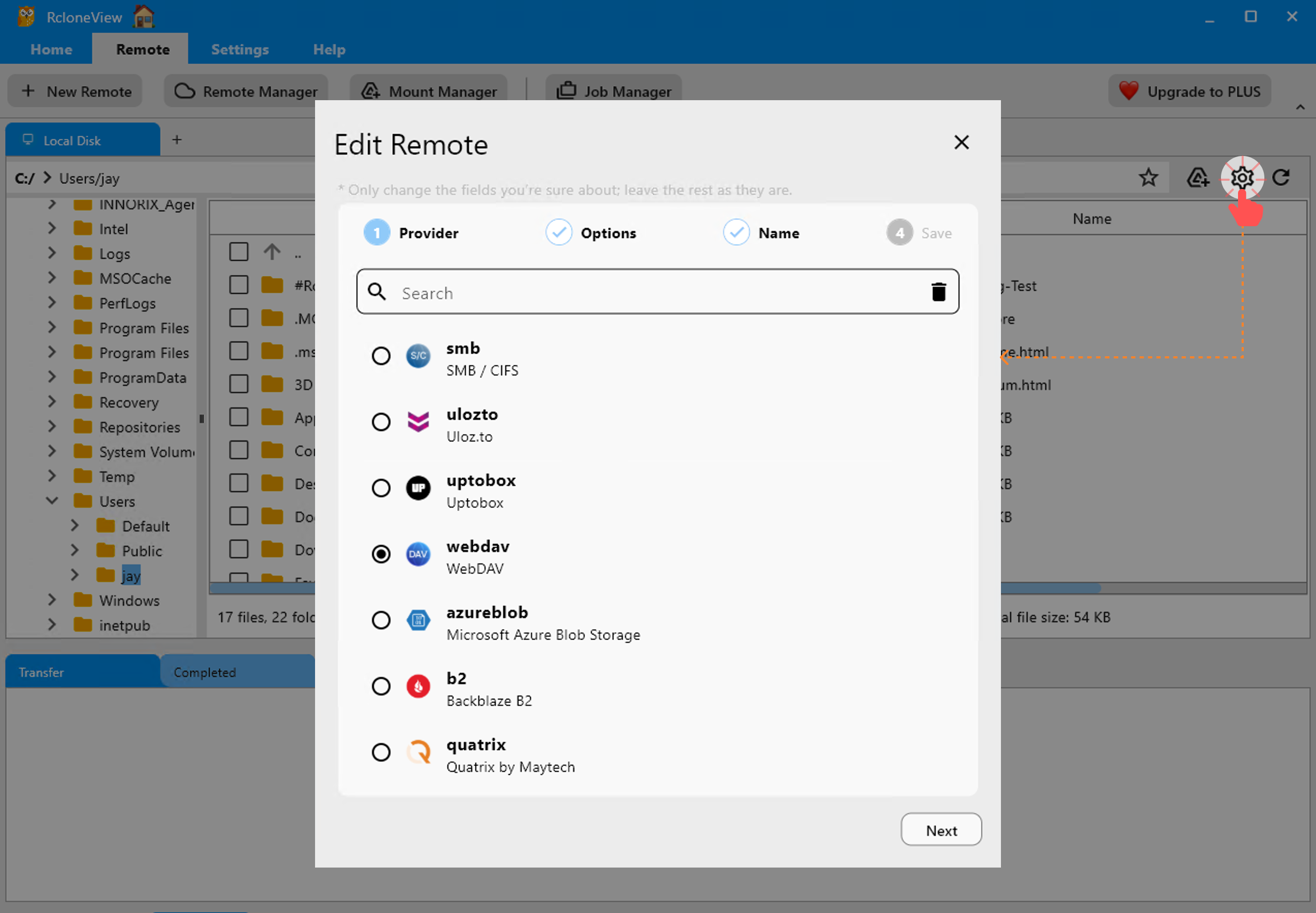
Methode 1: Bearbeiten über den Explorer-Bereich
Wenn Sie gerade einen Remote im Explorer-Bereich durchsuchen, klicken Sie auf das Zahnradsymbol (⚙️) oben rechts im aktiven Remote-Bereich.
Dadurch öffnet sich der Dialog Edit Remote, in dem Sie die Werte für Provider und Options des ausgewählten Remotes aktualisieren können.
⚠️ Hinweis: Der Remote kann hier nicht umbenannt werden.
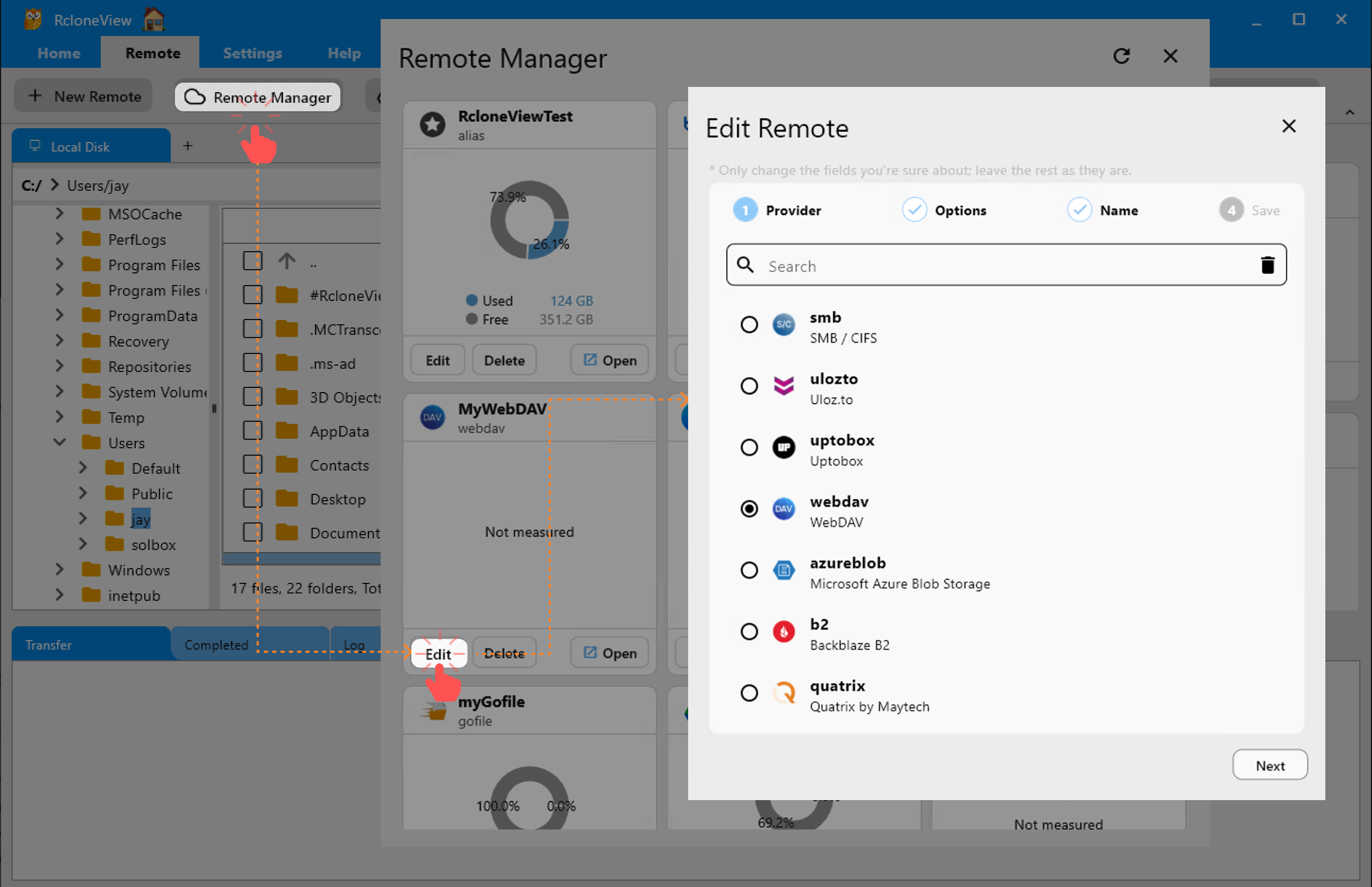
Methode 2: Bearbeiten über den Remote Manager
- Klicken Sie in der Hauptsymbolleiste unter dem Menü Remote auf die Schaltfläche Remote Manager.
- Suchen Sie im Fenster Remote Manager den Remote, den Sie bearbeiten möchten.
- Klicken Sie auf der Remote-Karte auf die Schaltfläche Edit, um den Dialog Edit Remote zu öffnen.
Auch mit dieser Methode können Sie Provider und Options ändern, der Remote-Name bleibt jedoch unverändert.
Einen Remote löschen
Wenn Sie einen konfigurierten Remote nicht mehr benötigen, können Sie ihn über den Remote Manager sicher löschen.
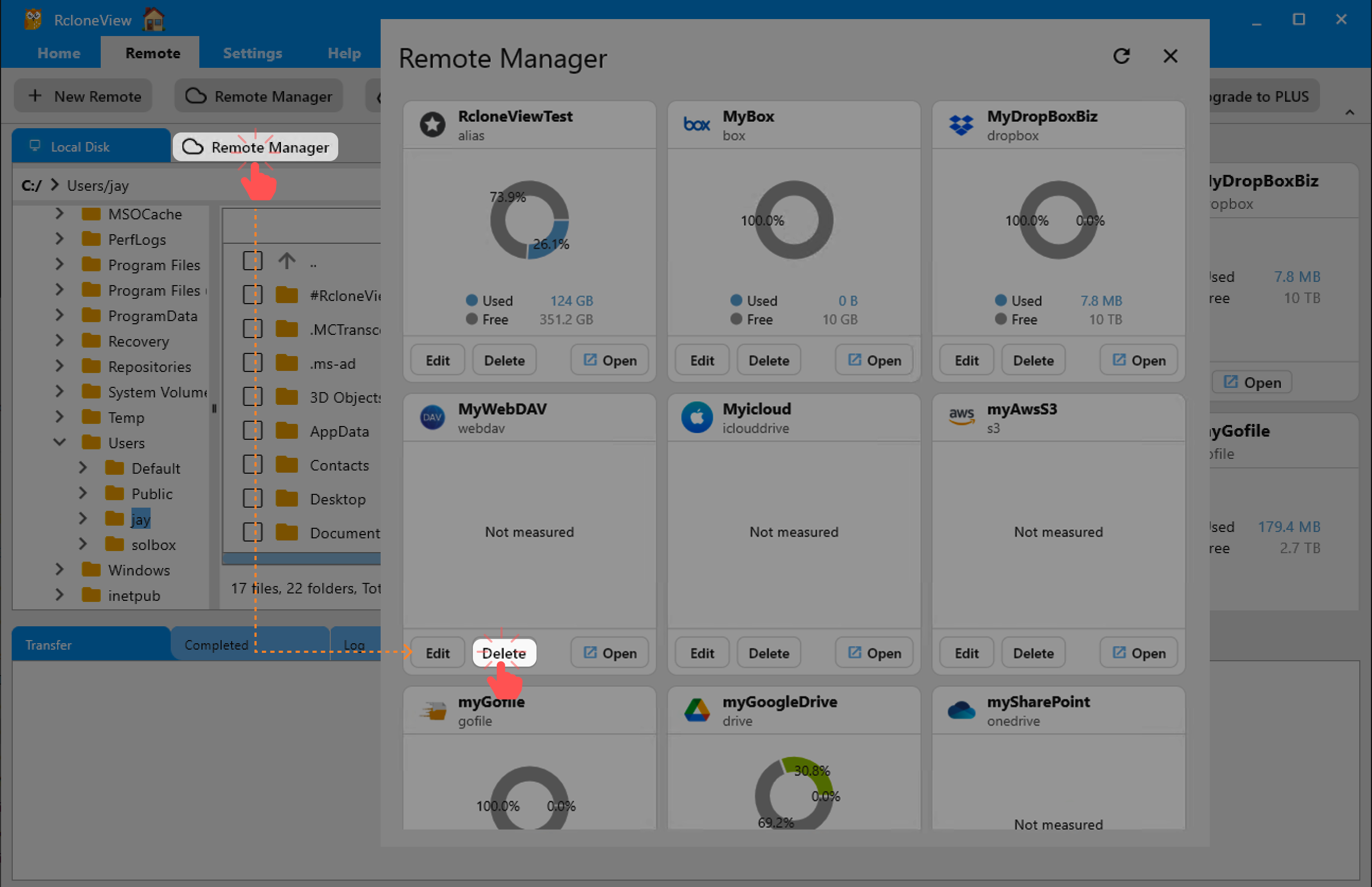
- Klicken Sie im oberen Menü im Tab Remote auf die Schaltfläche Remote Manager in der Symbolleiste.
- Suchen Sie im Fenster Remote Manager den Remote, den Sie entfernen möchten.
- Klicken Sie auf der entsprechenden Remote-Karte auf die Schaltfläche
Delete.
Diese Aktion bewirkt Folgendes:
- Der Remote wird dauerhaft aus Ihrer Konfiguration entfernt.
- Falls er im Explorer-Bereich geöffnet ist, wird er automatisch geschlossen.