Allgemeine Einstellungen
Das Einstellungen-Menü von RcloneView ist zur besseren Übersicht und Anpassbarkeit in vier Tabs unterteilt:
- Allgemein
- Oberflächen & Benachrichtigungen
- Eingebettetes Rclone
- Netzwerk & Sonstiges
Jeder Tab ermöglicht die Konfiguration unterschiedlicher Teile der Anwendung. Im Folgenden finden Sie eine Aufschlüsselung der einzelnen Bereiche.
🛠 Allgemein
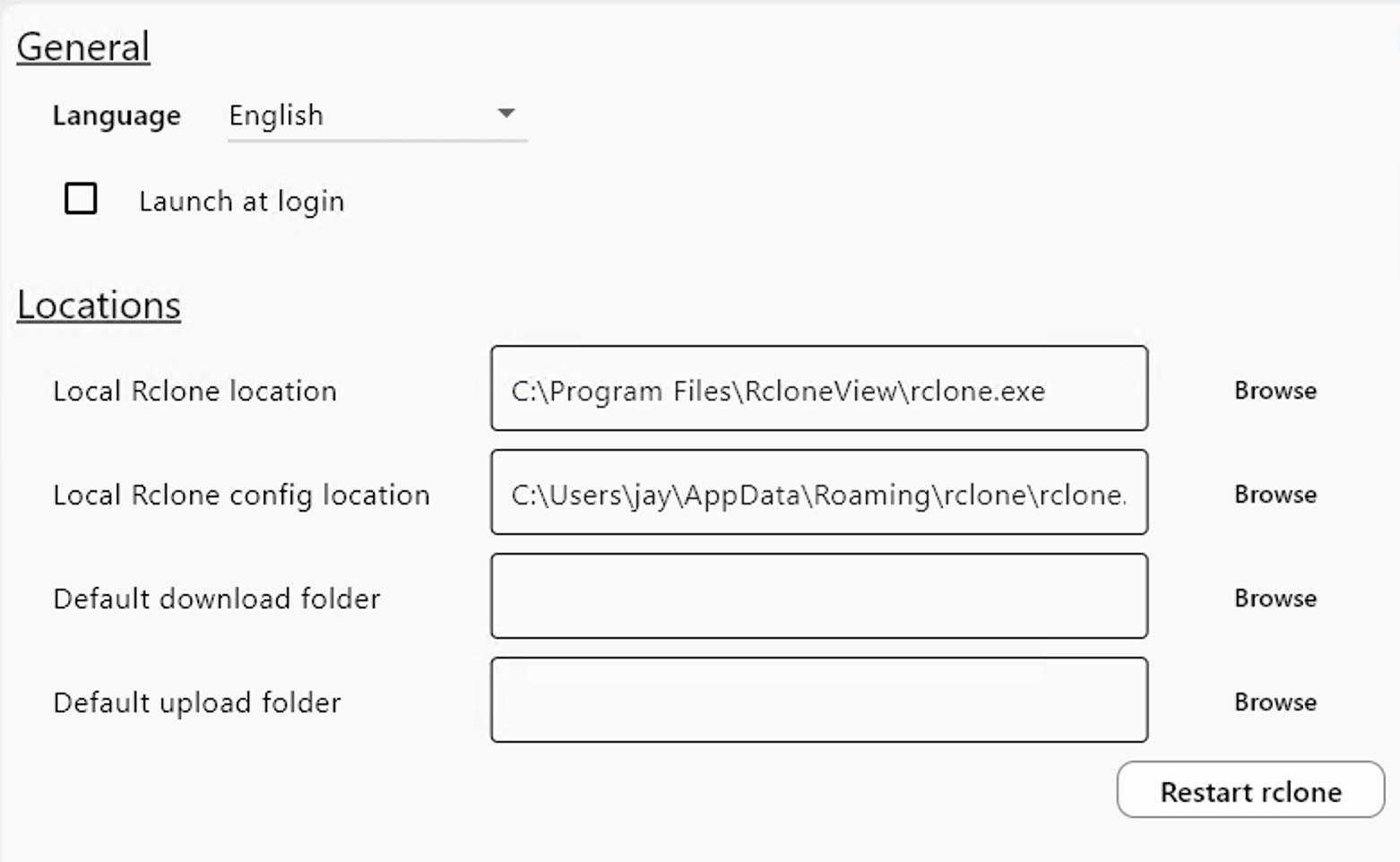
Sprache
- Sprache: Wählen Sie Ihre bevorzugte UI-Sprache aus dem Dropdown-Menü.
Startverhalten
- Bei Anmeldung starten: Startet RcloneView automatisch, wenn Sie sich an Ihrem System anmelden.
Wenn Bei Anmeldung starten aktiviert ist:
- Alle im Job-Scheduler definierten geplanten Aufgaben werden bei der Anmeldung automatisch ausgeführt.
- Alle im Mount-Manager für das automatische Einbinden konfigurierten Remotes werden automatisch eingebunden(mount), sobald RcloneView startet.
-
Minimiert starten: Startet RcloneView direkt im System-Tray.
-
Synology NAS automatisch erkennen: Durchsucht das lokale Netzwerk automatisch nach Synology-NAS-Geräten.
Zurücksetzen
- Standardeinstellungen wiederherstellen: Setzt alle Optionen auf ihre ursprünglichen Standardwerte zurück.
🎛 Oberflächen & Benachrichtigungen
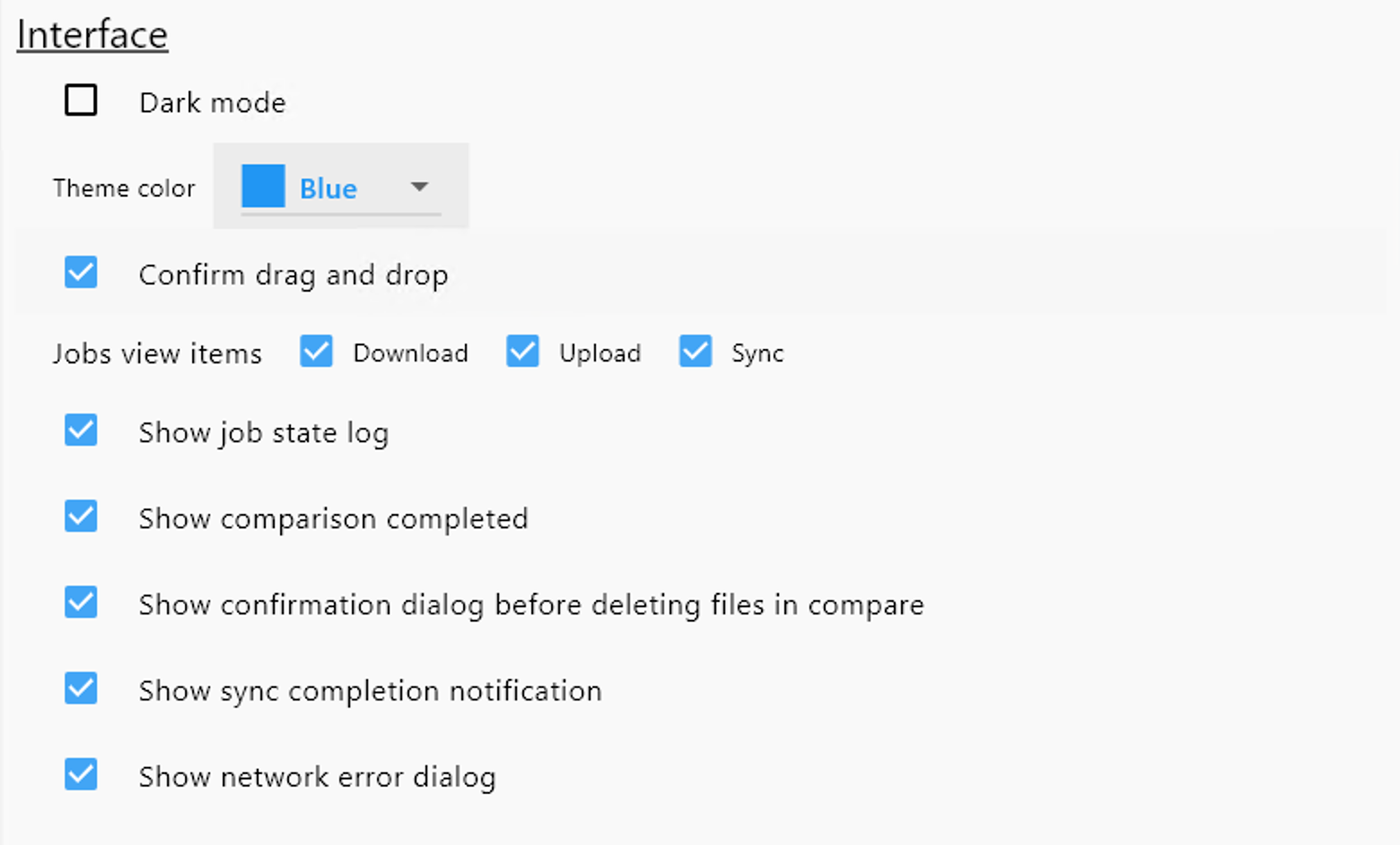
Erscheinungsbild der Oberfläche
- Dark Mode: Wechselt zwischen hellem und dunklem Design.
- Themenfarbe: Wählen Sie aus den verfügbaren Akzentfarben.
Ziehen und Ablegen (Drag and Drop)
- Drag and Drop bestätigen: Zeigt ein Bestätigungsfenster an, wenn Dateien per Drag-and-Drop verschoben werden.
Anzuzeigende Job-Typen (Filter für das Übertragungsprotokoll)
Wählen Sie aus, welche Job-Typen im Panel des Übertragungsprotokolls angezeigt werden sollen:
- Download
- Upload
- Synchronisation
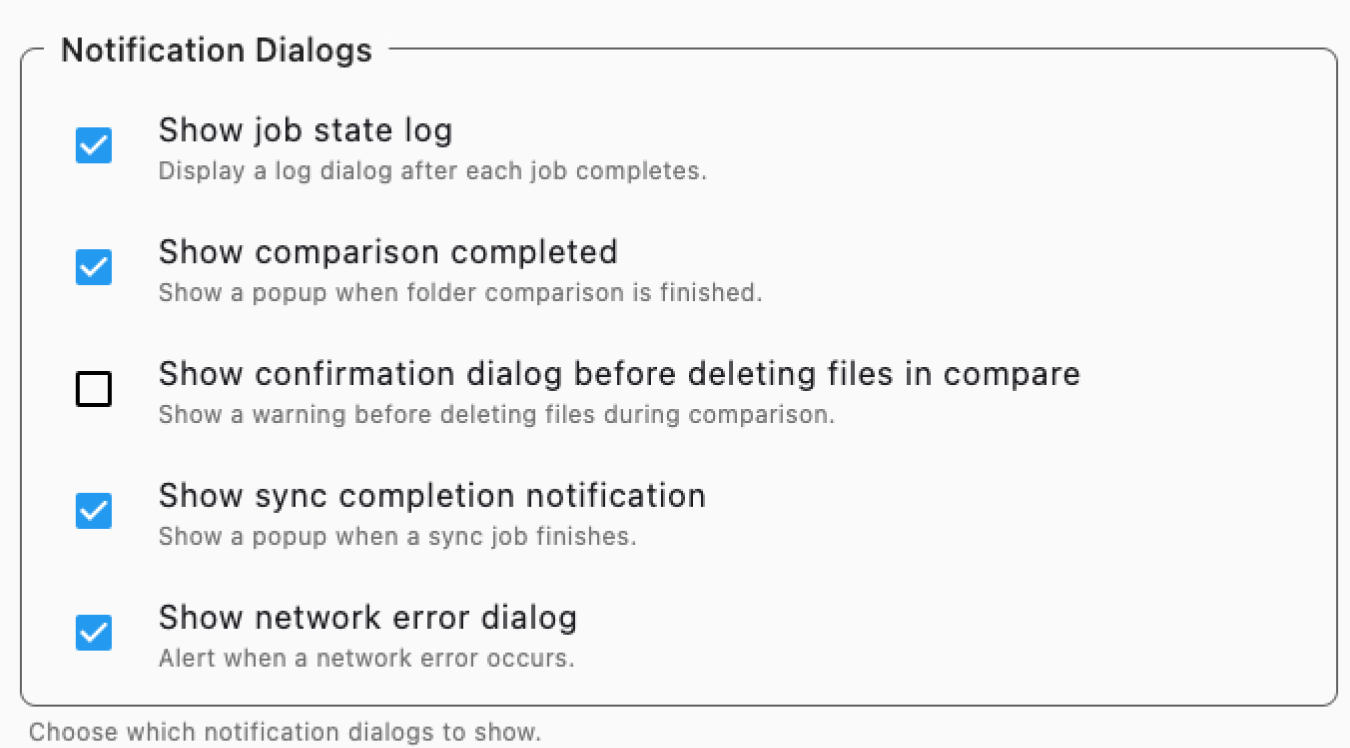
Benachrichtigungsdialoge
Legen Sie fest, welche Arten von Popup-Benachrichtigungen Sie während der Nutzung von RcloneView erhalten möchten:
- Job-Statusprotokoll anzeigen: Zeigt nach Abschluss jedes Übertragungsjobs ein detailliertes Protokollfenster an.
- Vergleich abgeschlossen anzeigen: Benachrichtigt Sie, wenn ein Ordnervergleich erfolgreich abgeschlossen wurde.
- Bestätigung vor dem Löschen von Dateien im Vergleich anzeigen: Fragt vor dem Löschen von Dateien während eines Ordnervergleichs um Bestätigung.
- Benachrichtigung über abgeschlossene Synchronisation anzeigen: Zeigt eine Meldung an, wenn ein Synchronisationsvorgang abgeschlossen ist.
- Dialog für Netzwerkfehler anzeigen: Warnt Sie sofort, wenn während eines Jobs ein Netzwerkverbindungsfehler auftritt.
⚙️ Eingebettetes Rclone
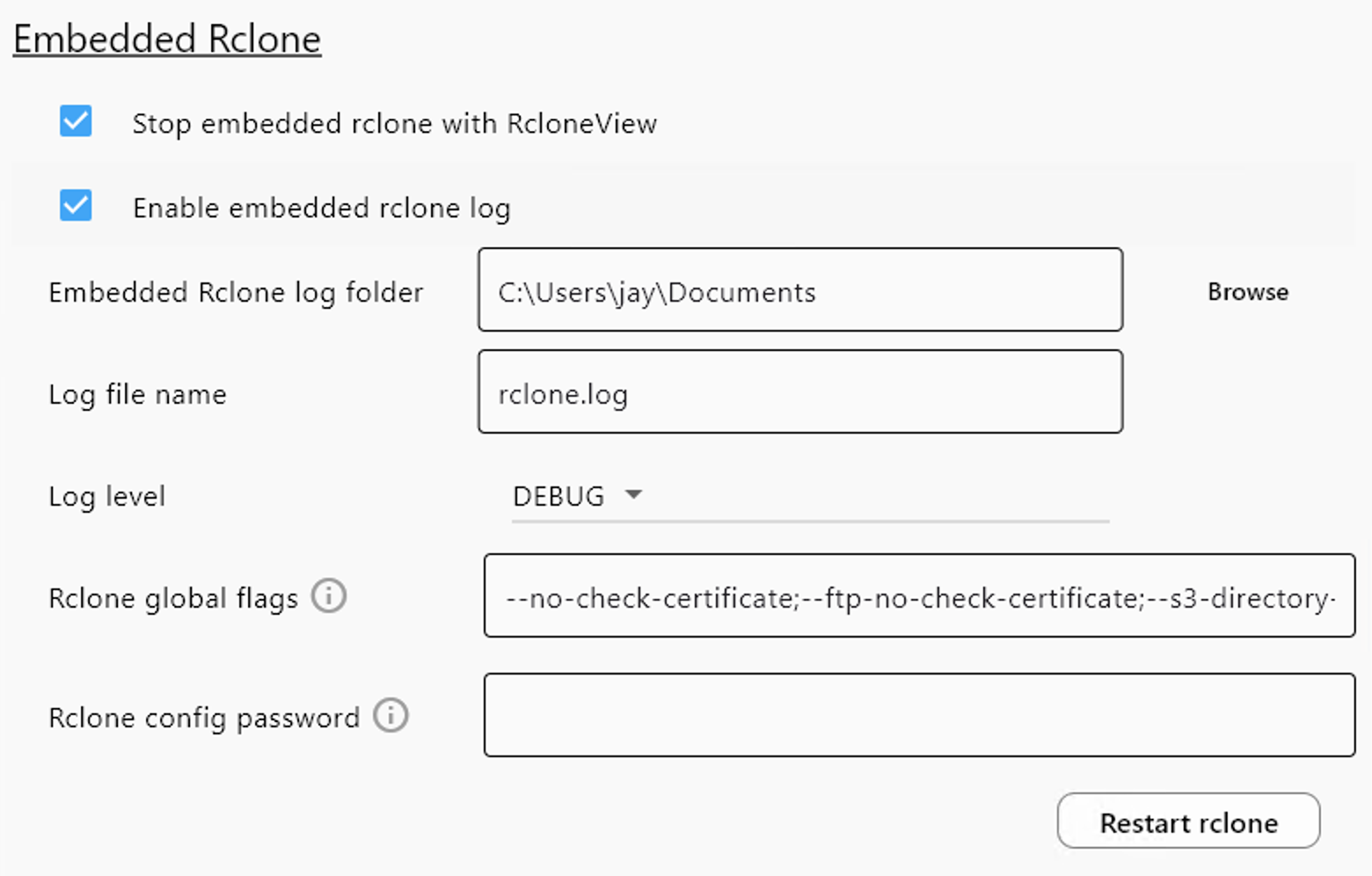
Lebenszyklus der eingebetteten Instanz
- rclone beim Beenden der App stoppen: Beendet automatisch den eingebetteten
rclone-Prozess, wenn RcloneView geschlossen wird.
Nachdem Sie eine Einstellung im Tab Eingebettetes Rclone geändert haben — einschließlich Pfadkonfiguration, globaler Flags oder Protokollierungsoptionen — klicken Sie auf Eingebettetes Rclone neu starten, um die Änderungen zu übernehmen.
Dadurch wird der eingebettete Rclone-Prozess neu gestartet, was aktuell laufende Jobs unterbrechen kann.
Pfadeinstellungen
-
Lokaler Rclone-Speicherort: Absoluter Pfad zu Ihrer
rclone-Binärdatei. -
Lokaler Speicherort der Rclone-Konfiguration: Pfad zu Ihrer
rclone.conf-Datei (enthält Remote-Informationen). -
Standard-Download-Ordner: Verzeichnis, in dem heruntergeladene Dateien gespeichert werden.
-
Standard-Upload-Ordner: Verzeichnis, das als Quelle für Upload-Jobs verwendet wird.
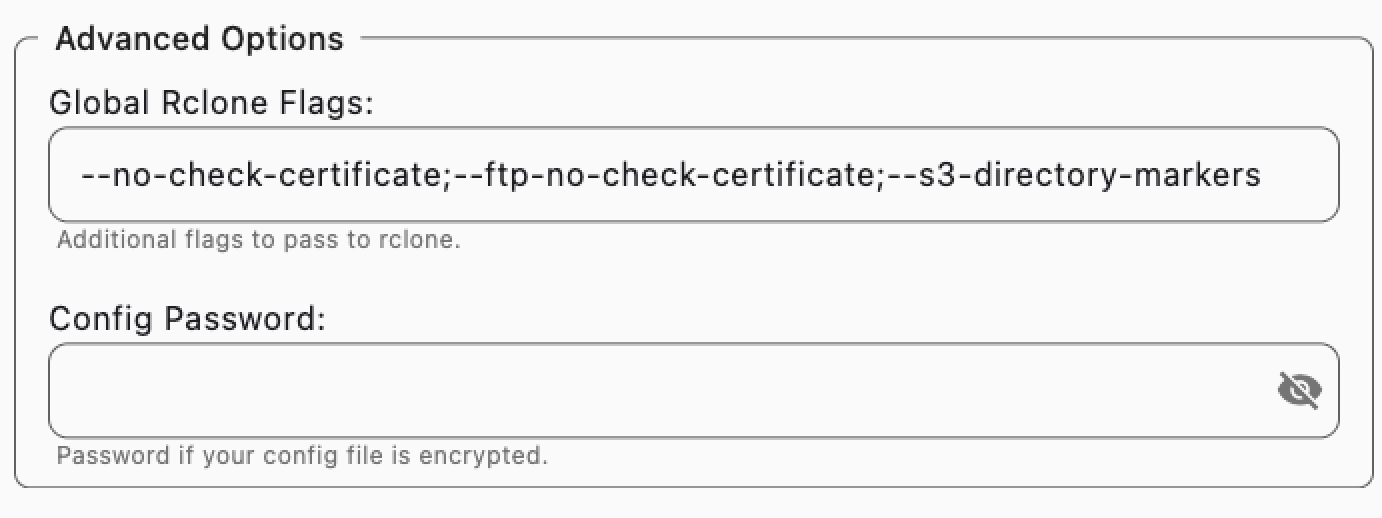
Erweiterte Optionen
- Globale Rclone-Flags: Zusätzliche Flags, die an rclone übergeben werden (z. B.
--s3-directory-markers). - Konfigurationspasswort: Passwort für verschlüsselte rclone-Konfigurationen. Wenn Sie dieses Passwort festlegen, werden die rclone-Konfigurationsdateien verschlüsselt.
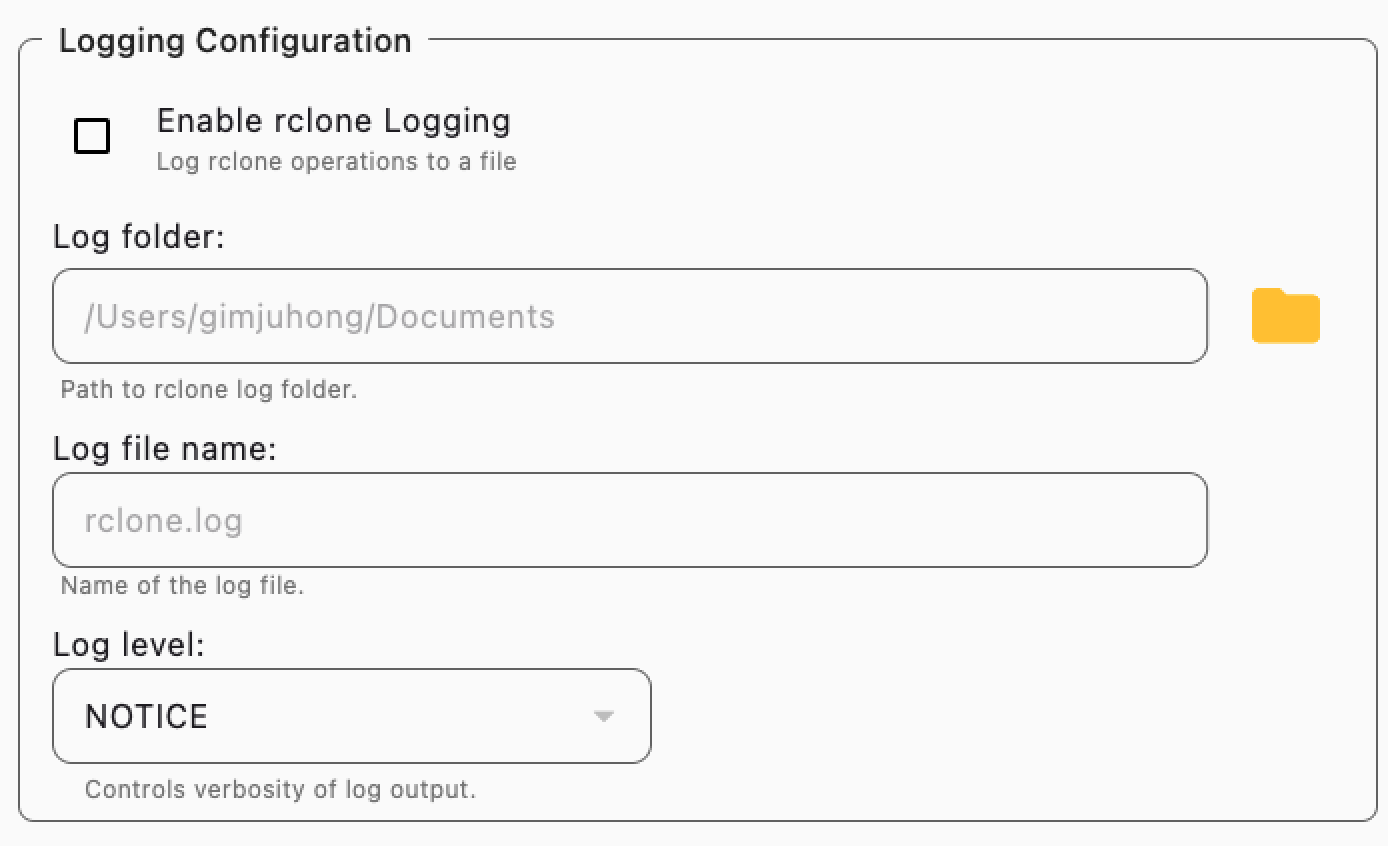
Protokollierungskonfiguration
- rclone-Protokollierung aktivieren: Aktiviert die dateibasierte Protokollierung für Rclone-Vorgänge.
- Protokollordner: Verzeichnis zum Speichern der Protokolldateien.
- Protokolldateiname: Standarddateiname für Protokolle.
- Protokollstufe: Wählen Sie die Detailstufe (DEBUG, INFO, NOTICE, ERROR).
🌐 Netzwerk & Sonstiges
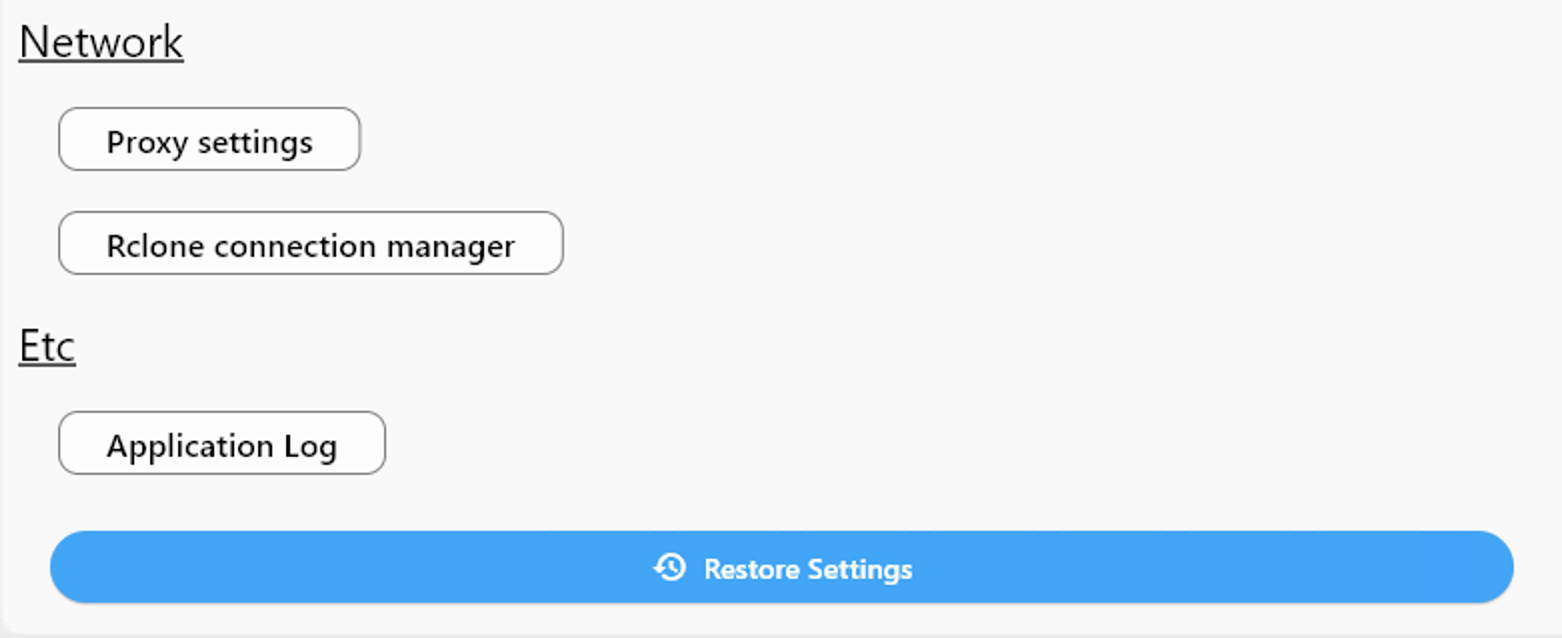
Netzwerk
- Proxy-Einstellungen: Proxy konfigurieren (Funktion demnächst verfügbar).
- Rclone-Verbindungsmanager: Aktive Rclone-Verbindungen anzeigen oder verwalten.
→ Mehr erfahren
Diagnose
- Anwendungsprotokoll: Öffnet interne Protokolle zur Unterstützung bei der Fehlerbehebung oder Fehlermeldung.
✅ Zusammenfassung
Mit diesen Einstellungen können Sie vollständig steuern, wie sich RcloneView beim Start verhält, wie es mit Rclone kommuniziert und wie es Ihnen Job-Ergebnisse oder Fehler mitteilt. Passen Sie sie an Ihren Arbeitsablauf an, egal ob Sie Synchronisationen planen, Laufwerke automatisch einbinden(mount) oder Netzwerkprobleme beheben.