Cloud-Speicher als lokales Laufwerk einbinden
Bevor Sie einen Remote einbinden, stellen Sie sicher, dass der gewünschte Remote bereits zu RcloneView hinzugefügt wurde.
Siehe: Einen neuen Remote hinzufügen
Remote-Speicher in RcloneView einbinden
Mit RcloneView können Sie Remote-Speicher als virtuelles Laufwerk einbinden, um einfacher darauf zuzugreifen und ihn zu verwalten.
Diese Anleitung erklärt, wie Sie Remote-Speicher mit zwei Methoden einbinden und Mount-Konfigurationen verwalten können.
Methode 1: Einbinden über den Remote-Explorer
Sie können einen Remote-Ordner direkt beim Durchsuchen seiner Inhalte einbinden.
- Wählen Sie im Bereich Remote-Explorer den Remote-Ordner aus, den Sie einbinden möchten.
- Klicken Sie auf das Mount-Symbol (
 ) oben in der Ecke des Remote-Explorer-Bereichs.
 - Der Mount-Dialog öffnet sich, wobei der ausgewählte Remote-Pfad automatisch eingetragen wird.
- Konfigurieren Sie die Mount-Einstellungen:
- Ziel: Wählen Sie
Autooder weisen Sie manuell einen Laufwerksbuchstaben aus der Liste zu. - (optional) Aktivieren Sie „Auf lokalen Pfad einbinden“, um einen benutzerdefinierten Mount-Speicherort anzugeben.
- Aktivieren Sie Auto-Mount, um diesen Remote beim Start von RcloneView automatisch einzubinden.
- Ziel: Wählen Sie
- Klicken Sie auf Speichern und einbinden, um die Einstellungen zu übernehmen und den Remote sofort einzubinden.
- Alternativ können Sie auf Speichern klicken, um nur die Mount-Konfiguration zu speichern und sie später einzubinden.

Erweiterte Mount-Optionen
Erweiterte Mount-Optionen
| Feld | Beschreibung |
|---|---|
| Volume-Name | (Optional) Legen Sie einen benutzerdefinierten Namen für das eingebundene Volume fest. Dieser kann im Dateimanager oder in der System-UI angezeigt werden. |
| Mount-Typ | Wählen Sie das Mount-Backend: - cmount (Standard für Windows): Verwendet die interne, C-basierte FUSE-ähnliche Mount-Engine von Rclone mit hoher Kompatibilität - nfsmount (Alternative, hauptsächlich für Linux/macOS-Umgebungen). Verwendet das NFS-Protokoll, um den Remote einzubinden |
| Netzlaufwerk | Aktivieren Sie diese Option, um den Mount als Netzlaufwerk zu kennzeichnen. Dies kann beeinflussen, wie das Betriebssystem den eingebundenen Ordner behandelt. |
| Schreibgeschützt | Aktiviert den Nur-Lese-Modus und verhindert Schreibvorgänge auf den Remote. |
| Anderen erlauben | Erlaubt den Zugriff auf das eingebundene Dateisystem durch andere Benutzer als denjenigen, der es eingebunden hat (hauptsächlich unter Linux verwendet). |
| Cache-Modus | Steuert das Caching-Verhalten. Verfügbare Optionen: - off - minimal - writes - full Der Standardmodus writes cacht Schreibvorgänge. |
| Maximale Cache-Größe | Maximal zulässige Cache-Größe in Bytes. Beispiel: 1073741824 = 1 GB. Auf -1 setzen für keine Begrenzung. |
| Maximales Cache-Alter | Wie lange zwischengespeicherte Daten gültig bleiben. Die Zeiteinheit ist in Nanosekunden. Beispiel: 3600000000000 = 1 Stunde. |
| Verzeichnis-Cache-Zeit | Gültigkeitsdauer des Verzeichnis-Caches. Die Zeiteinheit ist in Nanosekunden. Beispiel: 300000000000 = 5 Minuten. |
💡 Verwenden Sie diese Optionen nur, wenn Sie mit den Mount-Einstellungen vertraut sind. Die Standardwerte funktionieren für die meisten Benutzer gut.
Methode 2: Einbinden über den Mount-Manager
Sie können Speicher auch über den Mount-Manager konfigurieren und einbinden.
- Klicken Sie auf die Schaltfläche
Mount Managerunter dem TabRemotein der oberen Menüleiste. - Klicken Sie auf
New mount, um eine neue Mount-Konfiguration zu erstellen. - Wählen Sie den Remote aus und geben Sie optional ein Unterverzeichnis an, das eingebunden werden soll.
- Konfigurieren Sie die Mount-Optionen:
- Ziel: Wählen Sie
Autooder weisen Sie manuell einen Laufwerksbuchstaben aus der Liste zu. - (Optional) Aktivieren Sie Auf lokalen Pfad einbinden, um einen benutzerdefinierten Mount-Pfad anzugeben.
- Aktivieren Sie Auto-Mount, um diesen Remote beim Start von RcloneView automatisch einzubinden.
- Ziel: Wählen Sie
- Klicken Sie auf
Save, um die Mount-Konfiguration zu speichern, ohne sie sofort einzubinden.- Um den Remote sofort zu speichern und einzubinden, klicken Sie auf
Save and mount.
- Um den Remote sofort zu speichern und einzubinden, klicken Sie auf

Eingebundene Laufwerke anzeigen und verwalten
Um Ihre Mount-Konfigurationen anzuzeigen oder zu verwalten, öffnen Sie den Mount Manager-Dialog, indem Sie auf die Schaltfläche Mount Manager unter dem Tab Remote im Hauptmenü klicken.
Alle gespeicherten Mount-Konfigurationen werden im Mount-Manager-Fenster aufgelistet.
Jede Konfiguration wird anhand ihres aktuellen Status kategorisiert:
- Mounted: Der Remote ist derzeit eingebunden und aktiv.
- Unmounted: Der Mount ist gespeichert, aber derzeit nicht eingebunden.
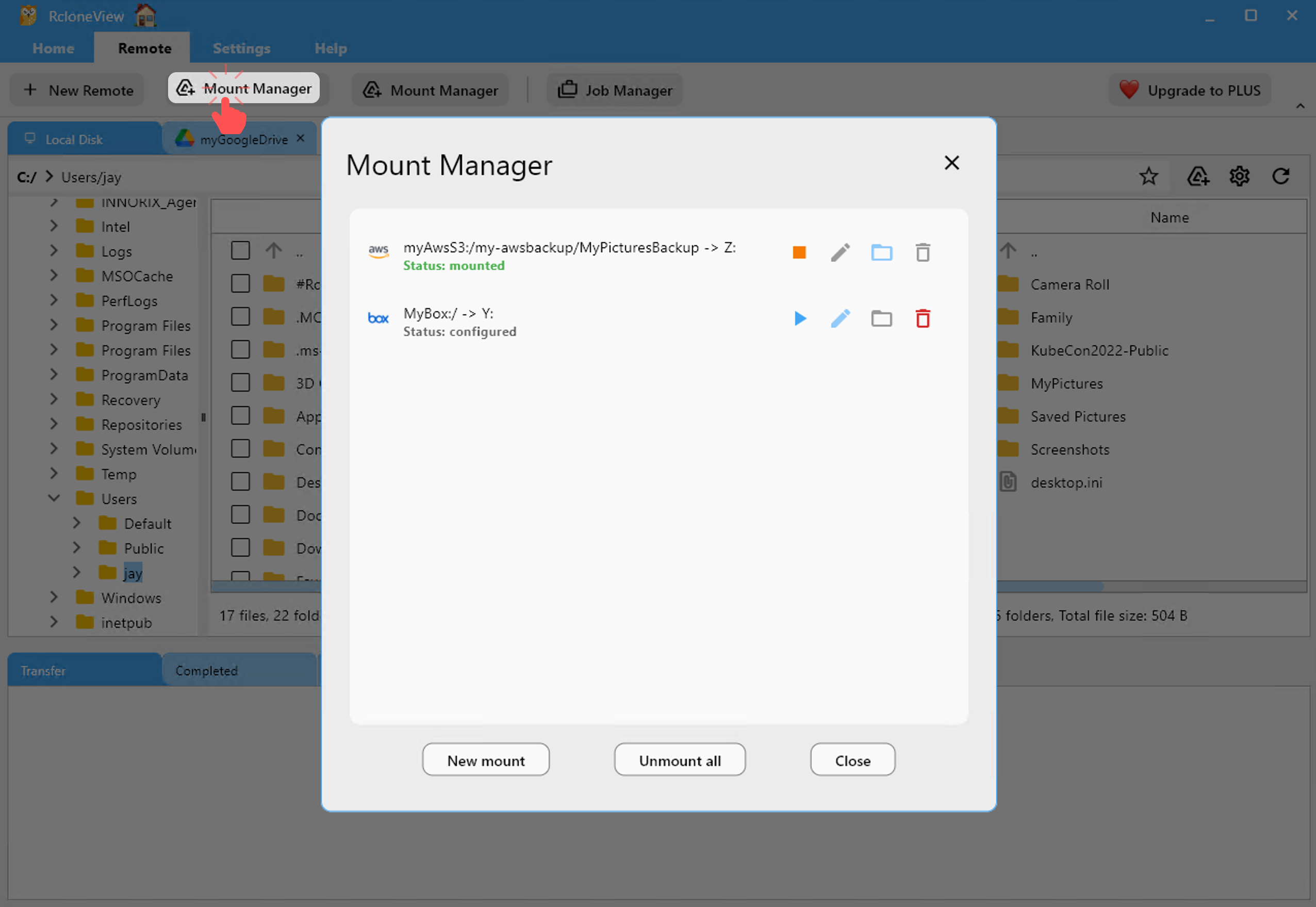
Je nach Status können Sie die folgenden Aktionen ausführen:
- 🟢 Status: eingebunden
- 🟠 Status: nicht eingebunden
 : Unmount — Klicken, um den derzeit eingebundenen Remote auszubinden.
 : (Deaktiviert) Bearbeiten
 : Open — Klicken, um den eingebundenen Ordner im Datei-Explorer zu öffnen.
 : (Deaktiviert) Löschen
 : Mount — Klicken, um den ausgewählten Remote manuell einzubinden.
 : Edit — Klicken, um die Mount-Einstellungen zu ändern.
 : (Deaktiviert) Öffnen
 : Delete — Klicken, um die Mount-Konfiguration zu entfernen.
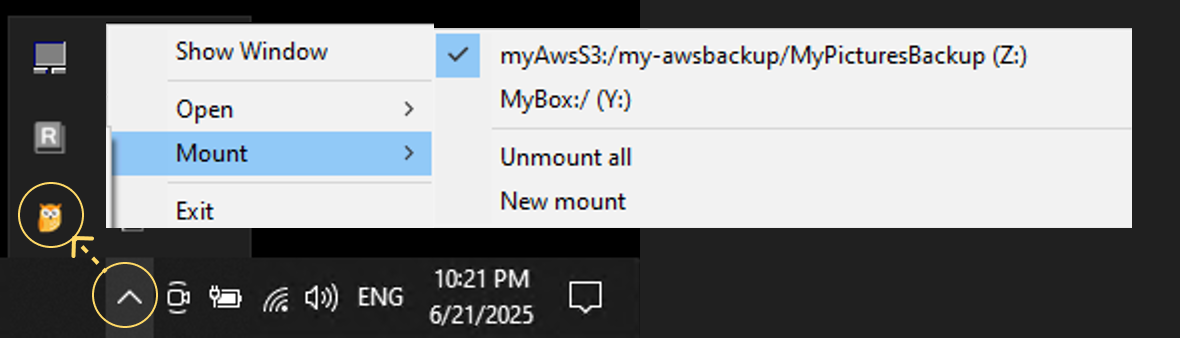
Sie können Mounts auch schnell über das System-Tray-Symbol verwalten.
- Klicken Sie mit der rechten Maustaste auf das RcloneView-Symbol im System-Tray.
- Bewegen Sie den Mauszeiger über das Menü Mount.
- Sie können:
- Aktuell eingebundene Laufwerke anzeigen und das Laufwerk einbinden oder ausbinden
- Alle ausbinden
- Einen neuen Mount starten