Offline First Sync: Bewahren Sie Ihre Cloud-Daten mit RcloneView auf externen Laufwerken
Nehmen Sie Ihre Cloud mit. Nutzen Sie RcloneView, um Google Drive, Dropbox, OneDrive oder S3 auf eine externe HDD/SSD zu spiegeln, die stets aktuell bleibt – bereit für Flugzeuge, Züge oder wackeliges Hotel-WLAN.
Reisen, Außendrehs oder einfach der Wunsch nach einem physischen Backup kollidieren oft mit reinen Cloud-Workflows. Offizielle Sync-Apps drosseln große Bibliotheken oder verlangen eine selektive Synchronisation. Wenn Sie den gesamten Ordnerbaum offline benötigen – und ein anschließbares Laufwerk als Teil Ihrer Backup-Strategie einsetzen wollen – verwandelt RcloneView die Sync-Power von rclone in eine benutzerfreundliche Oberfläche. Verbinden Sie einen Remote, wählen Sie Ihren externen Pfad und planen Sie automatische Aktualisierungen, damit Ihr Laufwerk immer bereit ist – selbst wenn Ihr Konto gesperrt wird oder Sie die Verbindung verlieren.

Alle Clouds an einem Ort verwalten & synchronisieren
RcloneView ist eine plattformübergreifende GUI für rclone. Vergleichen Sie Ordner, übertragen oder synchronisieren Sie Dateien und automatisieren Sie Multi-Cloud-Workflows mit einer klaren, visuellen Oberfläche.
- Ein-Klick-Jobs: Kopieren · Synchronisieren · Vergleichen
- Zeitpläne & Verlauf für zuverlässige Automatisierung
- Funktioniert mit Google Drive, OneDrive, Dropbox, S3, WebDAV, SFTP und mehr
Kernfunktionen kostenlos. Plus-Automatisierungen verfügbar.
Vorteile von Offline-first
- Öffnen Sie Dokumente, Fotos und Code ganz ohne Internet.
- Schützen Sie sich vor Kontosperrungen oder versehentlichen Löschungen.
- Stellen Sie Daten schnell wieder her, falls Cloud-Kopien beschädigt werden.
- Nehmen Sie Terabytes an Medien für die Bearbeitung unterwegs mit.
Offline First vs. Nur Cloud
| Modus | Beschreibung | Vorteile | Nachteile |
|---|---|---|---|
| Nur Cloud | Alles bleibt online | Spart Speicherplatz | Internet erforderlich; kein physisches Backup |
| Selektive Synchronisation | Nur eine Teilmenge lokal herunterladen | Geringerer Speicherbedarf | Immer noch unvollständig; Ordner werden leicht übersehen |
| Offline First (RcloneView) | Vollständige Ordner auf externes Laufwerk spiegeln | Voller Offline-Zugriff + zusätzliches Backup | Erfordert Einrichtung von Synchronisation/Automatisierung |
Der „Offline first“-Ablauf von RcloneView bedeutet, dass Ihr externes Laufwerk eine lebendige Kopie der Cloud ist.
Warum RcloneView für die Synchronisation mit externen Laufwerken?
- Funktioniert mit jedem rclone-Backend (Drive, Dropbox, OneDrive, S3, Wasabi, R2 und mehr).
- Bewältigt große Datenmengen (mehrere Hundert GB bis mehrere TB) mit fortsetzbaren Übertragungen.
- Integrierte Filter, Thread-Steuerung und Bandbreitenlimits sorgen für sichere Jobs auch bei langsamen Verbindungen.
- Der Zeitplaner automatisiert tägliche Aktualisierungen – keine manuellen Downloads erforderlich.
- GUI-zentrierter Workflow bedeutet: keine Skripte, kein Cron, kein rclone über die Kommandozeile.
Hilfreiche Anleitungen
- Quellen durchsuchen/verwalten: https://rcloneview.com/support/howto/rcloneview-basic/browse-and-manage-remote-storage
- Grundlagen der sofortigen Synchronisation: https://rcloneview.com/support/howto/rcloneview-basic/synchronize-remote-storages
- Jobs speichern und planen:

Schritt für Schritt — Cloud-Daten auf ein externes Laufwerk synchronisieren
Schritt 1 — Laufwerk vorbereiten
- Schließen Sie die USB-HDD/SSD an.
- Erstellen/bestätigen Sie den Zielordner (z. B.
E:\\CloudArchive\\unter Windows oder/Volumes/TravelSSD/Cloud/unter macOS). - Stellen Sie sicher, dass genügend freier Speicherplatz für die Cloud-Inhalte vorhanden ist, die Sie spiegeln möchten.
Schritt 2 — Cloud-Remote verbinden
- Klicken Sie auf
+ New Remote, wählen Sie Google Drive/Dropbox/OneDrive für die OAuth-Anmeldung oder geben Sie Schlüssel für S3/Wasabi/R2 ein. - Überprüfen Sie, ob der Remote im Explorer erscheint.

👉 Mehr erfahren:
Schritt 3 — Einen Sync-Job erstellen
- Öffnen Sie Sync oder Job Manager → Add Job.
- Quelle: Wählen Sie den Cloud-Pfad (z. B.
gdrive:/Projects/). - Ziel: Wählen Sie den externen Ordner (z. B.
E:/ProjectsOffline/). - Wählen Sie die Operation (Copy, Sync oder Move). Für die meisten Nutzer spiegelt Sync die Cloud; Copy lässt vorhandene externe Dateien unverändert.

👉 Mehr erfahren:
Schritt 4 — Optionen feinjustieren
- Filter: Überspringen Sie
node_modules/,*.tmpoder Rohmaterial, das Sie offline nicht benötigen. - Versionierte Backups: Kopieren Sie in einen datumsversehenen Ordner, wenn Sie einen Verlauf wünschen.
- Leistung: Passen Sie Threads/Bandbreite an Ihre Verbindungsgeschwindigkeit an.
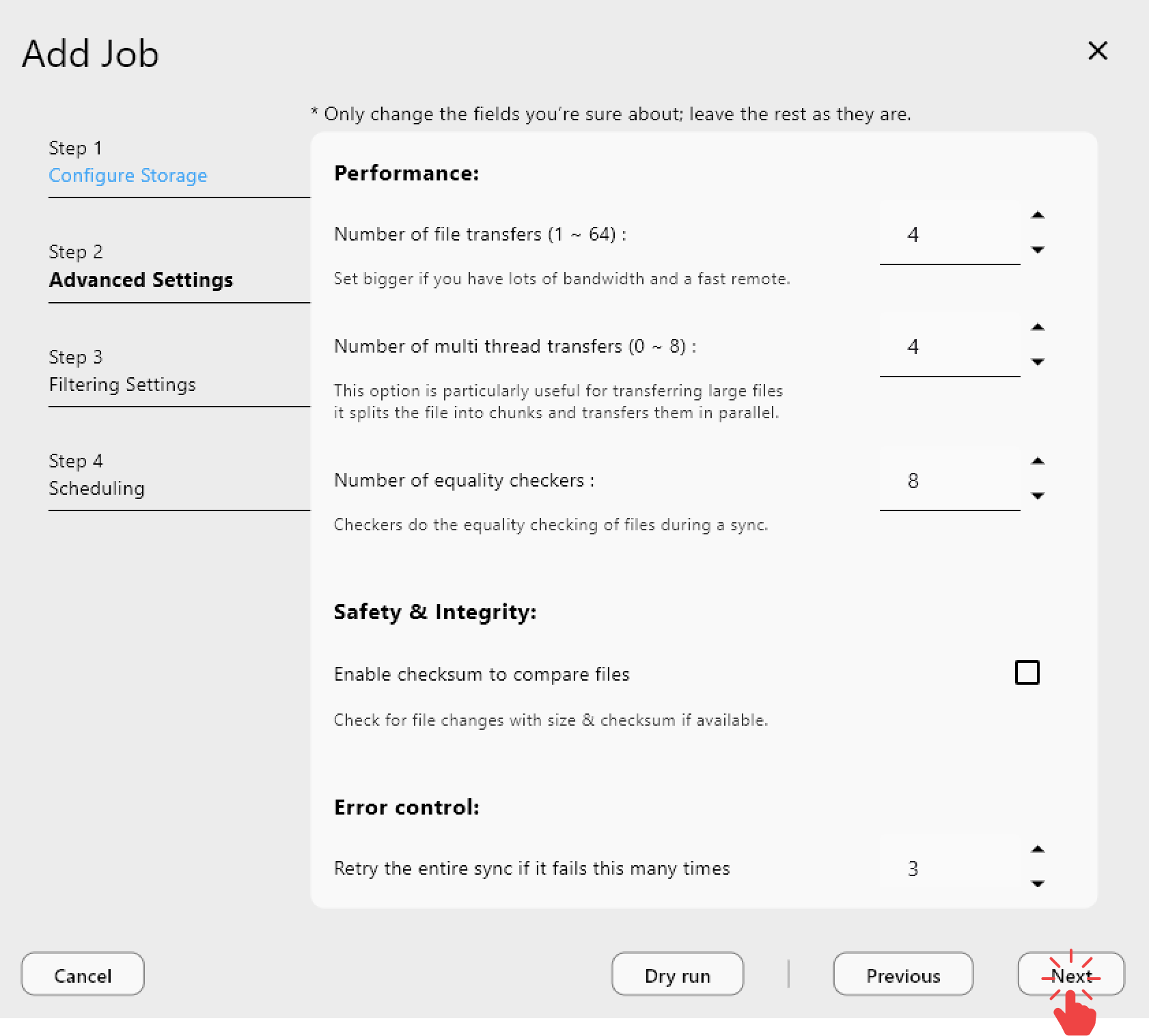
Schritt 5 — Einmal ausführen oder planen
- Führen Sie eine erste Synchronisation aus, um das Laufwerk zu befüllen. Nutzen Sie Dry run, um Änderungen vorab zu prüfen.
- Aktivieren Sie die Zeitplanung (täglich um 3 Uhr, nach Feierabend usw.), damit das Laufwerk aktuell bleibt, wann immer PC und Laufwerk verbunden sind.

👉 Mehr erfahren: Job-Planung und -Ausführung
Schritt 6 — Überwachen und auswerfen
- Beobachten Sie das Übertragungspanel für den Fortschritt; prüfen Sie den Job-Verlauf auf Erfolgsprotokolle.
- Werfen Sie das Laufwerk sicher aus, wenn Sie fertig sind; schließen Sie es später wieder an und lassen Sie den geplanten Job automatisch nachziehen.

Erweiterte Offline-Szenarien
- Geschäftsreisen: Spiegeln Sie Google Drive auf eine portable SSD, nehmen Sie sie mit auf Reisen, bearbeiten Sie Dateien offline und synchronisieren Sie Änderungen zurück, sobald Sie online sind (mittels Copy/Sync in umgekehrter Richtung).
- Creator vor Ort: Ziehen Sie Cloud-Filmmaterial auf NVMe-SSDs für schnelles Editing; laden Sie fertige Renderings zurück in die Cloud.
- NAS-Alternative: Kombinieren Sie RcloneView mit einem externen RAID-Gehäuse, um ein „portables NAS“ zu bauen, das S3 oder Wasabi spiegelt, ohne ein vollständiges NAS betreiben zu müssen.
Schnelle Lösungen bei Problemen
| Problem | Lösung |
|---|---|
| Langsamer Durchsatz | Erhöhen Sie die Übertragungs-Threads, deaktivieren Sie Bandbreitenlimits oder stecken Sie das Laufwerk in USB-3.x-Anschlüsse |
| Duplikatwarnungen | Aktivieren Sie „Identische Dateien überspringen“ (Sync) oder nutzen Sie Compare zur Prüfung vor dem Kopieren |
| Laufwerksbuchstabe geändert | Verweisen Sie den Job auf den neuen Pfad, oder legen Sie einen festen Laufwerksbuchstaben im Betriebssystem fest |
| Verpasster Zeitplan bei Ruhezustand des PCs | Aktivieren Sie „Beim Anmelden starten“ und führen Sie Jobs nach dem Aufwachen manuell erneut aus |
Offline-Zugriff ohne Ratespiel
Eine Kopie auf einem externen Laufwerk bedeutet, dass Sie die Internetverbindung trennen können, ohne auf Ihre Dateien verzichten zu müssen – und Sie gewinnen dabei eine zusätzliche Backup-Ebene. RcloneView optimiert den gesamten Ablauf: Verbinden Sie einen Remote, wählen Sie Ihr Laufwerk, wählen Sie Sync oder Copy, und lassen Sie den Zeitplaner alles synchron halten.
Ihre Cloud, Ihr Laufwerk – überall verfügbar, auch ohne Internet.
Unterstützte Cloud-Anbieter





























