Den Speicherort der Datenbank ändern
RcloneView speichert seinen zentralen Status in einer SQLite-Datei namens rclone_view.db. Diese Datenbank speichert Ihren Übertragungsverlauf, Job-Definitionen, Mount-Einstellungen, den Job-Ausführungsverlauf und den UI-Status – alles, was die App benötigt, um sich zu „merken, was Sie getan haben“ und den „aktuellen Status“ in der Oberfläche anzuzeigen.
Standardmäßig befindet sich die Datenbank in Ihrem Dokumente-Ordner. Sie können sie an einen anderen beschreibbaren Ort verschieben, etwa auf ein externes Laufwerk oder in einen synchronisierten Backup-Ordner.

Standard-Datenbankpfad nach Betriebssystem
| Platform | Default path |
|---|---|
| Windows | C:\Users\<user>\Documents\rclone_view.db |
| macOS | /Users/<user>/Documents/rclone_view.db |
| Linux | /home/<user>/Documents/rclone_view.db |
So ändern Sie den Speicherort der Datenbank
Sie können direkt in RcloneView jeden beschreibbaren Ordner (lokal oder extern) auswählen.
Schritt 1 — Einstellungen öffnen
- Gehen Sie im oberen Menü zu Settings → General Settings.

Schritt 2 — Embedded Rclone → Path Settings
-
Öffnen Sie im Einstellungsfenster Embedded Rclone → Path Settings.
-
Klicken Sie auf Database folder, um einen neuen Speicherort für
rclone_view.dbauszuwählen.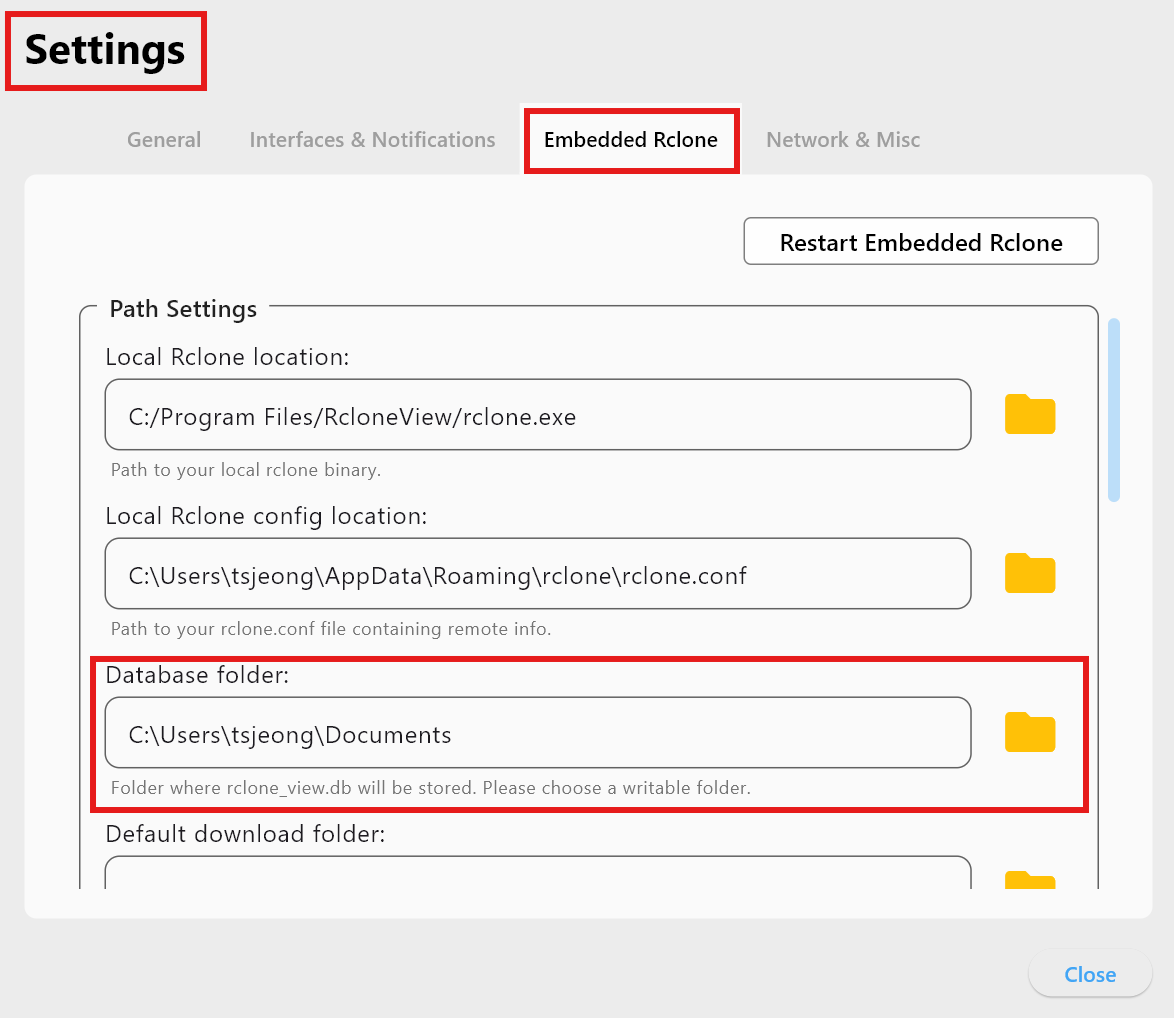
-
Verwenden Sie das Ordnersymbol, um zum Zielverzeichnis zu navigieren; RcloneView legt
rclone_view.dbdort ab.
Hinweise zu Berechtigungen und Pfaden
RcloneView prüft die Schreibberechtigung, indem es eine temporäre Datei im ausgewählten Ordner erstellt. Bestimmte Systemordner blockieren Schreibzugriffe für Standardbenutzer und lösen eine Warnung aus:
- Windows:
C:\Program Files,C:\Windows, usw. - macOS:
/Applications,/System,/usr, usw. - Linux:
/usr,/opt,/etc, usw.
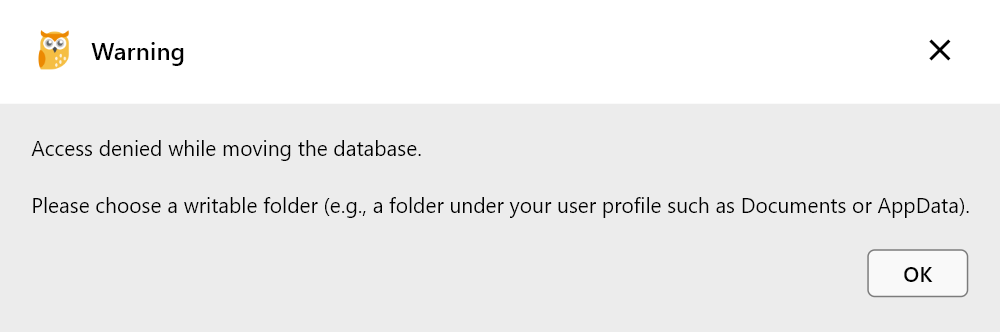
Wenn Sie diese Warnung sehen, wählen Sie einen anderen Pfad mit vollem Schreibzugriff.
Empfohlene Speicherorte
C:\Users\<user>\DocumentsC:\Users\<user>\AppData\Roaming- Jeder persönliche Ordner, den Sie besitzen und mit Schreibrechten versehen ist
- Ein externes Laufwerk, das Sie kontrollieren (Schreibzugriff sicherstellen)
Vermeiden Sie langsame oder in der Berechtigung eingeschränkte Speicherorte, und beachten Sie, dass Netzwerkfreigaben zu Latenz führen können.
Tipps zur Datenbankpflege
- Vermeiden Sie systemgeschützte Ordner.
- Wenn Sie einen Cloud-Sync-Ordner verwenden, bevorzugen Sie Dienste, die kleine Dateien zuverlässig synchronisieren (z. B. OneDrive, Dropbox).
- Sichern Sie
rclone_view.dbregelmäßig. - Vermeiden Sie Netzwerkpfade mit hoher Latenz für die aktive Datenbank.
Kurzübersicht
| Item | Details |
|---|---|
| Database file | rclone_view.db |
| What it stores | Transfer history, jobs, mounts, UI state |
| Default path | User Documents folder |
| Change path | Settings → Embedded Rclone → Path Settings |
| Permission check | Temp file write test |
| Best locations | User-writable folders (Documents, Roaming, external drive) |
Wählen Sie einen stabilen, beschreibbaren Speicherort für rclone_view.db, um RcloneView zuverlässig zu halten und Ihren Verlauf zu bewahren.