Gestión de Archivos con RcloneView
RcloneView le permite explorar, transferir y organizar fácilmente archivos entre su disco local y múltiples servicios de almacenamiento en la nube usando una interfaz familiar, similar al Explorador.
Esta guía le muestra:
- Cómo explorar el almacenamiento remoto
- Cómo copiar archivos usando arrastrar y soltar
- Cómo administrar archivos con el menú contextual
Explorar el Almacenamiento Remoto
Puede abrir cualquier remoto en la nube conectado y verlo como una carpeta local.
Cómo Explorar un Remoto:
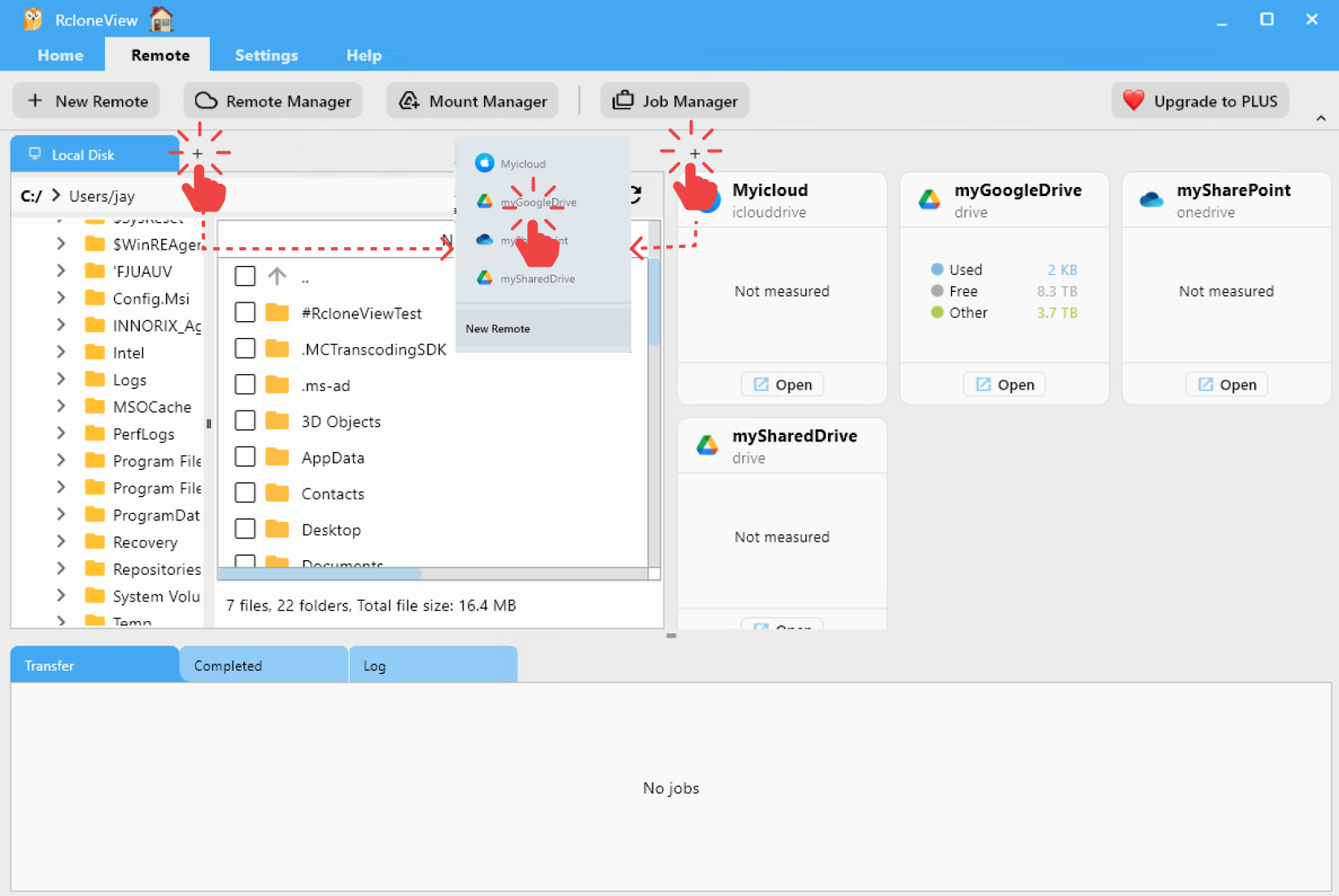
- Haga clic en la pestaña
+en el panel del Explorador. - Seleccione el almacenamiento remoto que desea abrir.
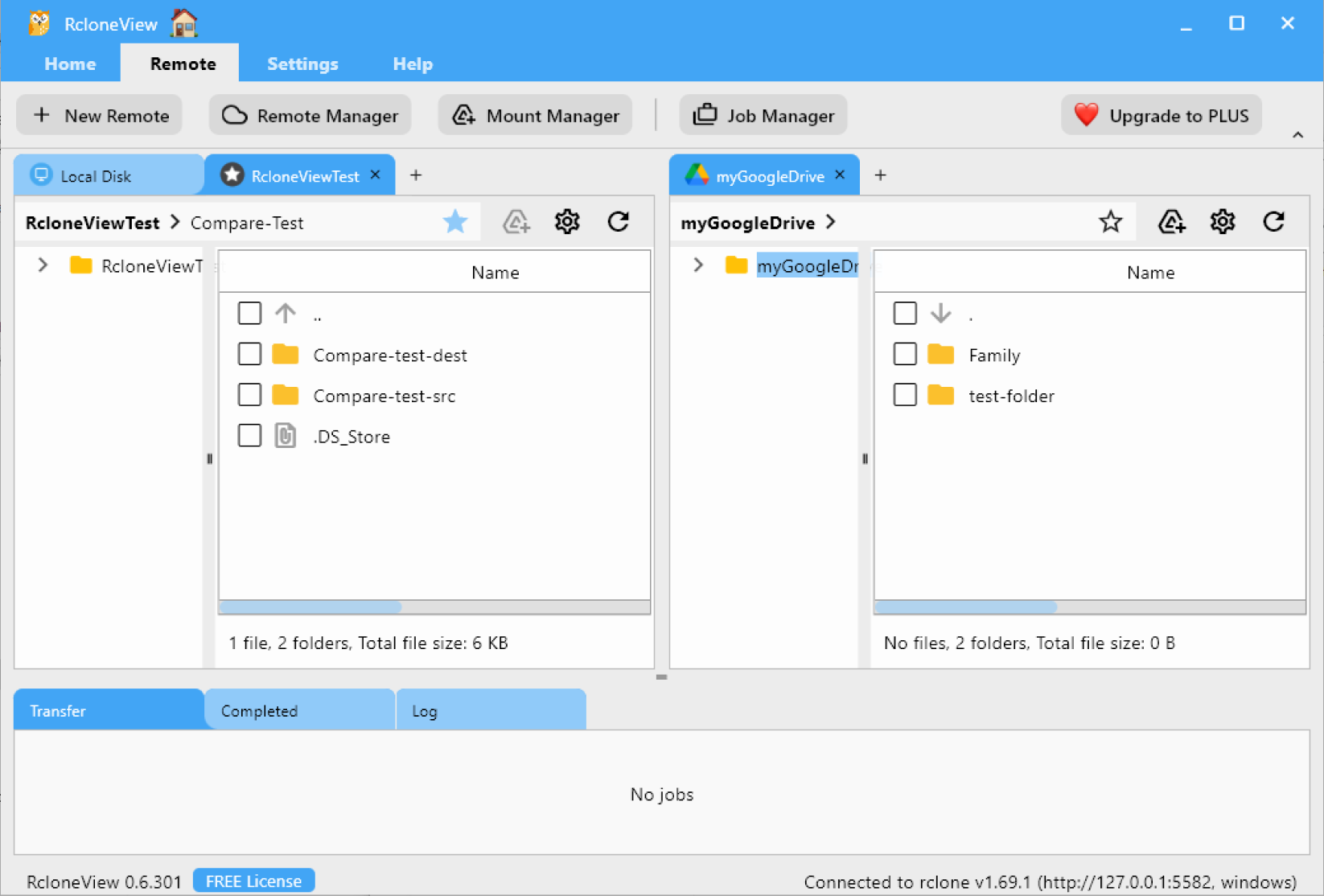
- El remoto seleccionado se abrirá en una nueva pestaña, listo para operaciones de archivos.
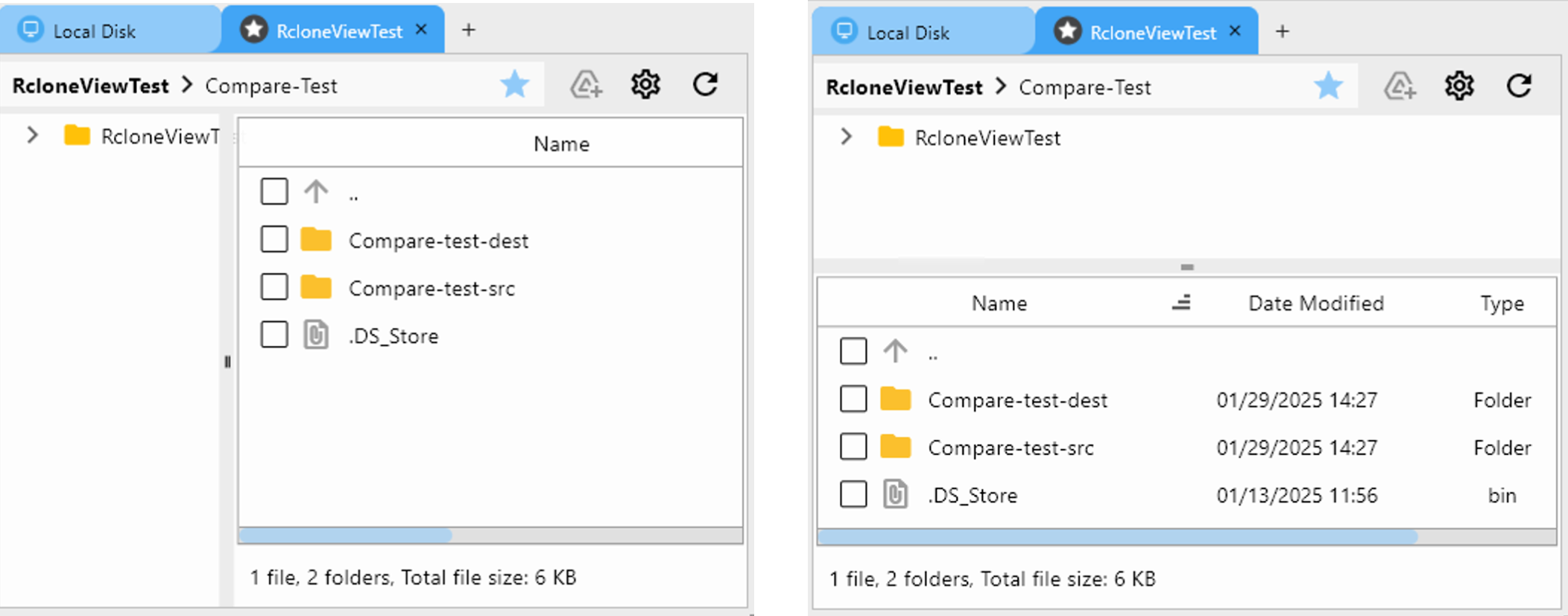
Vaya a Settings > Layout para cambiar entre las vistas vertical y horizontal
Copiar Archivos usando Arrastrar y Soltar
Puede transferir archivos entre el almacenamiento local y el de la nube usando un simple arrastrar y soltar.
Copiar Entre Dos Remotos
Arrastre archivos de una pestaña de remoto a otra en RcloneView para copiarlos entre almacenamientos en la nube.
👉 Para Selección Múltiple y Acciones en Lote Puede seleccionar varios archivos a la vez para realizar operaciones por lotes.
- Use
Ctrl + Clickpara seleccionar varios archivos individuales. - Use
Shift + Clickpara seleccionar un rango de archivos.
**👉 Comportamiento de Arrastrar y Soltar **
- Mismo remoto = Operación de mover
- Remotos diferentes = Operación de copiar
- Si no desea ver la ventana emergente de confirmación durante la copia, desmarque la casilla Confirm drag and drop.
- Para volver a habilitar la ventana emergente más tarde, vaya a Settings > General settings > Confirm drag and drop y márquela de nuevo.
Copiar desde el Explorador de Windows a un Remoto en RcloneView
- También puede arrastrar archivos directamente desde el Explorador de archivos de Windows a una pestaña de RcloneView para subirlos al almacenamiento en la nube.
Administrar archivos con el menú contextual
RcloneView admite operaciones de archivos completas a través de un práctico menú contextual.
Acciones Disponibles:
 Descargar – Guardar archivo(s) en su disco local
 Subir – Enviar archivo(s) locales a un remoto en la nube
 Copiar /
  Pegar – Copiar archivos entre carpetas o remotos
 Cortar / Pegar – Mover archivos a otra ubicación
 Eliminar – Eliminar archivos o carpetas
 Renombrar – Renombrar archivos o carpetas
 Nueva Carpeta – Crear una nueva carpeta
 Recargar – Actualizar el contenido de la carpeta