Agregar y administrar almacenamientos remotos en RcloneView
RcloneView le permite conectar y administrar servicios de almacenamiento tanto en la nube como locales.
Esta guía explica cómo agregar, editar y eliminar remotos usando RcloneView.
Agregar un nuevo remoto
Puede agregar un nuevo remoto de almacenamiento abriendo primero el diálogo New Remote y luego completando la configuración.
Abrir el diálogo New Remote
Puede abrir el diálogo de configuración New Remote usando uno de los siguientes métodos:
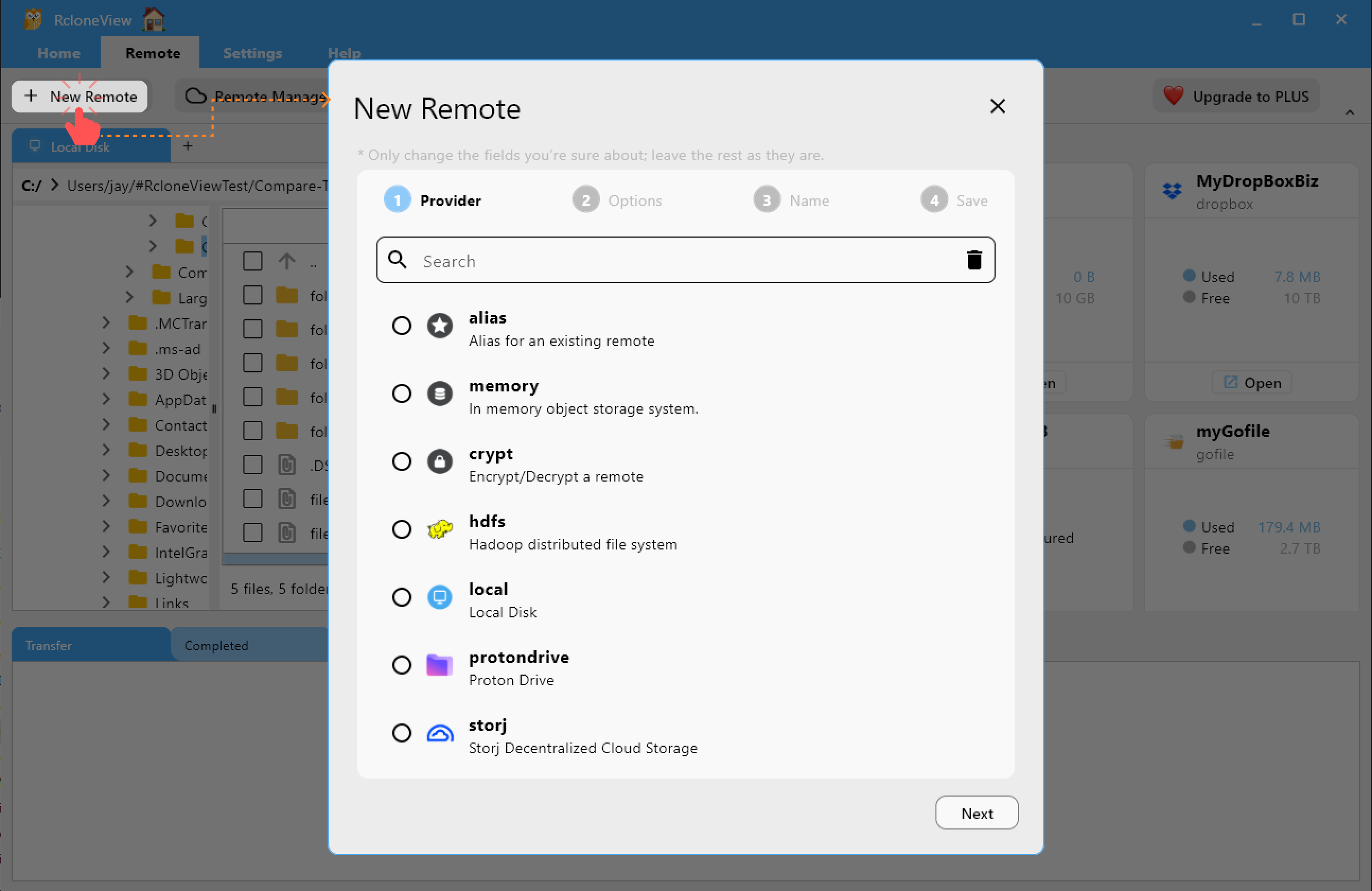

Método 1: Usar el menú superior de Remote
Haga clic en + New Remote en la pestaña superior Remote.
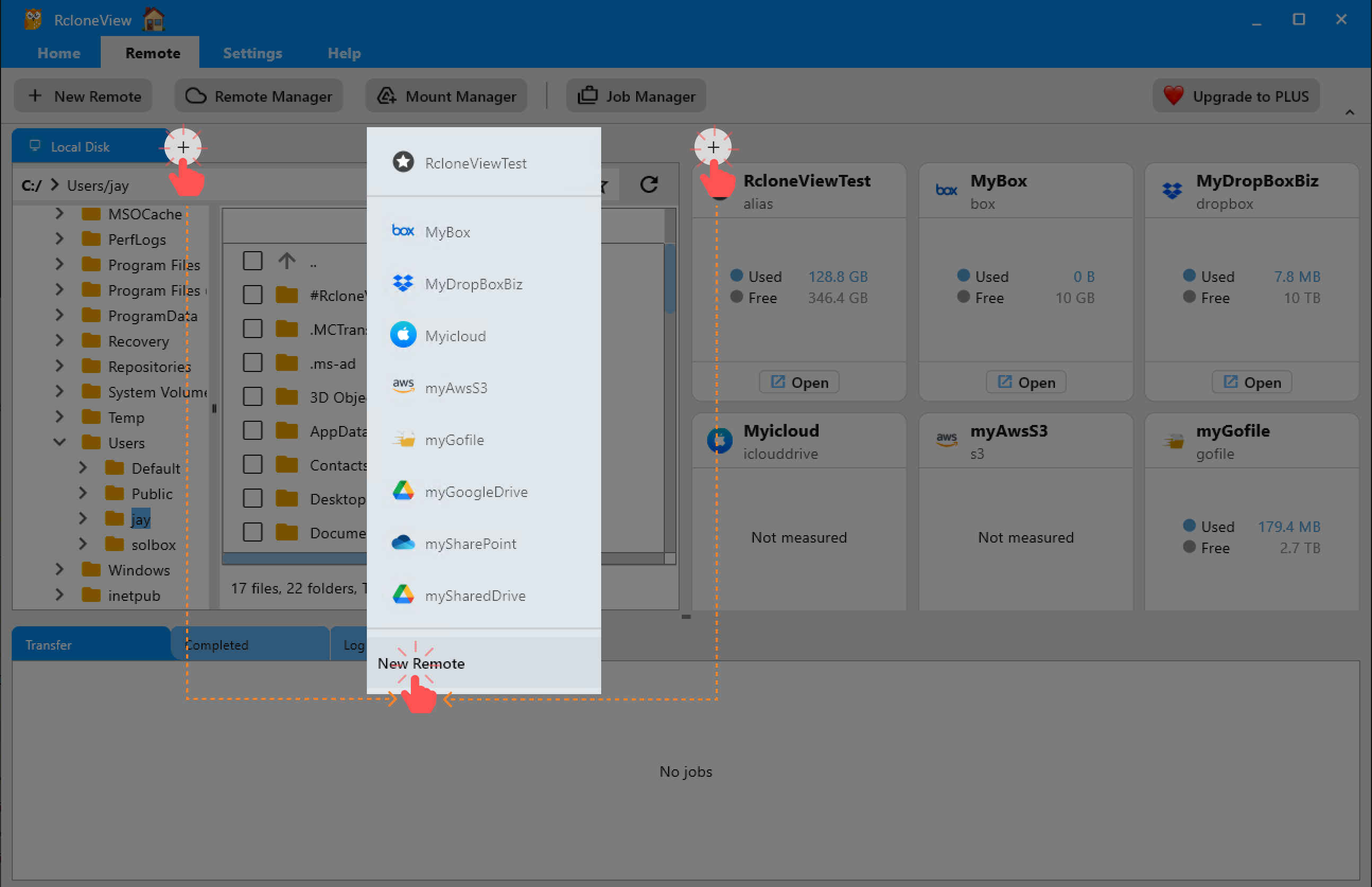
Método 2: Usar el botón + en el panel del explorador
Haga clic en el icono + en el panel del explorador de archivos (izquierdo o derecho) y luego seleccione New Remote.
Método 3: Usar el Remote Manager
Haga clic en el botón Remote Manager en la pestaña Remote y luego haga clic en el botón + en una tarjeta de remoto vacía.
Configurar el nuevo remoto
Una vez que se abre el diálogo New Remote, seleccione el tipo de remoto (por ejemplo, Google Drive, Dropbox, S3) y complete la configuración requerida.
Los campos varían según el proveedor seleccionado.
Para obtener instrucciones detalladas específicas de cada proveedor, consulte Remote Storage Connection Settings.
Administrar remotos existentes en RcloneView
Una vez que haya agregado remotos a RcloneView, puede administrarlos de varias formas, incluyendo abrirlos, editarlos o eliminarlos. A continuación se explica cómo realizar cada acción.
Abrir un remoto en el panel del explorador
Puede abrir la vista de carpetas de un remoto para explorar o transferir archivos entre el equipo local y la nube.
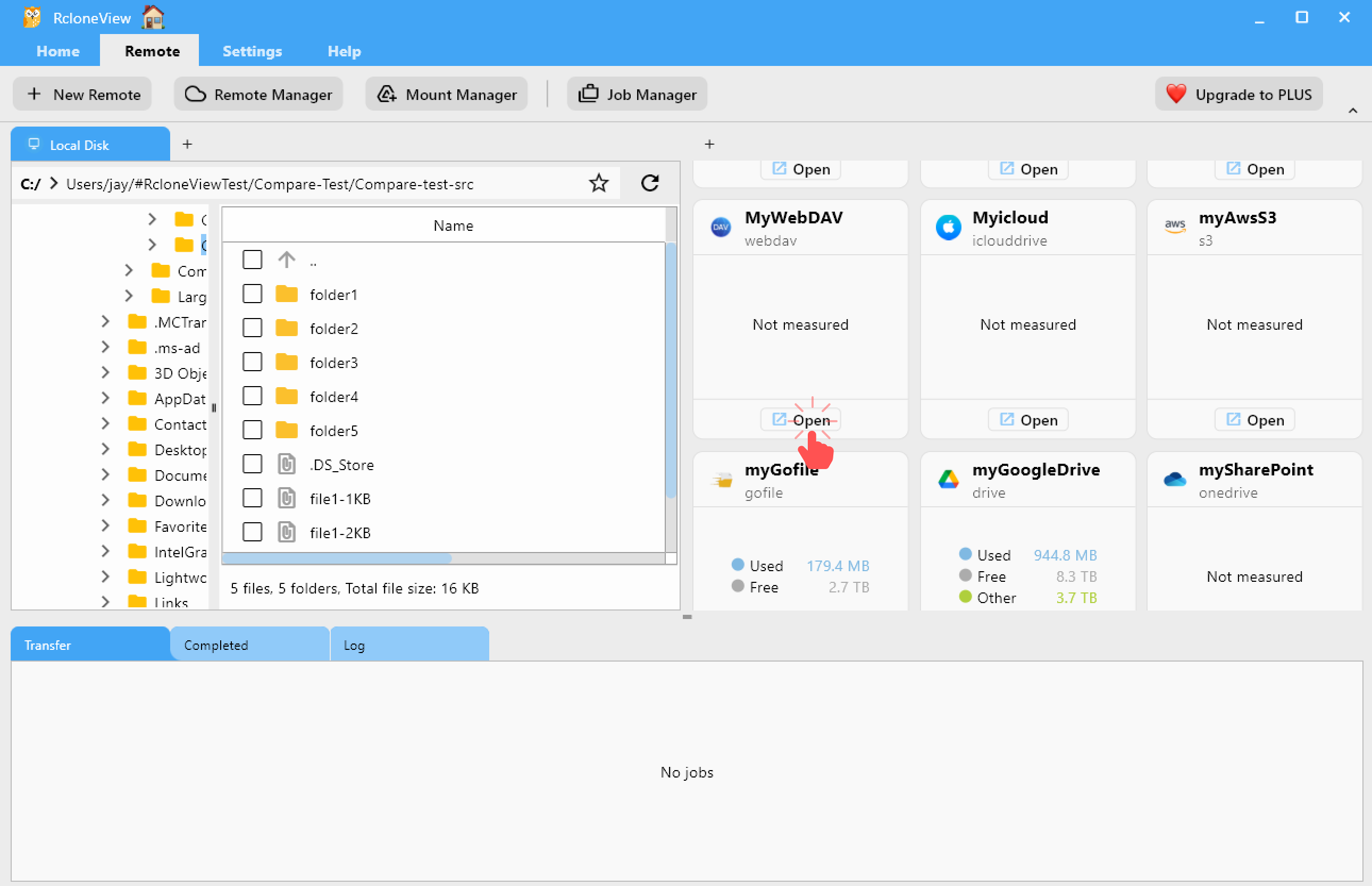
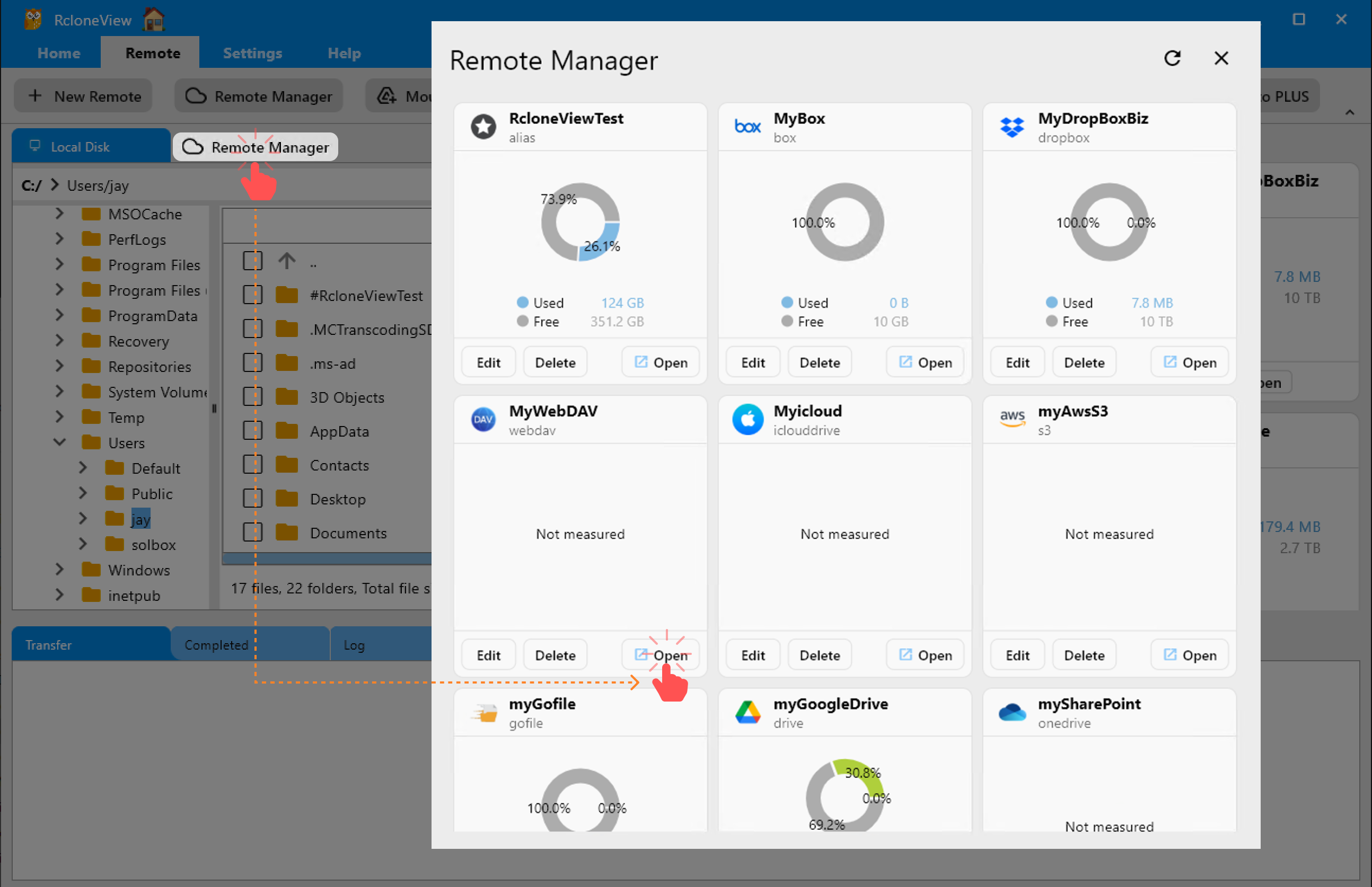
Método 1: Hacer clic en el botón Open de la tarjeta de remoto
Haga clic en el botón Open en cualquier tarjeta de remoto del panel derecho.
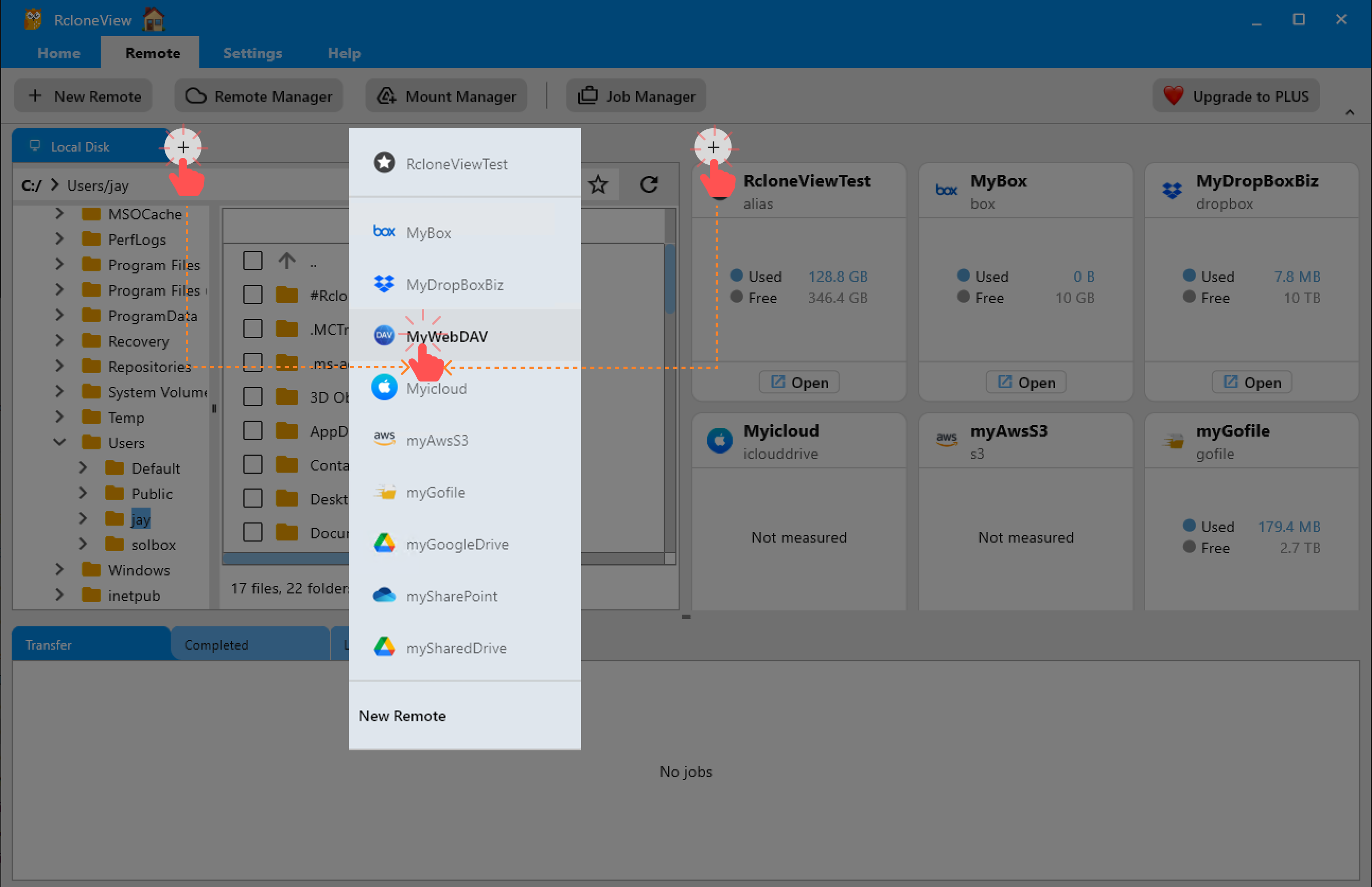
Método 2: Abrir un remoto usando el botón + del panel del explorador
Al hacer clic en el botón + ubicado en el panel del Explorer izquierdo o derecho, se mostrará una lista de todos los remotos configurados actualmente.
- Haga clic en el icono
+en el panel del explorador donde desea abrir el remoto. - Aparecerá una lista desplegable que muestra todos los remotos disponibles.
- Seleccione el remoto deseado (por ejemplo,
MyWebDAV) de la lista. - El remoto seleccionado se abrirá en el panel donde hizo clic. Si ya hay otro remoto abierto allí, se agregará una nueva pestaña para el remoto seleccionado.
Los remotos marcados como favoritos (alias) se muestran en la parte superior de la lista para un acceso más rápido.
Método 3: Usar el botón Open del Remote Manager
- Haga clic en el botón Remote Manager en la barra de herramientas.
- En el diálogo de Remote Manager, busque el remoto deseado.
- Haga clic en
Openpara abrirlo en un panel del explorador de archivos.
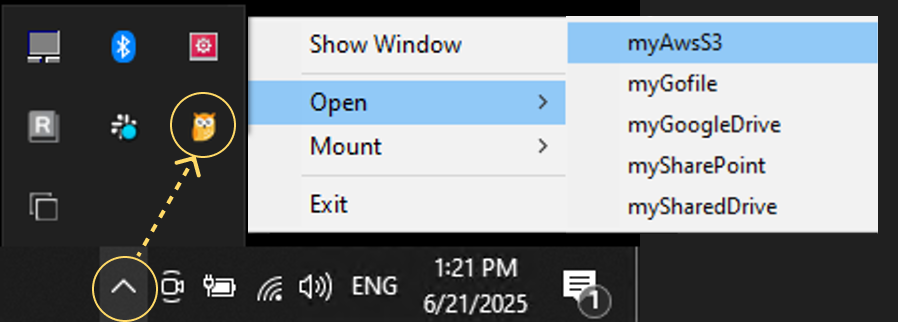
Puede abrir rápidamente un remoto haciendo clic en el icono de RcloneView en la bandeja del sistema y seleccionando un remoto de la lista.
Editar la configuración de un remoto
Puede modificar la configuración de un remoto existente usando uno de los siguientes métodos:
Método 1: Editar desde el panel del explorador
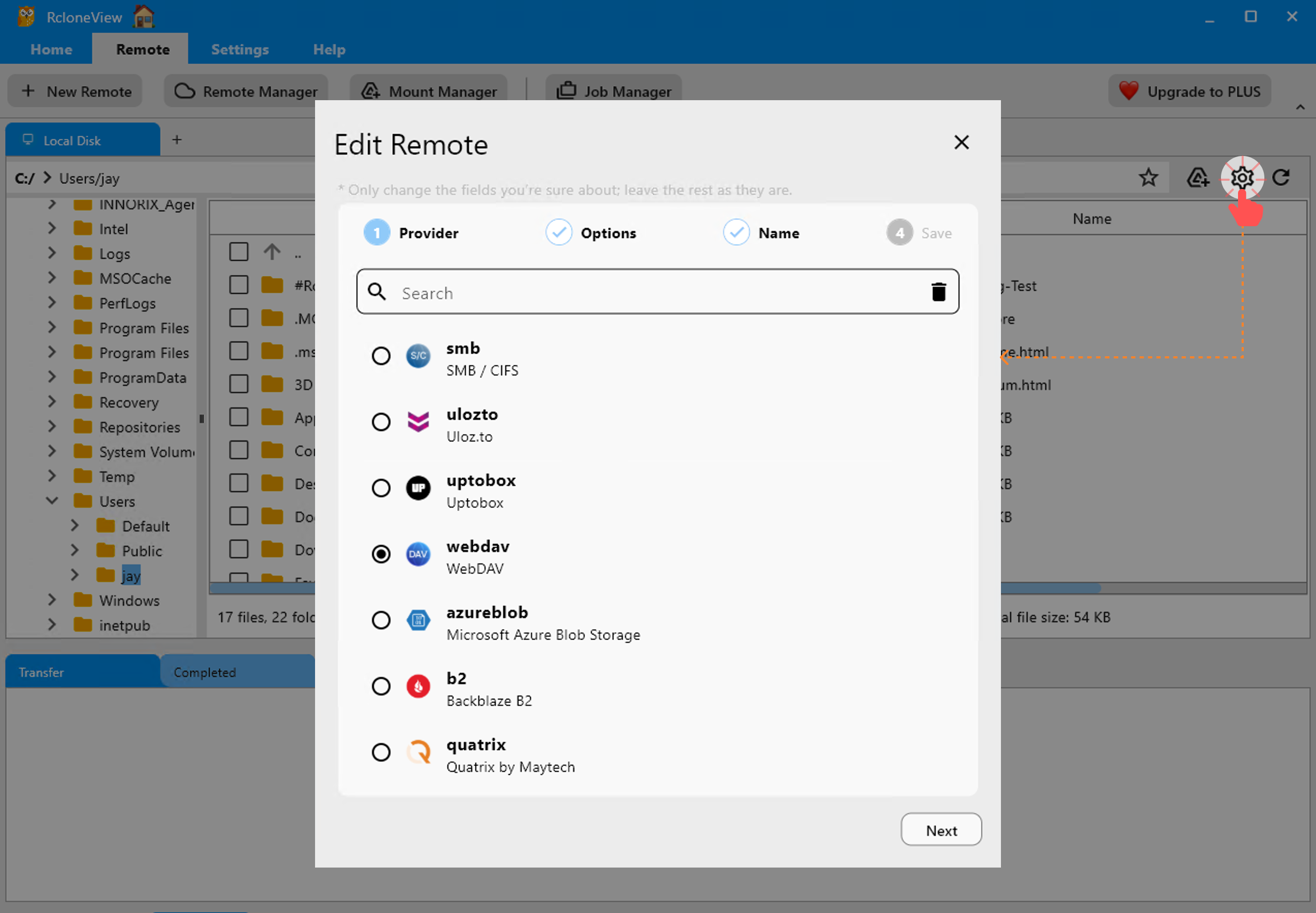
Si actualmente está explorando un remoto en el Explorer Pane, haga clic en el icono de engranaje (⚙️) ubicado en la esquina superior derecha del panel del remoto activo.
Esto abre el diálogo Edit Remote, donde puede actualizar los valores de Provider y Options del remoto seleccionado.
⚠️ Nota: No puede cambiar el nombre del remoto aquí.
Método 2: Editar desde el Remote Manager
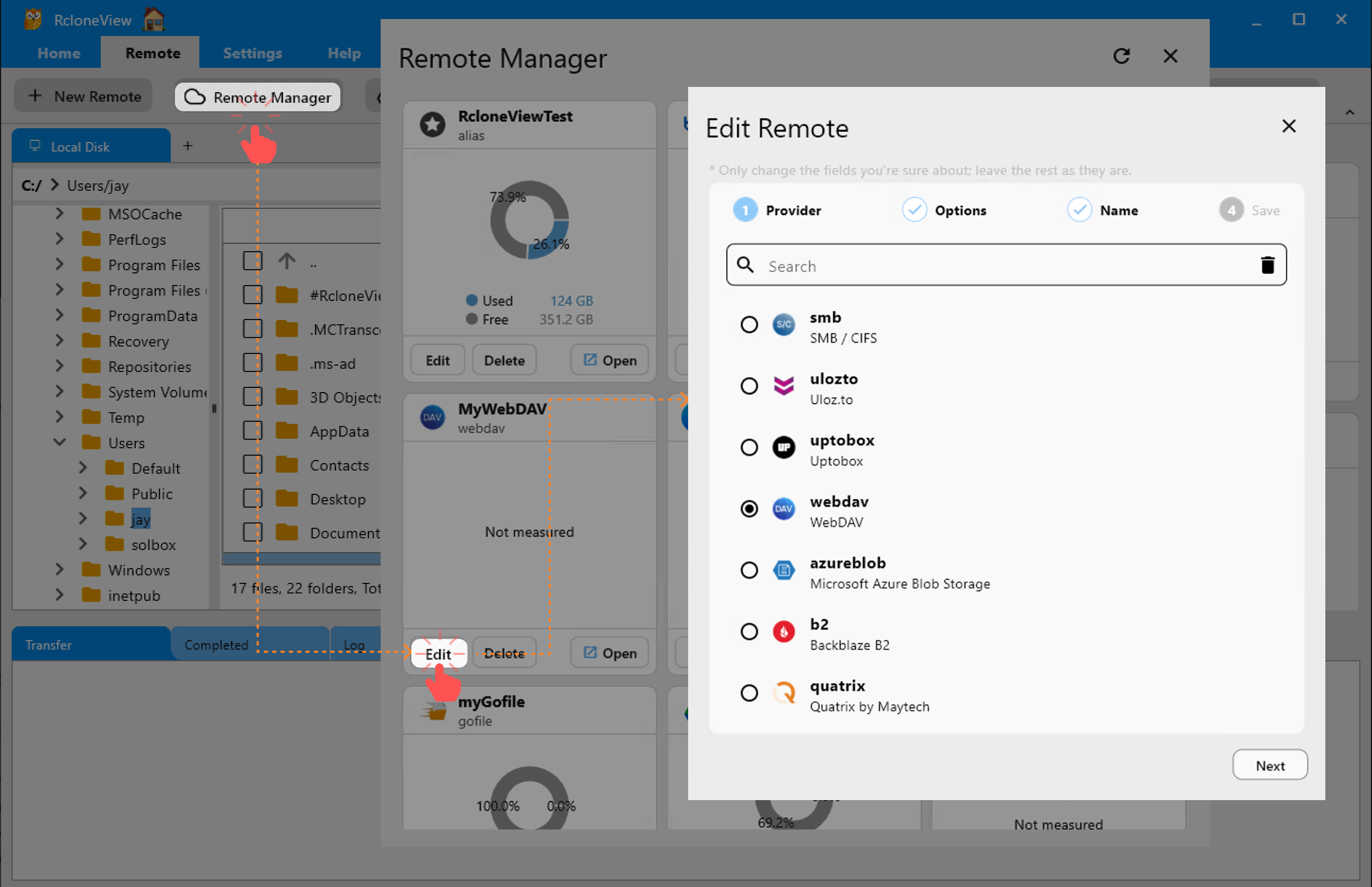
- Haga clic en el botón Remote Manager en la barra de herramientas principal, dentro del menú Remote.
- En la ventana Remote Manager, ubique el remoto que desea editar.
- Haga clic en el botón Edit de la tarjeta del remoto para abrir el diálogo Edit Remote.
Este método también le permite cambiar el Provider y las Options, pero el nombre del remoto permanece fijo.
Eliminar un remoto
Si ya no necesita un remoto configurado, puede eliminarlo de forma segura usando el Remote Manager.
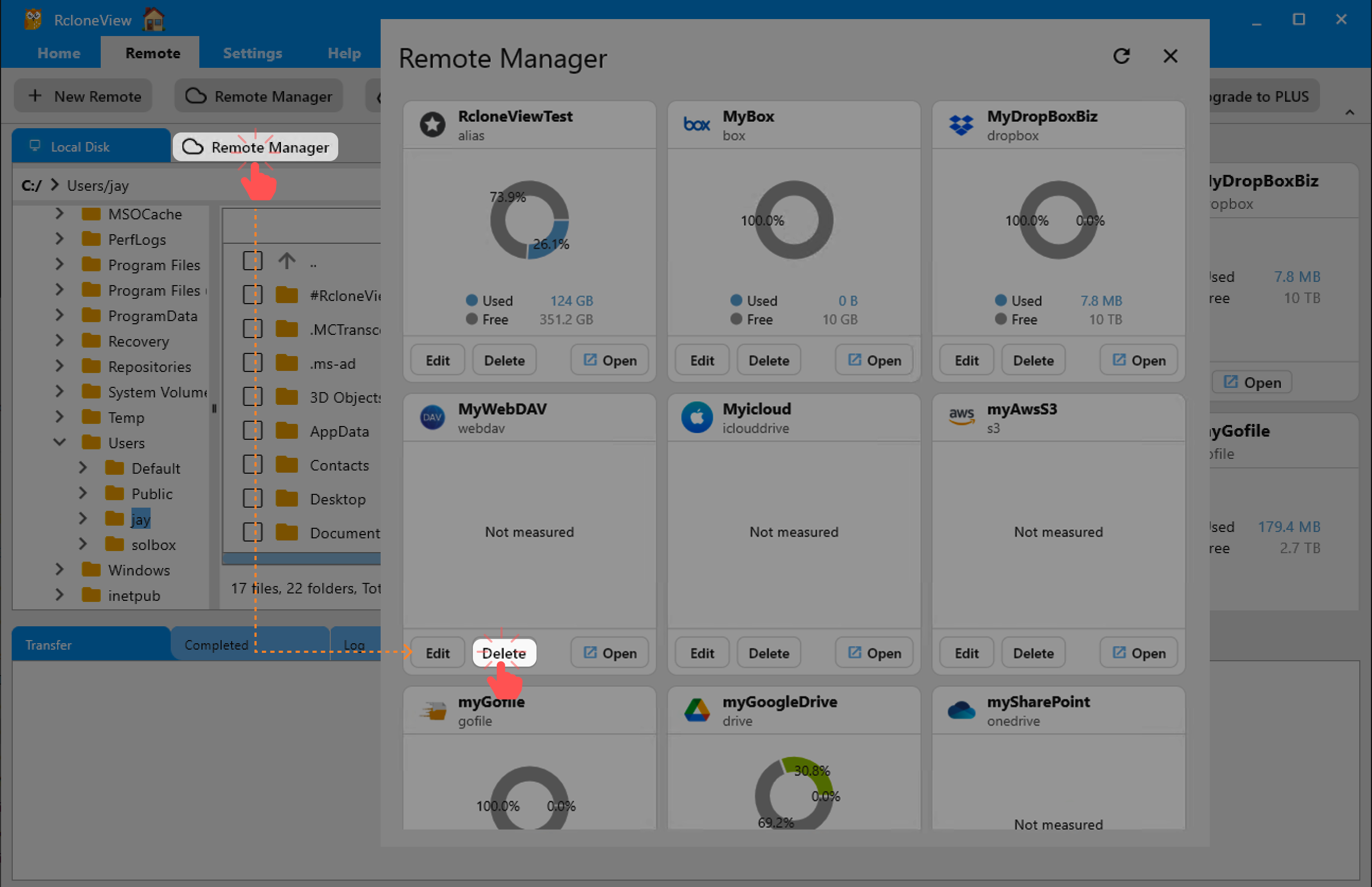
- Desde la pestaña Remote en el menú superior, haga clic en el botón Remote Manager en la barra de herramientas.
- En la ventana Remote Manager, ubique el remoto que desea eliminar.
- Haga clic en el botón
Deleteen la tarjeta del remoto correspondiente.
Esta acción hará lo siguiente:
- Eliminará permanentemente el remoto de su configuración.
- Lo cerrará automáticamente del panel del explorador si está actualmente abierto.