Cómo cifrar copias de seguridad en la nube: protege Google Drive, OneDrive y S3 con RcloneView

Mantén seguros tus archivos sensibles, incluso en la nube. Con RcloneView, puedes cifrar y gestionar tus copias de seguridad en la nube de forma visual usando el backend crypt de rclone, garantizando privacidad total para Google Drive, OneDrive, S3 y más, sin necesidad de escribir scripts.
¿Por qué cifrar tus copias de seguridad en la nube?
El almacenamiento en la nube es cómodo y fiable, pero tus archivos siguen viviendo en los servidores de otra persona. Sin cifrado, los proveedores de servicios (o cualquiera que acceda a tu cuenta) podrían leer tus datos.
Cifrar tus copias de seguridad en la nube te da la propiedad real de tu información: solo tú tienes la clave de descifrado.
Principales razones para cifrar tus datos antes de subirlos:
- 🔒 Privacidad — evita accesos no autorizados o filtraciones.
- 🧩 Cumplimiento — cumple con los estándares de seguridad de datos organizacionales o legales.
- 💼 Control — elige tus propias claves y método de cifrado.
- 🌐 Portabilidad — mueve datos cifrados entre nubes sin perder la protección.
Entendiendo el remoto "crypt" de rclone
El backend crypt es la capa de cifrado integrada de rclone. En lugar de cifrar los archivos manualmente antes de subirlos, cifra de forma transparente los nombres de archivo, las estructuras de directorios y el contenido a medida que se transfieren los datos.
Combinado con RcloneView, puedes configurar y gestionar remotos crypt a través de una GUI sencilla, haciendo que el cifrado en la nube sea accesible para todos.
Cómo funciona
- Configuras un "remoto base" — por ejemplo, tu Google Drive, OneDrive o bucket de S3.
- Creas un nuevo remoto crypt que apunta a una carpeta dentro de ese remoto base.
- Los archivos subidos a través del remoto crypt se cifran automáticamente.
- Al navegar a través de RcloneView, los archivos aparecen con normalidad, pero la nube solo almacena datos y nombres cifrados.
| Ejemplo | Descripción |
|---|---|
gdrive: | Remoto regular de Google Drive |
gdrive-crypt: | Capa cifrada dentro de tu Google Drive |
/gdrive/Encrypted/ | Carpeta física que almacena las versiones cifradas de tus archivos |
Incluso si alguien accede a tu cuenta en la nube, solo verá nombres de archivo codificados y datos ilegibles.

Gestiona y sincroniza todas tus nubes en un solo lugar
RcloneView es una GUI multiplataforma para rclone. Compara carpetas, transfiere o sincroniza archivos y automatiza flujos de trabajo multinube con una interfaz visual y limpia.
- Trabajos con un clic: Copiar · Sincronizar · Comparar
- Programadores e historial para una automatización fiable
- Funciona con Google Drive, OneDrive, Dropbox, S3, WebDAV, SFTP y más
Funciones principales gratis. Automatizaciones disponibles con Plus.
Paso 1 — Preparación
Antes de crear tu copia de seguridad cifrada en la nube:
- Decide qué cifrar — toda la unidad o solo carpetas específicas (por ejemplo,
/Private/,/Archives/). - Elige tu nube de destino — Google Drive, OneDrive, Amazon S3, Wasabi u otras compatibles con rclone.
- Crea o localiza una carpeta segura en la nube para almacenar los archivos cifrados.
- (Opcional) Haz una copia de seguridad de las versiones sin cifrar antes de aplicar el cifrado.
🔍 Guías útiles:
Paso 2 — Crear un remoto cifrado en RcloneView
RcloneView hace que crear un remoto crypt sea tan sencillo como unos pocos clics.
- Abre RcloneView → haz clic en
+ New Remote. - Elige Crypt (Encrypted Storage) como tipo de remoto.
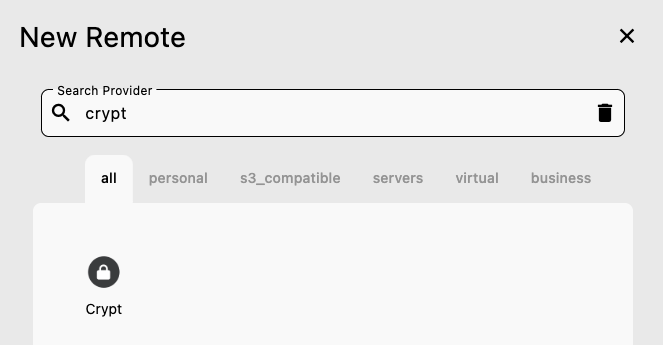
- Selecciona el almacenamiento subyacente (por ejemplo, tu remoto existente
WebDav', 'Google DriveoS3). - Especifica una ruta dentro de ese remoto (por ejemplo,
webdav:secureodrive:documents/encrypted).
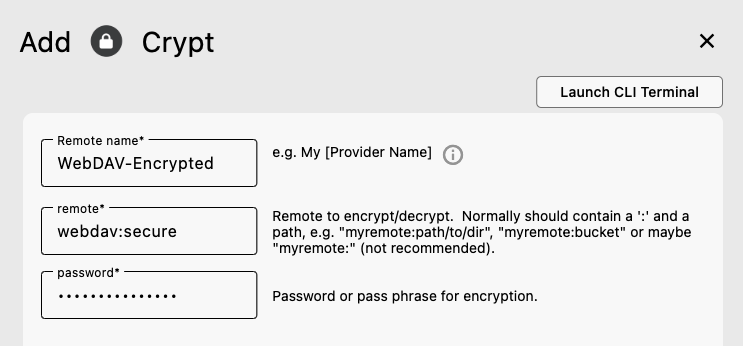
- Establece tu contraseña de cifrado y una sal opcional.
- Usa una contraseña fuerte y única: RcloneView la almacena de forma segura en tu equipo.
- Nombra tu remoto cifrado (por ejemplo,
WebDav-EncryptedoS3-Secure).
Una vez completado, tu remoto cifrado aparecerá junto a tus remotos normales en la barra lateral de RcloneView.
Paso 3 — Transferir y sincronizar datos cifrados
Ahora puedes usar todas las potentes funciones de RcloneView (Drag & Drop, Compare y Sync Jobs) para gestionar transferencias cifradas entre tus archivos locales y el remoto crypt.
A) Arrastrar y soltar
Simplemente arrastra carpetas desde tu unidad local a tu remoto cifrado (por ejemplo, Drive-Encrypted:).
RcloneView cifra cada archivo a medida que se sube.
👉 Más información: Copiar archivos mediante arrastrar y soltar
B) Comparar y copiar
Ejecuta Compare para previsualizar actualizaciones y diferencias entre tu carpeta local y el remoto cifrado.
Solo los archivos modificados se volverán a cifrar y subir.
👉 Más información: Comparar y gestionar archivos
C) Sincronización y trabajos programados
Automatiza tu rutina de cifrado.
Crea un Sync Job que refleje las carpetas locales en tu remoto crypt cada noche o semana, asegurando que todos los archivos nuevos se cifren y se almacenen de forma segura fuera del sitio.
👉 Más información:
- Sincronizar almacenamientos remotos
- Crear trabajos de sincronización
- Programación y ejecución de trabajos

Paso 4 — Verificar tu cifrado
RcloneView te permite navegar por los remotos cifrados de forma visual, pero el contenido en el lado de la nube permanece ilegible.
Para verificarlo:
- Abre la interfaz web de tu unidad en la nube: los archivos deberían tener nombres aleatorios y extensiones.
- Intenta descargarlos directamente; aparecerán como datos cifrados.
- Ábrelos a través de RcloneView y se descifrarán de forma transparente.
Esto confirma que tu configuración de cifrado funciona correctamente.
Consejos profesionales
- Haz una copia de seguridad de tu archivo de configuración (
rclone.conf) de forma segura: contiene tus claves de cifrado. - Nunca compartas tus contraseñas o sales. Perderlas significa perder el acceso a tus datos cifrados.
- Combina crypt con compresión (por ejemplo,
.zipo.7z) para crear archivos cifrados eficientes. - Prueba el descifrado de vez en cuando para confirmar que tus datos son recuperables.
- Cifrado en capas: para carpetas extra sensibles, puedes apilar varias capas de crypt o cifrar entre diferentes nubes.
Conclusión — Privacidad con simplicidad
- Por qué importa: el cifrado garantiza que tus archivos se mantengan privados, incluso en la nube.
- Cómo funciona: el remoto crypt de rclone cifra nombres de archivo, carpetas y contenido, gestionado fácilmente a través de la GUI de RcloneView.
- Qué obtienes: una forma sencilla de proteger datos sensibles en Google Drive, OneDrive, S3 y más.
No necesitas experiencia en la línea de comandos para proteger tu vida digital: RcloneView pone un cifrado potente al alcance de todos.
Preguntas frecuentes
P. ¿Qué es un remoto crypt?
R. Es una capa cifrada creada en rclone (y gestionada por RcloneView) que cifra automáticamente todos los archivos antes de subirlos y los descifra al acceder a ellos localmente.
P. ¿También se cifran los nombres de archivo?
R. Sí: tanto los nombres de archivo como las estructuras de carpetas pueden cifrarse, según las opciones elegidas.
P. ¿Puedo acceder a mis archivos cifrados sin RcloneView?
R. Sí: si tienes tu archivo rclone.conf y las claves, puedes acceder a ellos mediante la CLI de rclone o cualquier cliente compatible.
P. ¿Qué pasa si pierdo mi contraseña de cifrado?
R. Lamentablemente, perderás el acceso de forma permanente. Mantén tus contraseñas y configuración respaldadas de forma segura.
P. ¿El cifrado ralentiza las transferencias?
R. Ligeramente, pero RcloneView gestiona esto de forma eficiente, con un impacto mínimo durante las subidas o sincronizaciones.
P. ¿Puedo usar crypt con almacenamiento compatible con S3 como Wasabi o R2?
R. Sí: el remoto crypt funciona con cualquier backend compatible con rclone, incluyendo S3, Wasabi, Cloudflare R2, Backblaze B2 y más.
Protege hoy tus copias de seguridad en la nube: la privacidad no debería requerir programación.
Proveedores de nube compatibles





























