Configuración general
El menú Configuración de RcloneView está dividido en cuatro pestañas para mayor claridad y personalización:
- General
- Interfaces y notificaciones
- Rclone integrado
- Red y varios
Cada pestaña le permite configurar diferentes partes de la aplicación. A continuación se muestra un desglose de cada sección.
🛠 General
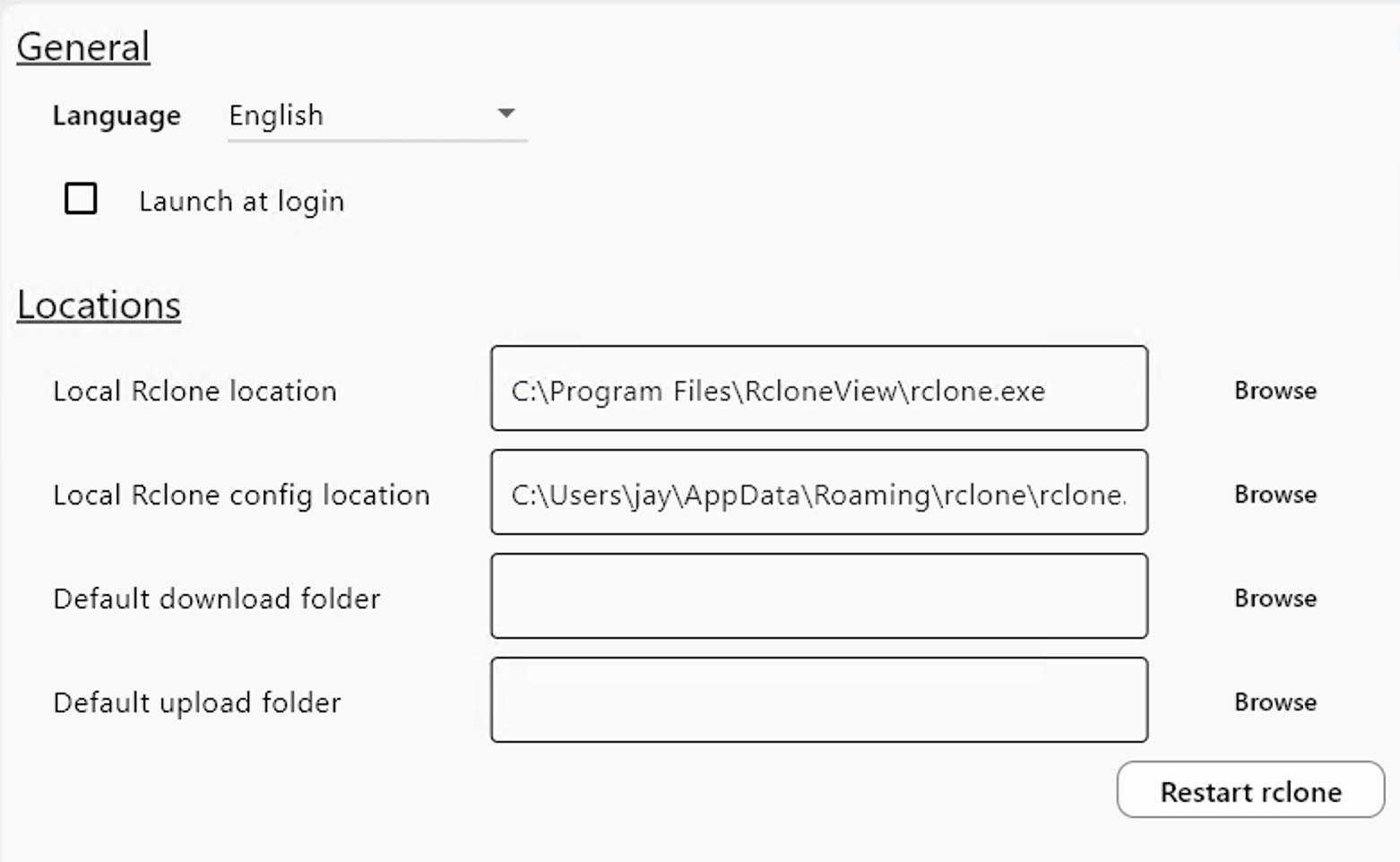
Idioma
- Idioma: elija su idioma preferido para la interfaz desde el menú desplegable.
Comportamiento de inicio
- Iniciar al iniciar sesión: inicia automáticamente RcloneView cuando inicia sesión en su sistema.
Cuando Iniciar al iniciar sesión está habilitado:
- Cualquier tarea programada definida en el Programador de tareas se ejecutará automáticamente al iniciar sesión.
- Cualquier remoto configurado para montaje automático en el Administrador de montajes se montará automáticamente cuando RcloneView se inicie.
-
Iniciar minimizado: inicia RcloneView en la bandeja del sistema.
-
Detectar automáticamente NAS Synology: escanea automáticamente la red local en busca de dispositivos NAS Synology.
Restablecer
- Restaurar configuración predeterminada: restablece todas las opciones a sus valores predeterminados originales.
🎛 Interfaces y notificaciones
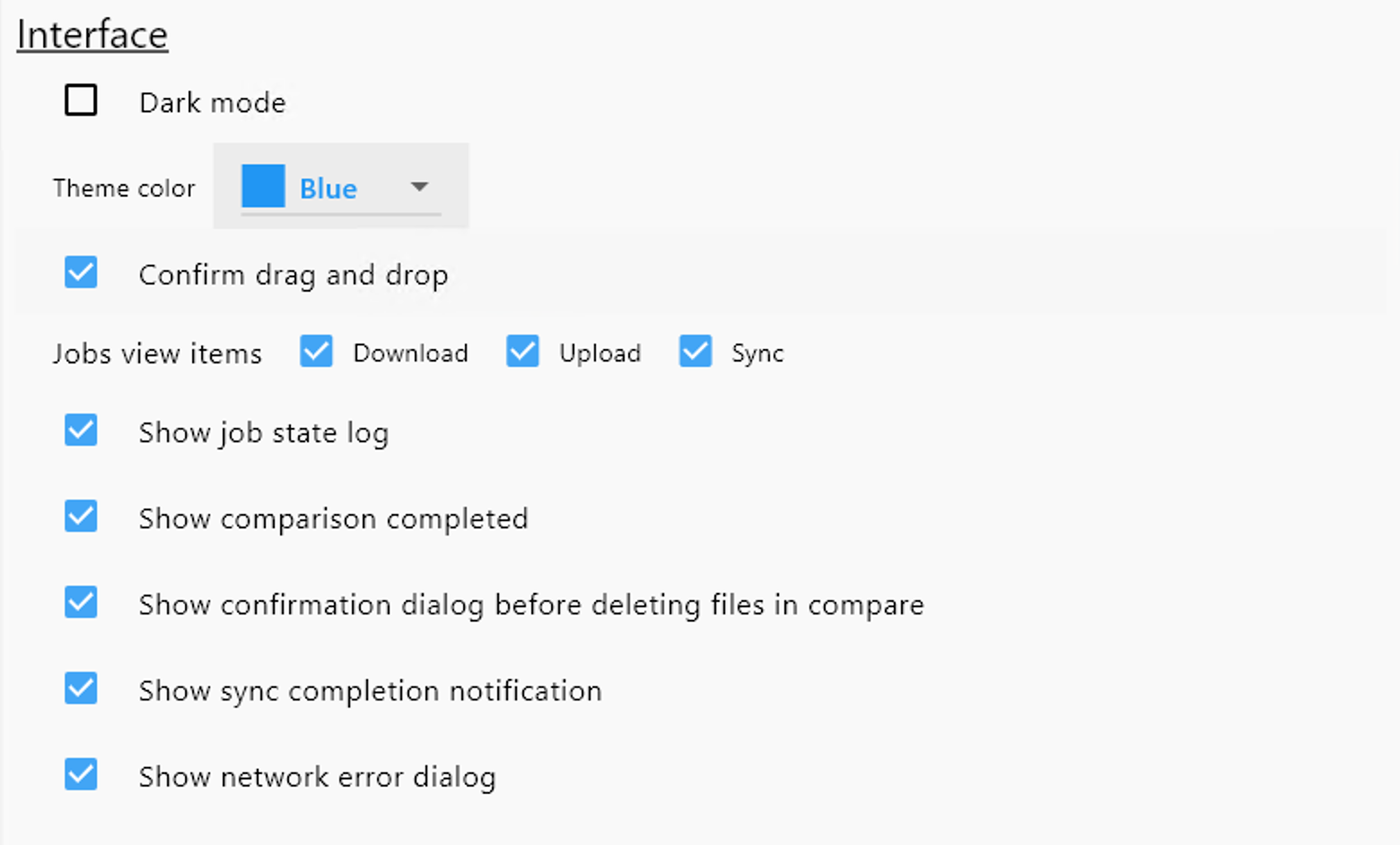
Apariencia de la interfaz
- Modo oscuro: alterna entre los temas claro y oscuro.
- Color del tema: elija entre los colores de acento disponibles.
Arrastrar y soltar
- Confirmar arrastrar y soltar: habilita una ventana emergente de confirmación al mover archivos mediante arrastrar y soltar.
Mostrar tipos de tareas (filtros del registro de transferencias)
Seleccione qué tipos de tareas mostrar en el panel del registro de transferencias:
- Descarga
- Carga
- Sincronización
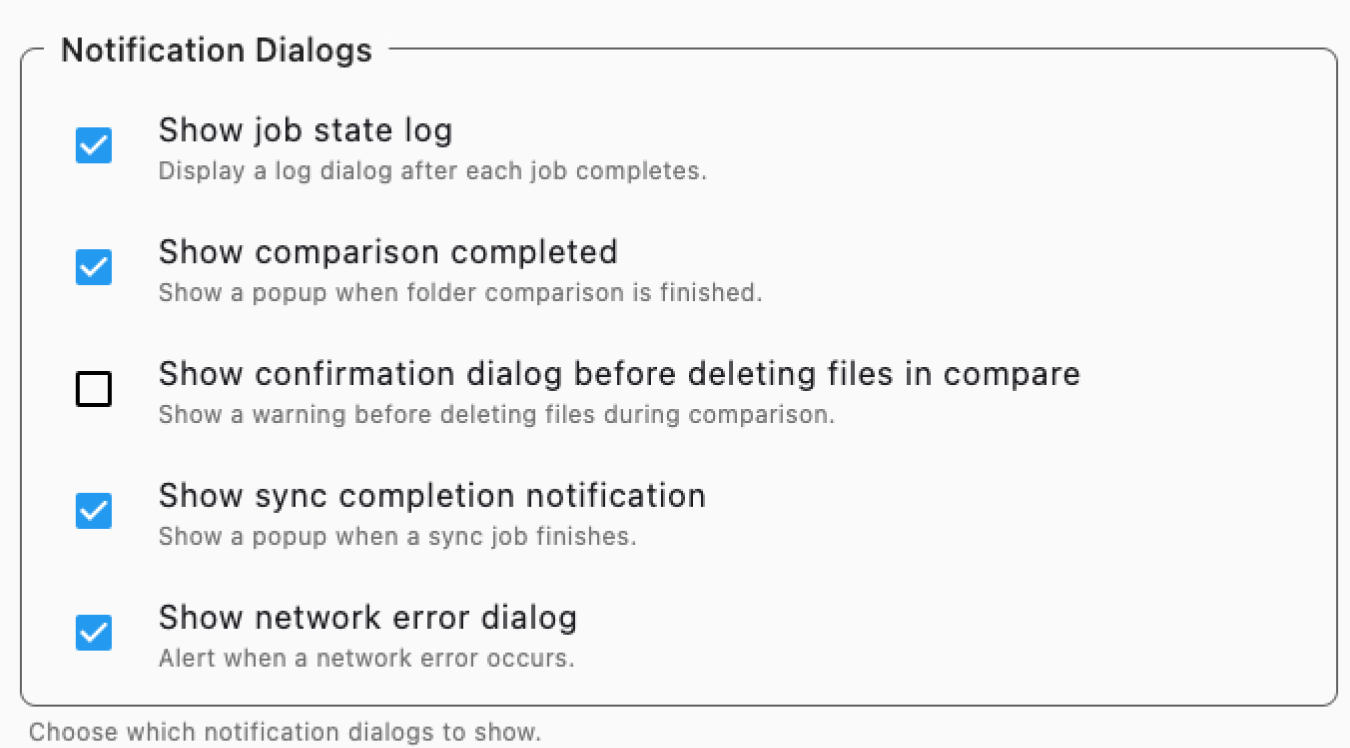
Cuadros de diálogo de notificación
Decida qué tipos de notificaciones emergentes desea recibir mientras usa RcloneView:
- Mostrar registro de estado de la tarea: muestra un cuadro de diálogo detallado después de que finaliza cada tarea de transferencia.
- Mostrar comparación completada: notifica cuando una tarea de comparación de carpetas se completa correctamente.
- Mostrar confirmación antes de eliminar archivos en la comparación: solicita confirmación antes de eliminar archivos durante la comparación de carpetas.
- Mostrar notificación de sincronización completada: muestra un mensaje cuando finaliza una operación de sincronización.
- Mostrar cuadro de diálogo de error de red: le avisa de inmediato si ocurre un error de conexión de red durante una tarea.
⚙️ Rclone integrado
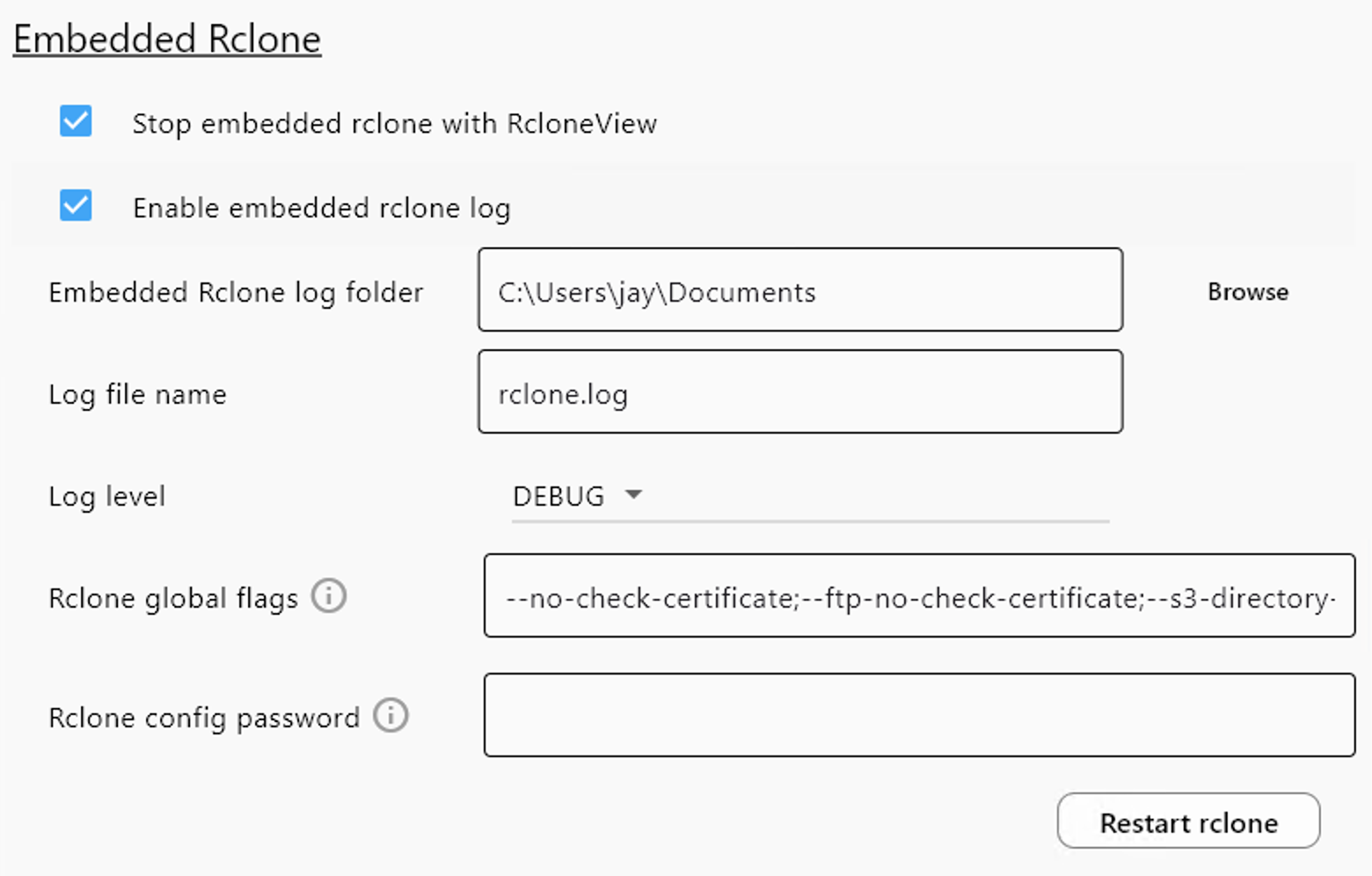
Ciclo de vida integrado
- Detener rclone al salir de la aplicación: cierra automáticamente el proceso
rcloneintegrado cuando se cierra RcloneView.
Después de modificar cualquier configuración en la pestaña Rclone integrado — incluida la configuración de rutas, indicadores globales u opciones de registro — haga clic en Reiniciar Rclone integrado para aplicar los cambios.
Esto reiniciará el proceso Rclone integrado y puede interrumpir cualquier tarea que se esté ejecutando en ese momento.
Configuración de rutas
-
Ubicación local de Rclone: ruta absoluta a su binario
rclone. -
Ubicación local de la configuración de Rclone: ruta a su archivo
rclone.conf(contiene información de remotos). -
Carpeta de descarga predeterminada: directorio donde se guardarán los archivos descargados.
-
Carpeta de carga predeterminada: directorio utilizado como origen para las tareas de carga.
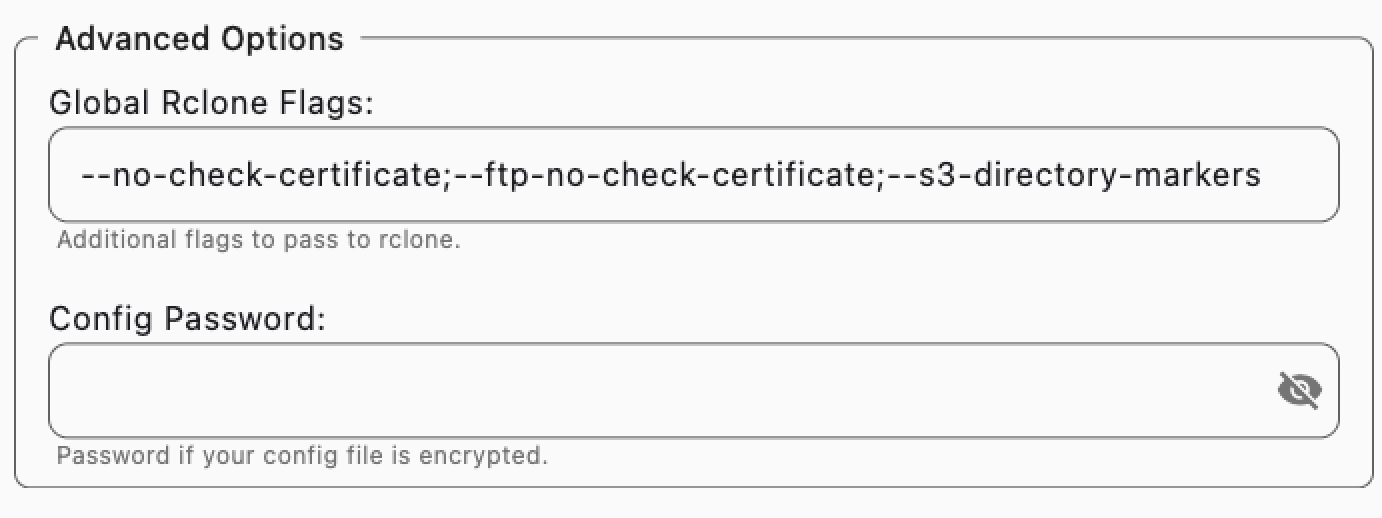
Opciones avanzadas
- Indicadores globales de Rclone: indicadores adicionales para pasar a rclone (p. ej.,
--s3-directory-markers). - Contraseña de configuración: contraseña para configuraciones de rclone cifradas. Si establece esta contraseña, los archivos de configuración de rclone se cifrarán.
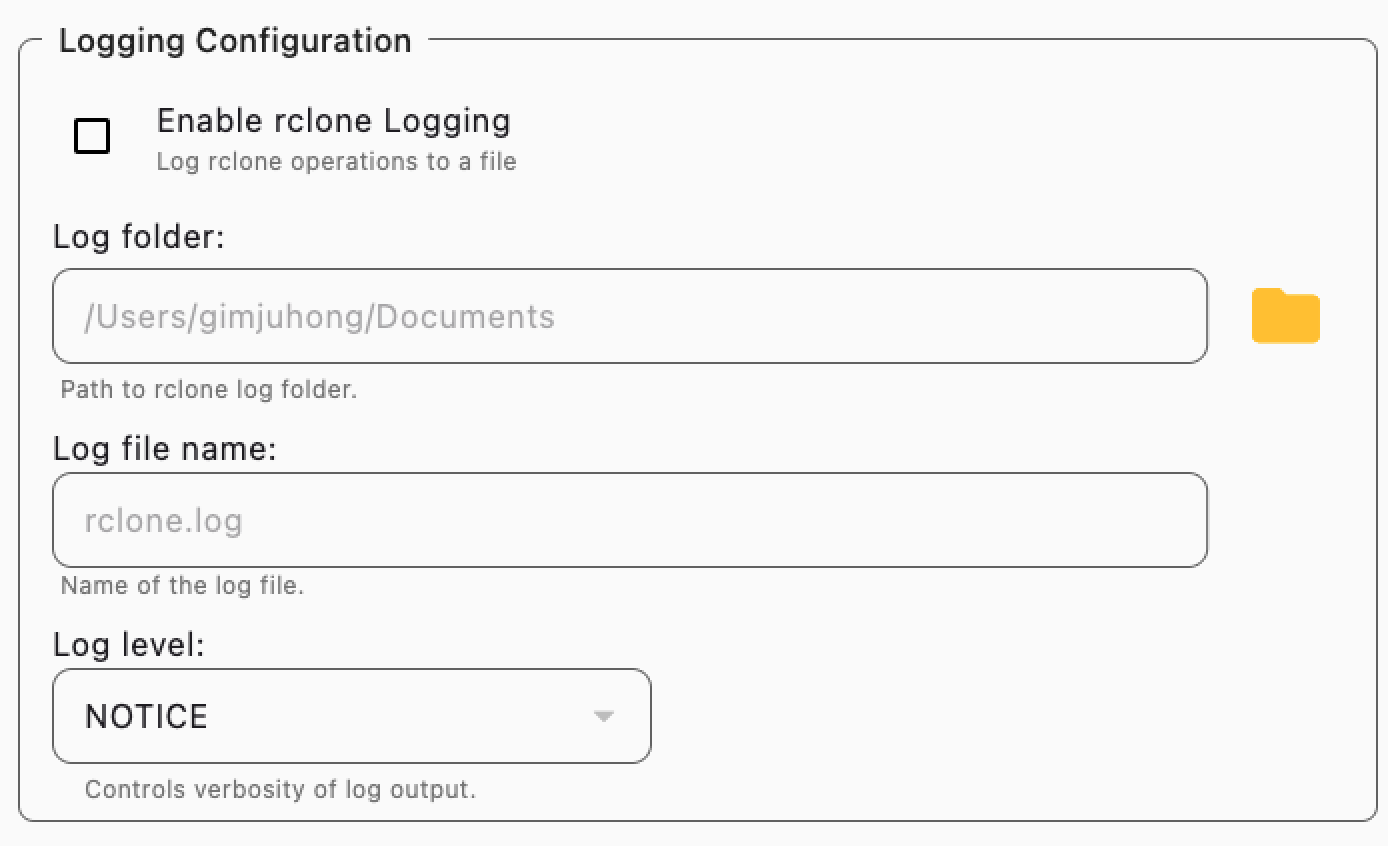
Configuración de registro
- Habilitar registro de rclone: activa el registro basado en archivos para las operaciones de Rclone.
- Carpeta de registro: directorio donde se almacenan los archivos de registro.
- Nombre del archivo de registro: nombre de archivo predeterminado para los registros.
- Nivel de registro: elija el nivel de detalle (DEBUG, INFO, NOTICE, ERROR).
🌐 Red y varios
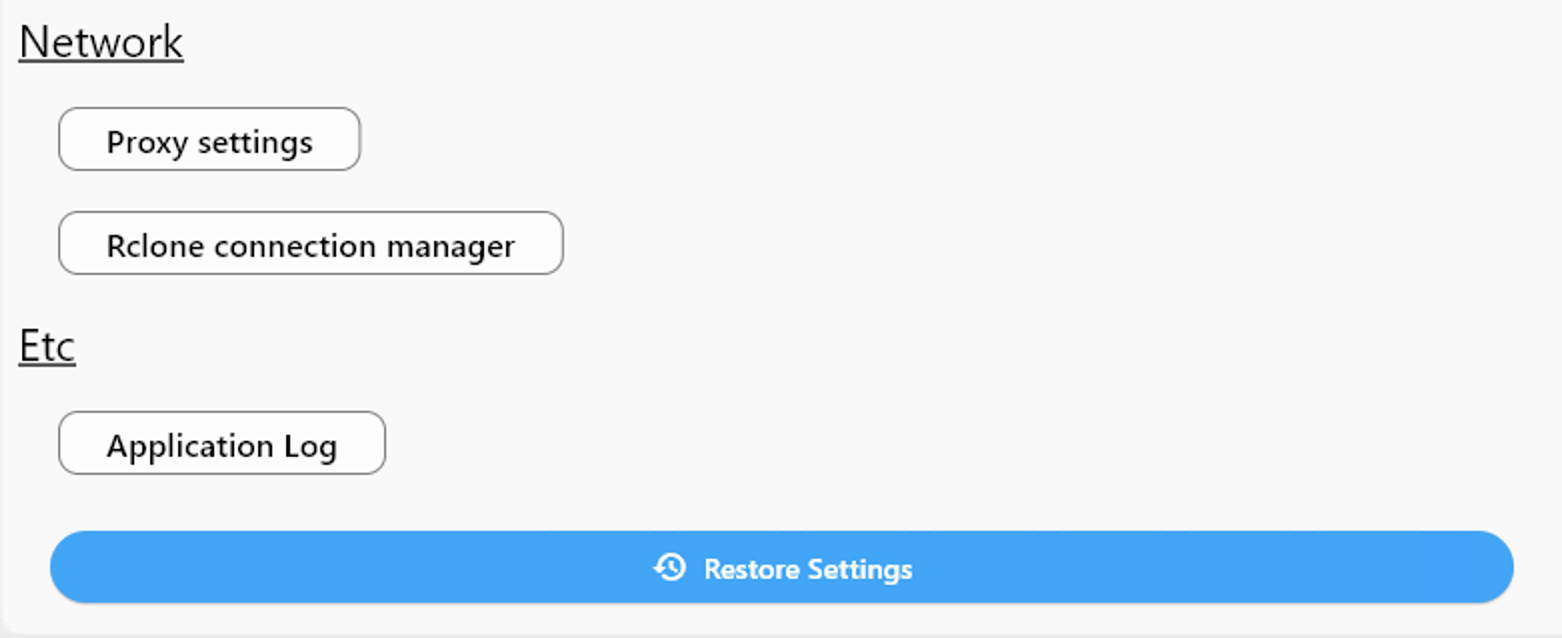
Red
- Configuración de proxy: configure el proxy (función disponible próximamente).
- Administrador de conexiones de Rclone: vea o administre las conexiones activas de Rclone.
→ Leer más
Diagnóstico
- Registro de la aplicación: abre los registros internos para ayudar en la solución de problemas o en el reporte de errores.
✅ Resumen
Estas configuraciones le permiten controlar totalmente cómo se comporta RcloneView al iniciar, cómo se comunica con Rclone y cómo le informa sobre los resultados o errores de las tareas. Ajústelas según su flujo de trabajo, ya sea que esté programando sincronizaciones, automontando unidades o solucionando problemas de red.