Montar almacenamiento en la nube como unidad local
Antes de montar, asegúrese de que el remoto de destino ya se haya agregado a RcloneView.
Consulte: Agregar un nuevo remoto
Montar almacenamiento remoto en RcloneView
RcloneView le permite montar almacenamiento remoto como una unidad virtual para facilitar el acceso y la gestión.
Esta guía explica cómo montar almacenamiento remoto usando dos métodos y cómo gestionar las configuraciones de montaje.
Método 1: Montar desde Remote Explorer
Puede montar una carpeta remota directamente mientras explora su contenido.
- En el panel Remote Explorer, seleccione la carpeta remota que desea montar.
- Haga clic en el ícono de montaje (
 ) en la esquina superior del panel Remote Explorer.
 - Se abrirá el diálogo Mount con la ruta remota seleccionada completada automáticamente.
- Configure los ajustes de montaje:
- Target: Elija
Autoo asigne manualmente una letra de unidad de la lista. - (opcional) marque "Mount to local path" para especificar una ubicación de montaje personalizada.
- Active Auto mount para montar automáticamente este remoto cuando se inicie RcloneView.
- Target: Elija
- Haga clic en Save and mount para aplicar la configuración y montar de inmediato.
- Alternativamente, haga clic en Save para solo guardar la configuración de montaje y montarla más tarde.

Opciones avanzadas de montaje
Opciones avanzadas de montaje
| Campo | Descripción |
|---|---|
| Volume name | (Opcional) Establezca un nombre personalizado para el volumen montado. Este puede mostrarse en su explorador de archivos o en la interfaz del sistema. |
| Mount type | Seleccione el backend de montaje: - cmount (predeterminado para Windows): utiliza el motor de montaje interno tipo FUSE basado en C de Rclone, con alta compatibilidad - nfsmount (alternativa, principalmente para entornos Linux/macOS). Utiliza el protocolo NFS para montar el remoto |
| Network drive | Marque esta casilla para señalar el montaje como una unidad de red. Esto puede afectar cómo el sistema operativo trata la carpeta montada. |
| Read only | Habilita el modo de solo lectura, impidiendo operaciones de escritura en el remoto. |
| Allow other | Permite el acceso al sistema de archivos montado a usuarios distintos del que realizó el montaje (usado principalmente en Linux). |
| Cache mode | Controla el comportamiento de la caché. Las opciones incluyen: - off - minimal - writes - full El modo predeterminado writes almacena en caché las operaciones de escritura. |
| Cache max size | Tamaño máximo permitido de la caché en bytes. Ejemplo: 1073741824 = 1GB. Establezca -1 para sin límite. |
| Cache max age | Cuánto tiempo pueden permanecer válidos los datos en caché. La unidad de tiempo es en nanosegundos. Ejemplo: 3600000000000 = 1 hora. |
| Dir cache time | Tiempo de validez de la caché de directorios. La unidad de tiempo es en nanosegundos. Ejemplo: 300000000000 = 5 minutos. |
💡 Use estas opciones solo si está familiarizado con la configuración de montaje. Los valores predeterminados funcionan bien para la mayoría de los usuarios.
Método 2: Montar mediante Mount Manager
También puede configurar y montar almacenamiento usando el Mount Manager.
- Haga clic en el botón
Mount Manageren la pestañaRemotede la barra de menú superior. - Haga clic en
New mountpara crear una nueva configuración de montaje. - Seleccione el remoto y, opcionalmente, especifique un subdirectorio para montar.
- Configure las opciones de montaje:
- Target: Elija
Autoo asigne manualmente una letra de unidad de la lista. - (Opcional) Active Mount to local path para especificar una ruta de montaje personalizada.
- Active Auto mount para montar automáticamente este remoto cuando se inicie RcloneView.
- Target: Elija
- Haga clic en
Savepara guardar la configuración de montaje sin montar de inmediato.- Para guardar y montar el remoto de inmediato, haga clic en
Save and mount.
- Para guardar y montar el remoto de inmediato, haga clic en

Ver y gestionar unidades montadas
Para ver o gestionar sus configuraciones de montaje, abra el diálogo Mount Manager haciendo clic en el botón Mount Manager en la pestaña Remote del menú principal.
Todas las configuraciones de montaje guardadas se enumerarán en la ventana de Mount Manager.
Cada configuración se clasifica según su estado actual:
- Mounted: el remoto está actualmente montado y activo.
- Unmounted: el montaje está guardado pero no está montado actualmente.
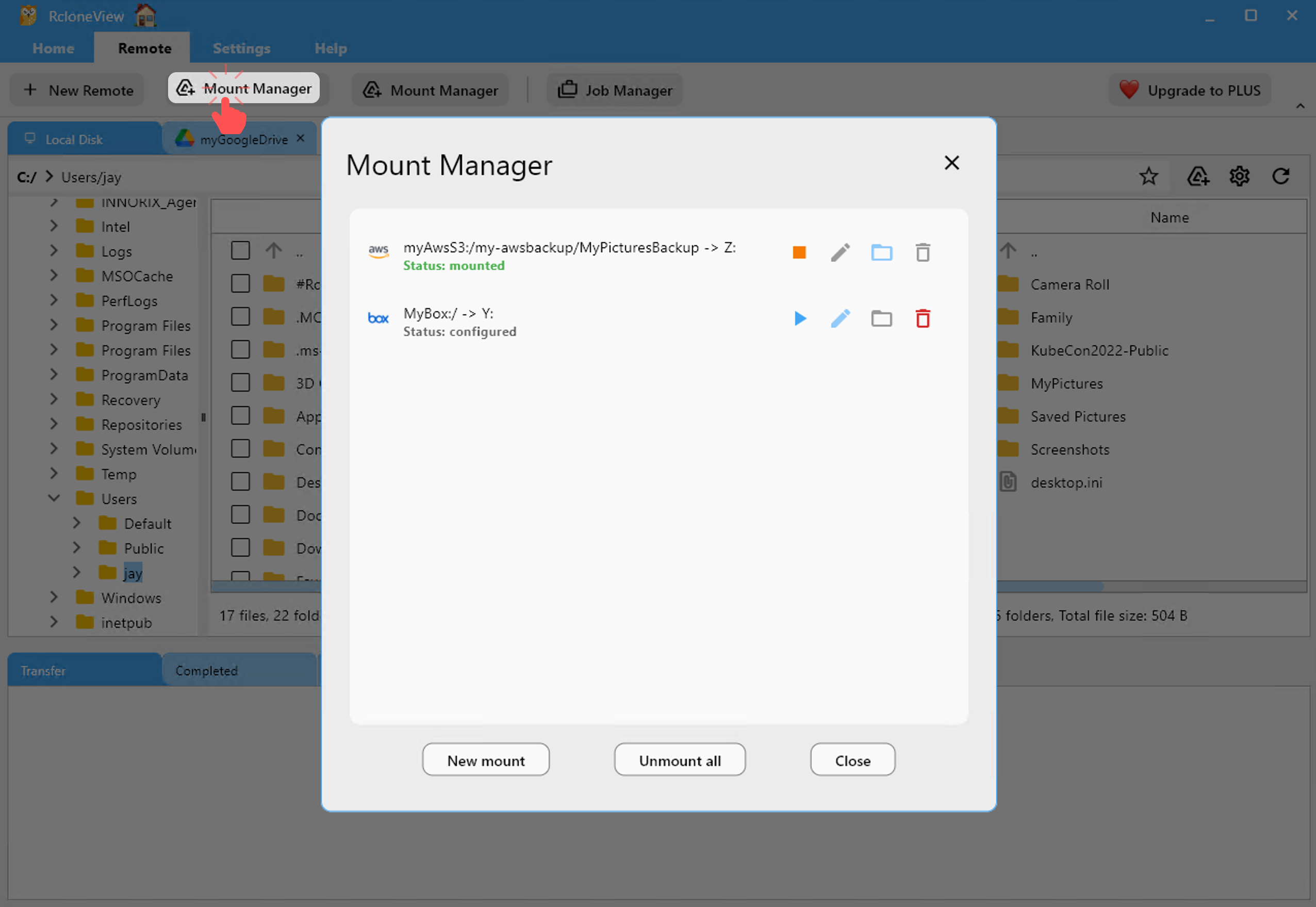
Puede realizar las siguientes acciones según el estado:
- 🟢 Estado: montado
- 🟠 Estado: desmontado
 : Unmount — Haga clic para desmontar el remoto actualmente montado.
 : (Deshabilitado) Edit
 : Open — Haga clic para abrir la carpeta montada en su explorador de archivos.
 : (Deshabilitado) Delete
 : Mount — Haga clic para montar manualmente el remoto seleccionado.
 : Edit — Haga clic para modificar la configuración de montaje.
 : (Deshabilitado) Open
 : Delete — Haga clic para eliminar la configuración de montaje.
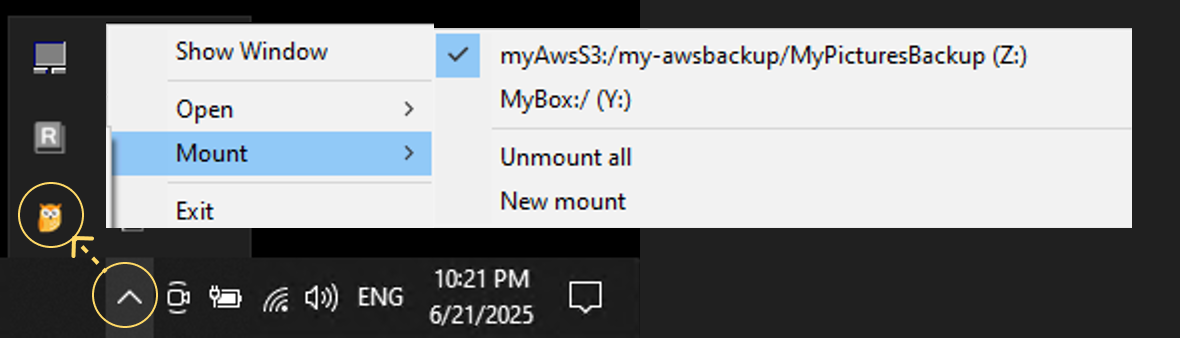
También puede gestionar montajes rápidamente mediante el ícono de la bandeja del sistema.
- Haga clic derecho en el ícono de RcloneView en la bandeja del sistema.
- Pase el cursor sobre el menú Mount.
- Puede:
- Ver las unidades actualmente montadas y montar o desmontar la unidad
- Desmontar todo
- Iniciar un nuevo montaje