Sincronización Offline First: Mantén Tus Datos en la Nube en Discos Externos con RcloneView
Lleva tu nube contigo. Usa RcloneView para reflejar Google Drive, Dropbox, OneDrive o S3 en un HDD/SSD externo que se mantiene actualizado, listo para aviones, trenes o el Wi-Fi inestable de un hotel.
Los viajes, las grabaciones en exteriores o simplemente el deseo de tener una copia de seguridad física a menudo chocan con los flujos de trabajo que dependen solo de la nube. Las aplicaciones oficiales de sincronización limitan las bibliotecas grandes o exigen una sincronización selectiva. Si necesitas todo el árbol de carpetas sin conexión, y un disco conectable como parte de tu estrategia de copia de seguridad, RcloneView convierte la potencia de sincronización de rclone en una GUI amigable. Conecta un remoto, elige tu ruta externa y programa actualizaciones automáticas para que tu disco esté siempre listo, incluso si tu cuenta se bloquea o pierdes la conectividad.

Gestiona y sincroniza todas tus nubes en un solo lugar
RcloneView es una GUI multiplataforma para rclone. Compara carpetas, transfiere o sincroniza archivos y automatiza flujos de trabajo multinube con una interfaz visual y limpia.
- Trabajos con un clic: Copiar · Sincronizar · Comparar
- Programadores e historial para una automatización fiable
- Funciona con Google Drive, OneDrive, Dropbox, S3, WebDAV, SFTP y más
Funciones principales gratis. Automatizaciones disponibles con Plus.
Ventajas de offline first
- Abre documentos, fotos y código sin necesidad de internet.
- Protégete de bloqueos de cuenta o eliminaciones accidentales.
- Restaura datos rápidamente si las copias en la nube se corrompen.
- Lleva terabytes de contenido multimedia para editar sobre la marcha.
Offline First vs. Solo en la Nube
| Modo | Descripción | Ventajas | Desventajas |
|---|---|---|---|
| Solo en la nube | Todo permanece en línea | Ahorra espacio en disco | Requiere internet; sin copia de seguridad física |
| Sincronización selectiva | Descarga un subconjunto localmente | Menor huella de almacenamiento | Sigue siendo parcial; fácil olvidar carpetas |
| Offline first (RcloneView) | Refleja carpetas completas al disco externo | Acceso offline total + copia extra | Requiere configurar sincronización/automatización |
El flujo "offline first" de RcloneView significa que tu disco externo es una copia viva de la nube.
¿Por Qué RcloneView para Sincronizar con Disco Externo?
- Funciona con todos los backends de rclone (Drive, Dropbox, OneDrive, S3, Wasabi, R2 y más).
- Maneja conjuntos de datos grandes (cientos de GB hasta varios TB) con transferencias reanudables.
- Filtros integrados, control de hilos y límites de ancho de banda mantienen los trabajos seguros en conexiones lentas.
- El programador automatiza actualizaciones diarias, sin descargas manuales.
- Flujo de trabajo centrado en la GUI, sin scripts, cron ni línea de comandos de rclone.
Guías útiles
- Explorar/administrar fuentes: https://rcloneview.com/support/howto/rcloneview-basic/browse-and-manage-remote-storage
- Fundamentos de sincronización instantánea: https://rcloneview.com/support/howto/rcloneview-basic/synchronize-remote-storages
- Guardar y programar trabajos:

Paso a Paso — Sincronizar Datos de la Nube a un Disco Externo
Paso 1 — Prepara el disco
- Conecta el HDD/SSD USB.
- Crea/confirma la carpeta de destino (por ejemplo,
E:\\CloudArchive\\en Windows o/Volumes/TravelSSD/Cloud/en macOS). - Asegúrate de tener suficiente espacio libre para el contenido en la nube que planeas reflejar.
Paso 2 — Conecta tu remoto en la nube
- Haz clic en
+ New Remote, elige Google Drive/Dropbox/OneDrive para iniciar sesión con OAuth, o introduce las claves para S3/Wasabi/R2. - Verifica que el remoto aparezca en el Explorador.

👉 Aprende más:
Paso 3 — Crea un trabajo de sincronización
- Abre Sync o Job Manager → Add Job.
- Origen: selecciona la ruta en la nube (por ejemplo,
gdrive:/Projects/). - Destino: elige la carpeta externa (por ejemplo,
E:/ProjectsOffline/). - Elige la operación (Copy, Sync o Move). Para la mayoría de usuarios, Sync refleja la nube; Copy mantiene intactos los archivos externos existentes.

👉 Aprende más:
- Sincronizar Almacenamientos Remotos
- Crear Trabajos de Sincronización
- Ejecutar y Administrar Trabajos
Paso 4 — Ajusta las opciones
- Filtros: omite
node_modules/,*.tmp, o material sin procesar que no necesites sin conexión. - Copias con versiones: copia en una carpeta con marca de fecha si quieres conservar historial.
- Rendimiento: ajusta hilos/ancho de banda según la velocidad de tu conexión.
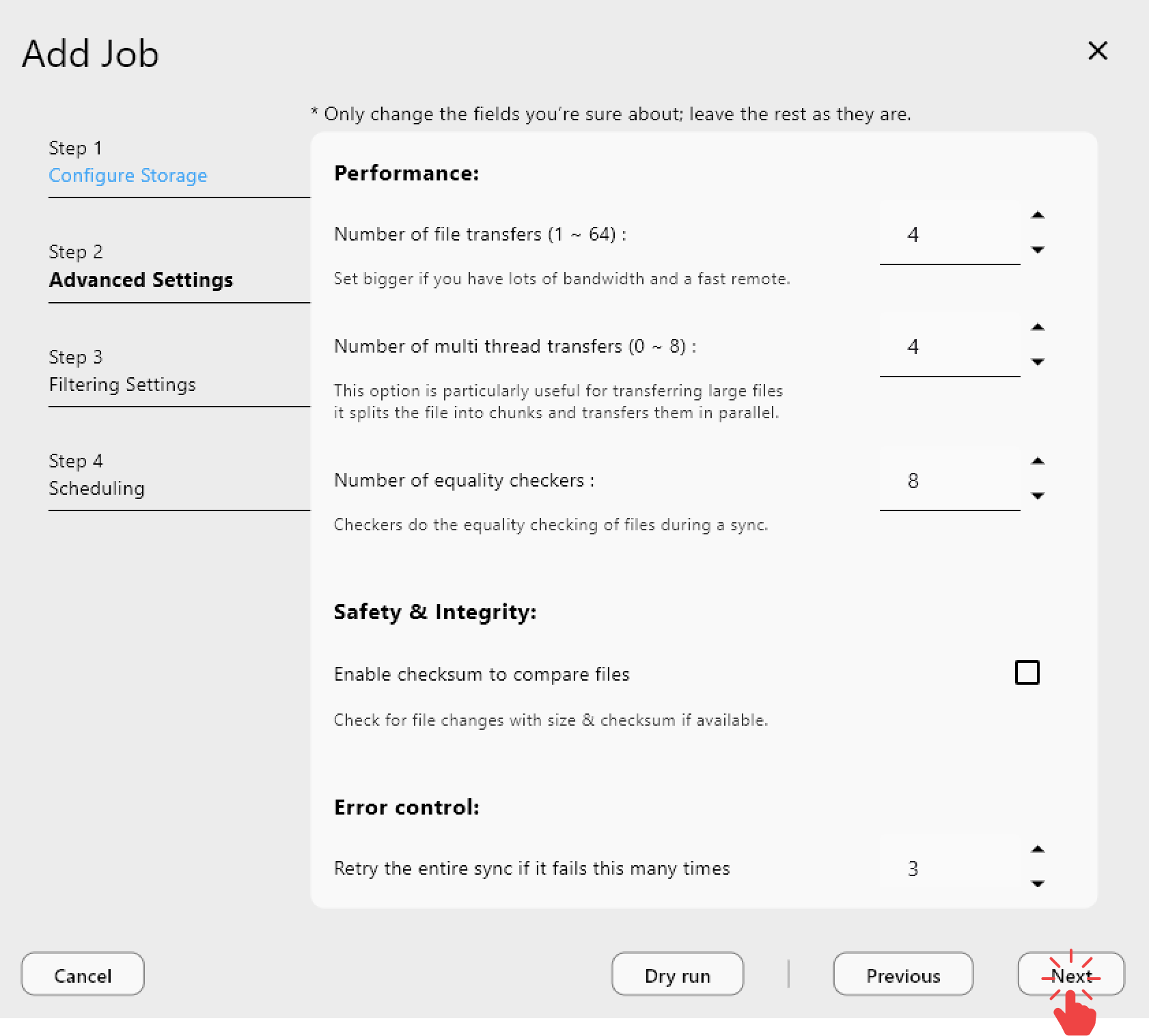
Paso 5 — Ejecuta una vez o programa
- Ejecuta una sincronización inicial para poblar el disco. Usa Dry run para previsualizar los cambios.
- Activa la programación (diariamente a las 3 AM, después del horario laboral, etc.) para que el disco se mantenga actualizado cada vez que la PC y el disco estén conectados.

👉 Aprende más: Programación y Ejecución de Trabajos
Paso 6 — Supervisa y desconecta
- Observa el panel de transferencia para ver el progreso; revisa el Historial de Trabajos para ver los registros de éxito.
- Expulsa el disco de forma segura cuando termines; vuelve a conectarlo más tarde y deja que el trabajo programado se ponga al día automáticamente.

Escenarios Avanzados Sin Conexión
- Viajes de negocios: Refleja Google Drive en un SSD portátil, llévalo contigo, edita sin conexión y sincroniza los cambios de vuelta cuando estés en línea (usando Copy/Sync en sentido inverso).
- Creadores en locación: Trae material de la nube a SSDs NVMe para edición rápida; sube los renders finales de vuelta a la nube.
- Alternativa a NAS: Combina RcloneView con una carcasa RAID externa para crear un "NAS portátil" que refleje S3 o Wasabi sin mantener un NAS completo.
Soluciones Rápidas a Problemas
| Problema | Solución |
|---|---|
| Rendimiento lento | Aumenta los hilos de transferencia, desactiva los límites de ancho de banda, o conecta a puertos USB 3.x |
| Advertencias de duplicados | Activa "Skip identical files" (Sync) o usa Compare para inspeccionar antes de copiar |
| Cambió la letra del disco | Vuelve a apuntar el trabajo a la nueva ruta, o fija una letra de disco en el sistema operativo |
| Programación omitida cuando la PC duerme | Activa "Launch at login" y vuelve a ejecutar los trabajos manualmente al despertar |
Acceso Sin Conexión, Sin Conjeturas
Una copia en disco externo significa que puedes desconectarte de internet sin sacrificar tus archivos, y ganas otra capa de copia de seguridad en el proceso. RcloneView simplifica todo el flujo: conecta un remoto, elige tu disco, selecciona Sync o Copy, y deja que el programador mantenga todo alineado.
Tu nube, tu disco, disponible en cualquier lugar, incluso sin internet.
Proveedores de nube compatibles





























