Sincronice remotos al instante
Use la función Sync de RcloneView para duplicar instantáneamente carpetas entre remotos en la nube o almacenamiento local.
Esta guía le explica cómo configurar y ejecutar una operación de sincronización.
Seleccionar las carpetas de origen y destino
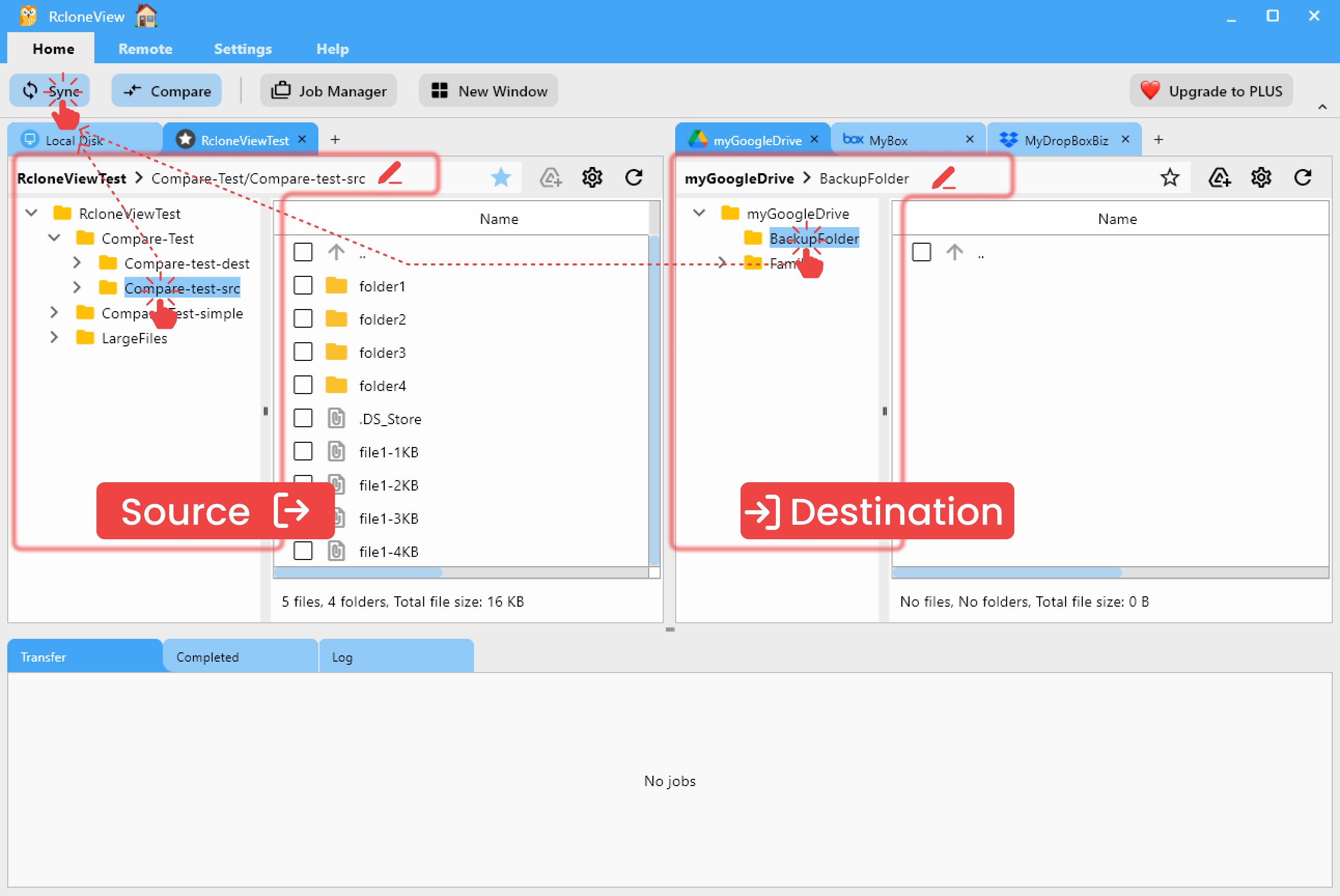
Para iniciar una operación de sincronización, debe definir las carpetas de Origen y Destino.
-
En el panel Explorer, abra dos pestañas:
- La carpeta seleccionada en la pestaña izquierda se convierte en el Origen
- La carpeta seleccionada en la pestaña derecha se convierte en el Destino
-
También puede introducir las rutas de las carpetas directamente usando la barra de ruta en la parte superior de cada pestaña.
-
Estos ajustes se pueden modificar más tarde en la ventana de configuración de Sync si es necesario.
Una vez seleccionadas las carpetas, haga clic en el botón Sync del menú superior Home para continuar.
Ejecutar la operación de sincronización
Después de seleccionar las carpetas de origen y destino, puede configurar y ejecutar la sincronización.

Paso 1: Verificar las rutas de las carpetas
- En el paso
Configure Storage, revise las carpetas de origen y destino seleccionadas. - Asegúrese de que ambas estén correctamente configuradas antes de hacer clic en Next.
La sincronización de RcloneView hace que el origen y el destino sean idénticos.
Esto significa modifying destination only.
- El contenido de la carpeta origen se duplica en el destino.
- Cualquier archivo existente en el destino que no exista en el origen será eliminado.
👍 Importante: Rclone solo admite oficialmente la sincronización unidireccional.
⚠️ La sincronización bidireccional (=Bidirection) está disponible como función beta y no es compatible oficialmente. Puede causar comportamientos inesperados o errores, por lo que no se recomienda para uso en producción.
Detalles de Configure Storage
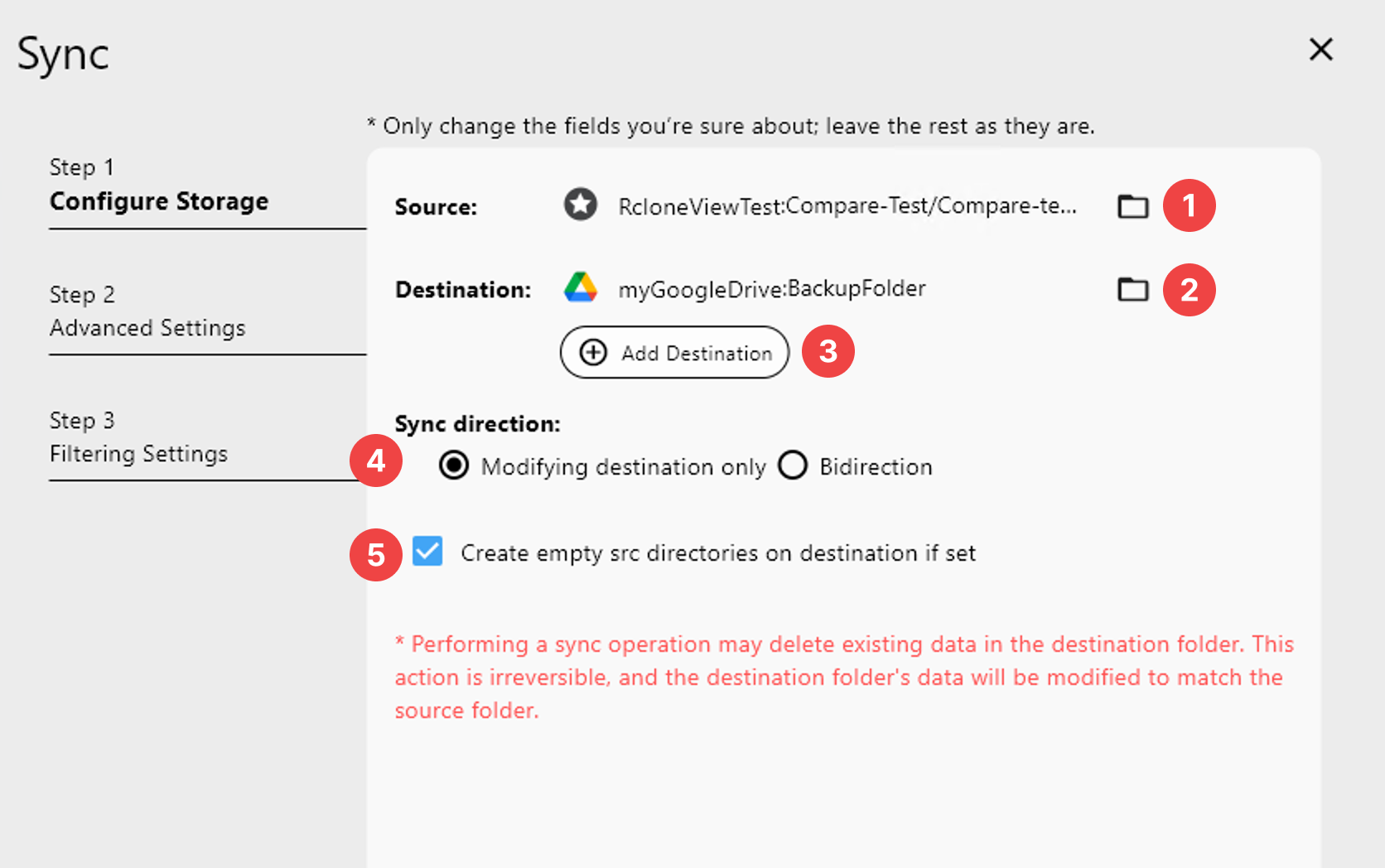
- Seleccione la carpeta de origen.
- Haga clic en el icono de carpeta del panel izquierdo para elegir el origen.
- Seleccione la carpeta de destino.
- Haga clic en el icono de carpeta del panel derecho para elegir el destino.
- Agregue destinos adicionales (opcional).
- Haga clic en el botón Add Destination para sincronizar con varios destinos a la vez. Puede configurar una sincronización 1:N si es necesario.
- Elija la dirección de la sincronización.
- Modifying destination only: Sincroniza desde el origen hacia el destino. Actualiza o elimina el contenido del destino para que coincida con el origen.
- Bidirection (Beta): Compara ambas carpetas y sincroniza los cambios en ambas direcciones.
⚠️ Este modo puede sobrescribir archivos nuevos de forma involuntaria, así que úselo con precaución.
- Crear directorios vacíos (opcional).
- Si está habilitado, cualquier directorio de origen que no contenga archivos se recreará como una carpeta vacía en el destino.
RcloneView usa bisync (un comando beta de rclone) para realizar la sincronización bidireccional.
Dado que esta función sigue siendo experimental, recomendamos revisar el manual oficial — especialmente la sección Limitations — antes de habilitarla.
Usar bisync de forma incorrecta puede provocar pérdida de datos. Por favor, úselo con precaución.
Paso 2: Configuración avanzada (opcional)
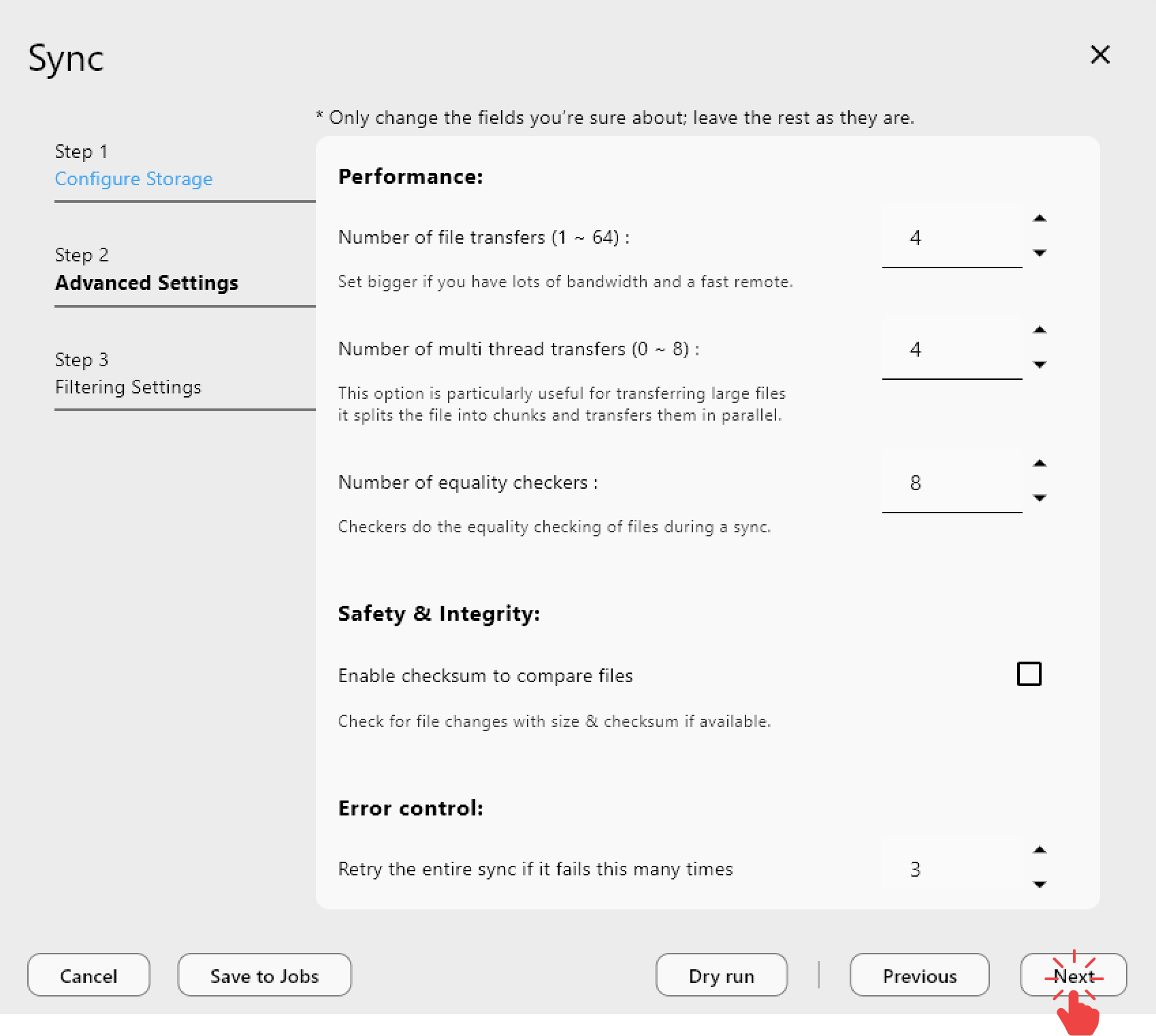
- La configuración avanzada incluye opciones para:
- Rendimiento de la transferencia
- Método de conexión
- Comportamiento del manejo de errores
💡 Recomendamos usar los valores predeterminados a menos que necesite un comportamiento personalizado.
Detalles de la configuración avanzada
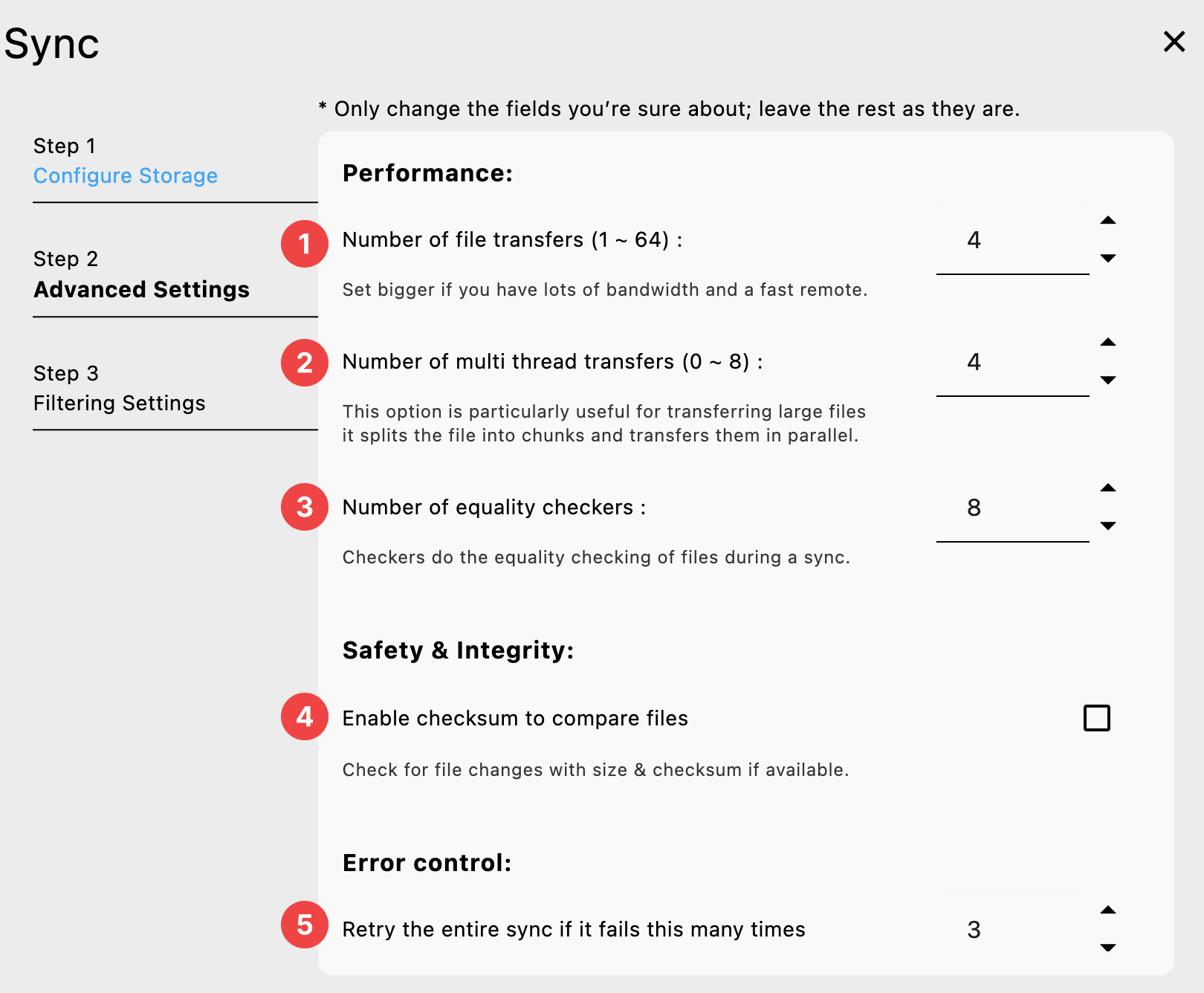
Rendimiento:
Number of file transfers:
La cantidad de transferencias de archivos que se ejecutan en paralelo. A veces puede ser útil establecer un número menor si el remoto genera muchos tiempos de espera agotados, o un número mayor si dispone de mucho ancho de banda y un remoto rápido.Number of multi thread transfers:
Al usar transferencias multihilo, esto establece el número de flujos a utilizar. Establezca0para deshabilitar las transferencias multihilo (predeterminado: 4). Al transferir archivos de más de 256 MB a backends compatibles, rclone usará múltiples hilos para transferir el archivo.Number of equaility checkers:
Los verificadores realizan la comprobación de igualdad de los archivos durante una sincronización. Para algunos sistemas de almacenamiento (por ejemplo, S3, Swift, Dropbox), esto puede llevar una cantidad de tiempo considerable, por lo que se ejecutan en paralelo. Por defecto se ejecutan 8 verificadores en paralelo. Sin embargo, en el caso de backends de respuesta lenta, puede que necesite reducir (en lugar de aumentar) este valor predeterminado estableciendo--checkersen 4 o menos hilos.
Seguridad e integridad:
Enable checksum to compare files:
Normalmente, rclone observa la fecha de modificación y el tamaño de los archivos para determinar si son iguales. Si activa esta opción, rclone comprobará el hash y el tamaño del archivo para determinar si los archivos son iguales. Esto es muy útil al transferir entre remotos que almacenan el mismo tipo de hash en el objeto, por ejemplo Drive y Swift. Para más detalles sobre qué remotos admiten qué tipo de hash, consulte la tabla en la sección de resumen.
Control de errores:
Retry the entire sync if it fails this many times:
Reintenta toda la sincronización si falla esta cantidad de veces (predeterminado: 3). Algunos remotos pueden ser poco fiables, y unos cuantos reintentos ayudan a recuperar los archivos que no se transfirieron debido a errores. Desactive los reintentos con1.
Paso 3: Filtrar archivos y carpetas (opcional)
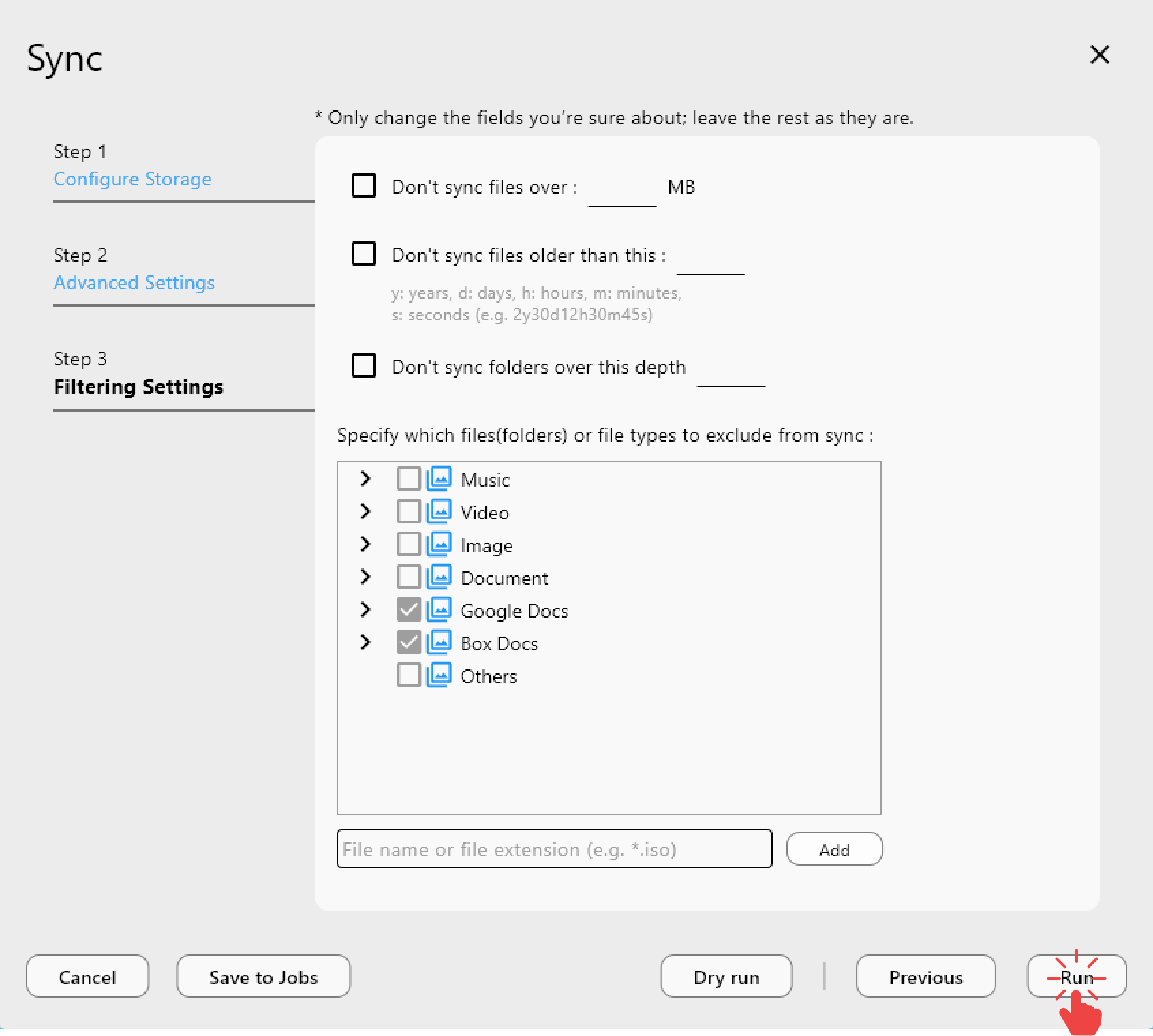
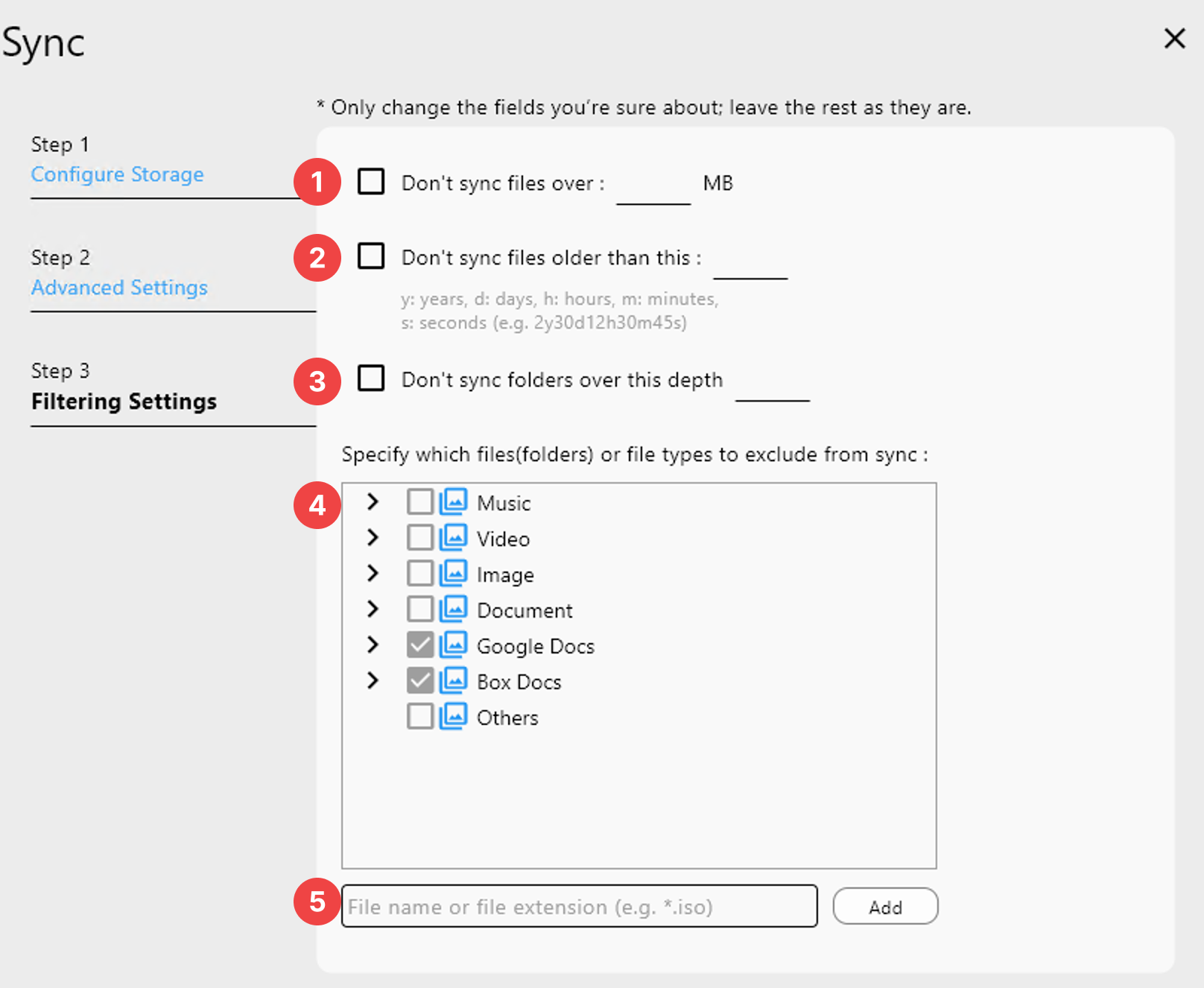
- RcloneView aplica filtros básicos por defecto para servicios como Google Docs o Box Docs.
- Puede agregar más tipos de archivo o carpetas para excluir de la sincronización.
Detalles de la configuración de filtrado
-
Don't sync files over:
Controla el tamaño máximo de archivo permitido para la sincronización.
La unidad predeterminada es MB. -
Don't sync files older than this:
Controla la antigüedad máxima de archivo permitida para la sincronización.
Esto se aplica solo a archivos, no a directorios.
Use las siguientes unidades:
y= años,d= días,h= horas,m= minutos,s= segundos (Ejemplo: 2y30d12h30m45s) -
Don't sync folders over this depth:
Si se establece, Rclone solo sincronizará carpetas dentro de la profundidad especificada.
Por ejemplo, establecer esto en1sincronizará solo los archivos del directorio de nivel superior.
Establecerlo en2sincronizará los archivos dentro de los dos primeros niveles de carpetas, y así sucesivamente. -
Filtros predefinidos.
Puede aplicar rápidamente filtros integrados para tipos de archivo comunes como:- Música, Video, Imagen, Documento, Google Docs, Box Docs
Estos filtros están disponibles como opciones predefinidas en la lista de filtros.
- Música, Video, Imagen, Documento, Google Docs, Box Docs
-
Otros (= Filtros personalizados).
Puede definir reglas personalizadas para excluir o incluir tipos de archivo, carpetas o rutas específicas.
Aquí hay algunos ejemplos comunes:
.iso: Excluye todos los archivos .iso.
/.git/*: Excluye solo los archivos dentro de la carpeta .git en la raíz, no en las subcarpetas.
/.git/: Excluye toda la carpeta .git en la raíz, incluyendo todo su contenido.
.git/: Excluye todas las carpetas .git y todo su contenido, sin importar la ubicación.🔗 Para ejemplos más avanzados y sintaxis, consulte la Guía de filtrado de Rclone
Paso 4: Ejecutar la sincronización
- Una vez completada toda la configuración, haga clic en Run para iniciar el proceso de sincronización.
Para ejecutar tareas de sincronización en una fecha y hora programadas, primero haga clic en Save to Jobs para registrar la tarea de sincronización como un trabajo. Luego, ejecute el Job Manager para configurar la programación.
⚠️ La programación de trabajos está disponible como función PLUS.
Necesitará adquirir una licencia PLUS para habilitar esta funcionalidad.
Simular: Ejecutar una simulación (dry run) (opcional)
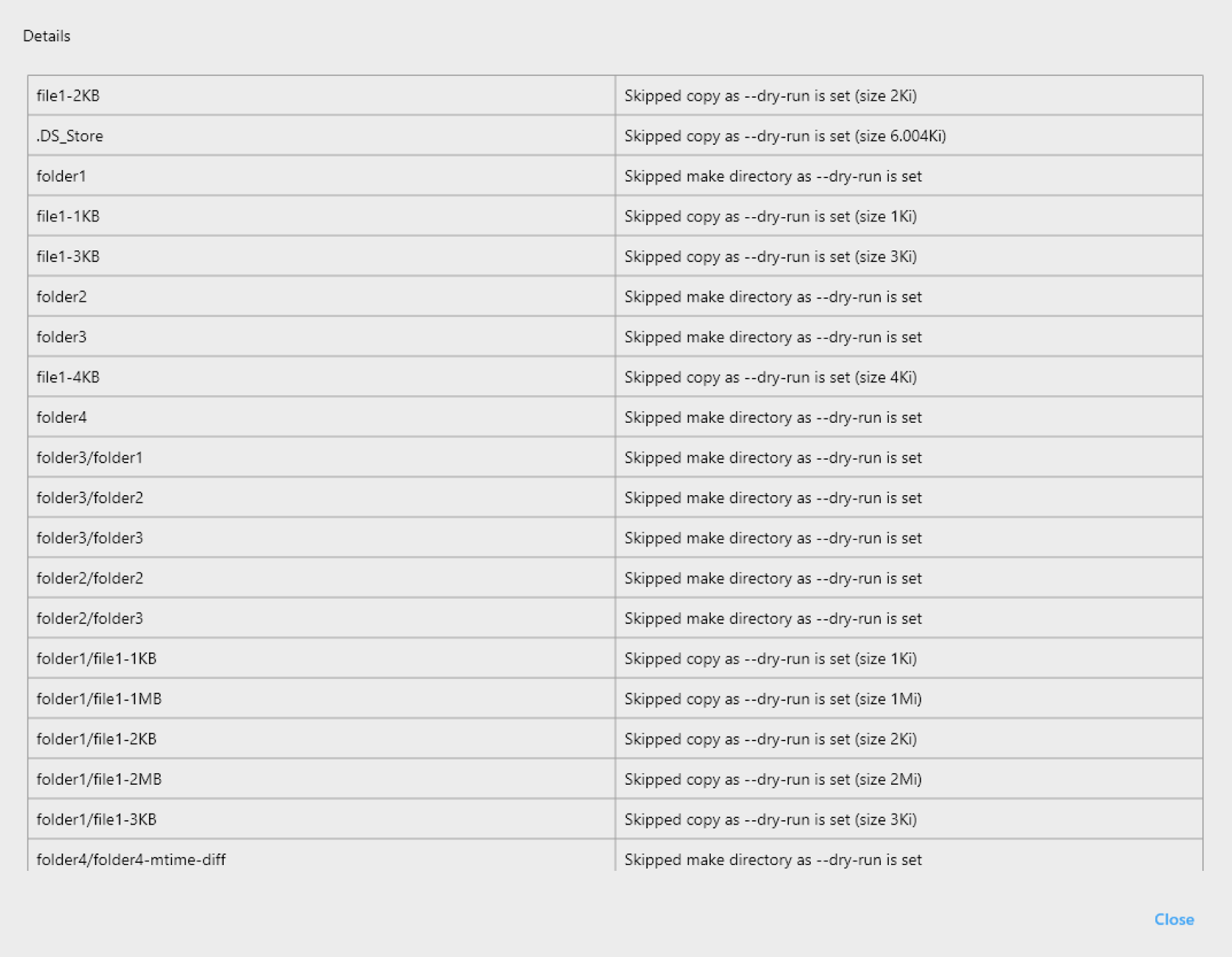
Puede ejecutar una simulación (Dry run) para simular la operación de sincronización sin realizar cambios reales.
- Esta vista previa muestra qué archivos se copiarán al Destino y cuáles se eliminarán.
- Haga clic en
See detailspara ver una lista completa de las operaciones que ocurrirían (por ejemplo, copiar, crear, eliminar) en el destino.

Monitorear los resultados de la sincronización
Puede consultar el progreso y los resultados de las operaciones de sincronización en tiempo real.
Estado de la transferencia (en progreso)
- Durante la sincronización, abra la pestaña
Transferpara ver el progreso en tiempo real de cada archivo. - Haga clic en el icono + para expandir y monitorear las transferencias de archivos individuales.
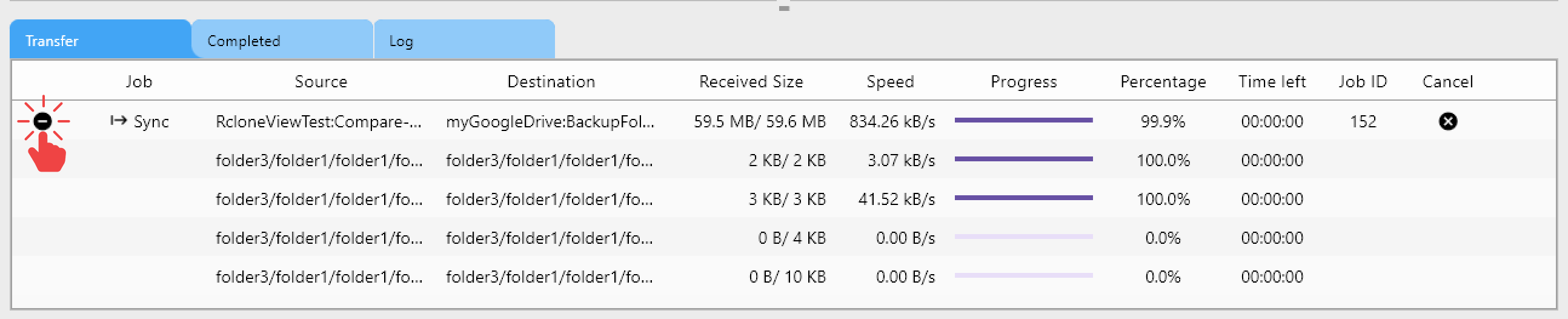
Trabajos completados (después de la sincronización)
- Una vez finalizada la sincronización, vaya a la pestaña
Completedpara ver los resultados. - Haga clic en el icono + para ver los detalles a nivel de archivo de cada trabajo completado.
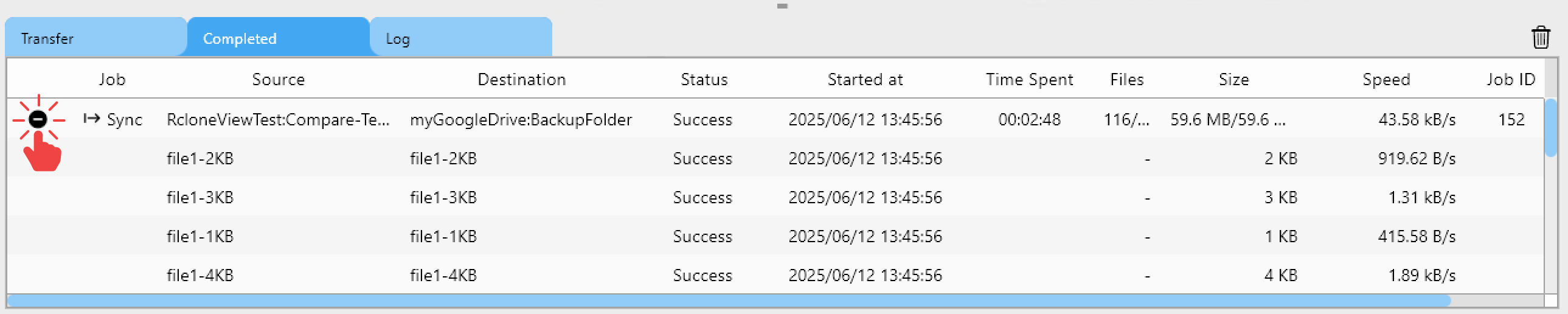
En la pestaña Completed, puede hacer doble clic en cualquier trabajo completado para abrir tanto la carpeta de origen como la de destino en el panel Explorer.
Esto facilita revisar las carpetas sincronizadas de inmediato.
Alarma de notificación de finalización (Windows)
Una vez completada la sincronización, aparecerá una ventana emergente de notificación en la bandeja del sistema de Windows, mostrando un resumen de la operación de sincronización.
- Puede hacer clic en
See detailspara ver un desglose completo de los resultados.
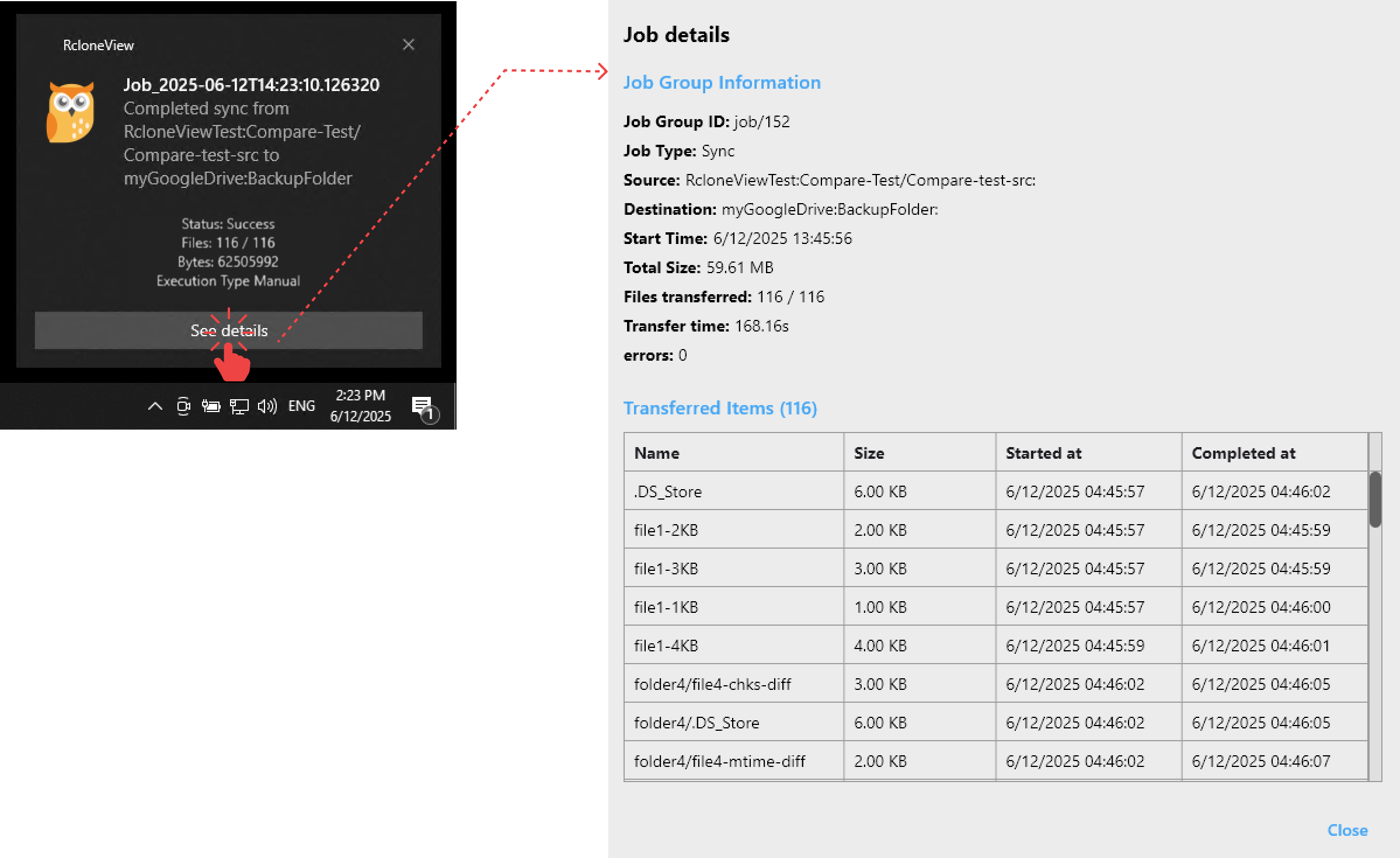
Si se pierde la ventana emergente, aún puede consultar la alerta de sincronización haciendo clic en el icono de notificación en la bandeja del sistema de Windows.

Guardar la operación de sincronización como un trabajo
Si realiza regularmente la misma tarea de sincronización, puede guardarla como un trabajo (Job) para reutilizarla fácilmente.
- Haga clic en
Save to Jobsdespués de configurar su sincronización. - Introduzca un nombre de trabajo (Job Name) y luego haga clic en Save para guardar el trabajo.
- ❗Caracteres permitidos:
a–z,A–Z,0–9,-,_,.
- ❗Caracteres permitidos:
- Más tarde podrá ejecutar el trabajo guardado desde el
Job Managercon un solo clic.

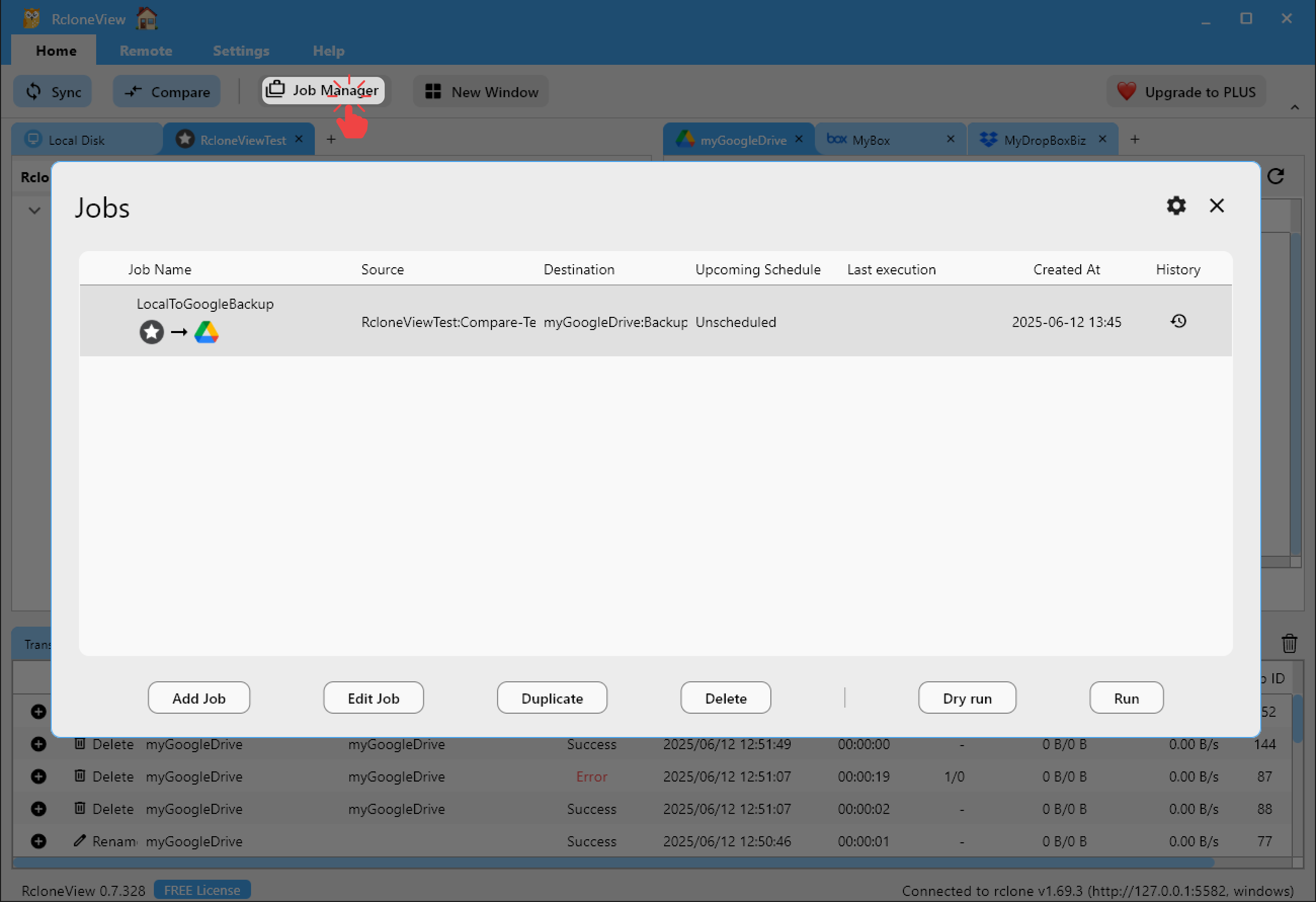
Puede ver y ejecutar los trabajos guardados haciendo clic en la barra de herramientas Job Manager en el menú Home.