Comment chiffrer vos sauvegardes cloud : sécuriser Google Drive, OneDrive et S3 avec RcloneView

Protégez vos fichiers sensibles—même dans le cloud. Avec RcloneView, vous pouvez chiffrer et gérer vos sauvegardes cloud visuellement grâce au backend crypt de rclone, garantissant une confidentialité totale pour Google Drive, OneDrive, S3, et bien plus—sans aucun script.
Pourquoi chiffrer vos sauvegardes cloud ?
Le stockage cloud est pratique et fiable, mais vos fichiers résident tout de même sur les serveurs d'un tiers. Sans chiffrement, les fournisseurs de services (ou toute personne accédant à votre compte) pourraient lire vos données.
Chiffrer vos sauvegardes cloud vous donne une véritable maîtrise de vos informations—vous seul détenez la clé de déchiffrement.
Principales raisons de chiffrer vos données avant l'envoi :
- 🔒 Confidentialité — empêcher tout accès non autorisé ou toute fuite.
- 🧩 Conformité — répondre aux normes de sécurité des données organisationnelles ou légales.
- 💼 Contrôle — choisir vos propres clés et méthode de chiffrement.
- 🌐 Portabilité — déplacer des données chiffrées entre différents clouds sans perdre la protection.
Comprendre le distant « crypt » de rclone
Le backend crypt est la couche de chiffrement intégrée à rclone. Plutôt que de chiffrer les fichiers manuellement avant l'envoi, il chiffre de manière transparente les noms de fichiers, les structures de dossiers et le contenu au fur et à mesure du transfert des données.
Combiné à RcloneView, vous pouvez configurer et gérer des distants crypt via une interface graphique simple, rendant le chiffrement cloud accessible à tous.
Fonctionnement
- Vous configurez un « distant de base » — par exemple, votre Google Drive, OneDrive ou bucket S3.
- Vous créez un nouveau distant crypt pointant vers un dossier au sein de ce distant de base.
- Les fichiers envoyés via le distant crypt sont automatiquement chiffrés.
- Lors de la navigation dans RcloneView, les fichiers apparaissent normalement—mais le cloud ne stocke que des données et des noms chiffrés.
| Exemple | Description |
|---|---|
gdrive: | Distant Google Drive classique |
gdrive-crypt: | Couche chiffrée à l'intérieur de votre Google Drive |
/gdrive/Encrypted/ | Dossier physique stockant les versions chiffrées de vos fichiers |
Même si quelqu'un accède à votre compte cloud, il ne verra que des noms de fichiers brouillés et des données illisibles.

Gérez et synchronisez tous vos clouds au même endroit
RcloneView est une interface graphique multiplateforme pour rclone. Comparez des dossiers, transférez ou synchronisez des fichiers et automatisez vos workflows multi-cloud avec une interface visuelle et épurée.
- Tâches en un clic : Copier · Synchroniser · Comparer
- Planificateurs et historique pour une automatisation fiable
- Compatible avec Google Drive, OneDrive, Dropbox, S3, WebDAV, SFTP et plus
Fonctions essentielles gratuites. Automatisations disponibles avec Plus.
Étape 1 — Préparation
Avant de créer votre sauvegarde cloud chiffrée :
- Décidez quoi chiffrer — l'intégralité du disque ou seulement certains dossiers (par ex.
/Private/,/Archives/). - Choisissez votre cloud cible — Google Drive, OneDrive, Amazon S3, Wasabi, ou tout autre service pris en charge par rclone.
- Créez ou repérez un dossier sécurisé sur le cloud pour stocker les fichiers chiffrés.
- (Facultatif) Sauvegardez les versions non chiffrées avant d'appliquer le chiffrement.
🔍 Guides utiles :
Étape 2 — Créer un distant chiffré dans RcloneView
RcloneView rend la création d'un distant crypt aussi simple que quelques clics.
- Ouvrez RcloneView → cliquez sur
+ New Remote. - Choisissez Crypt (Encrypted Storage) comme type de distant.
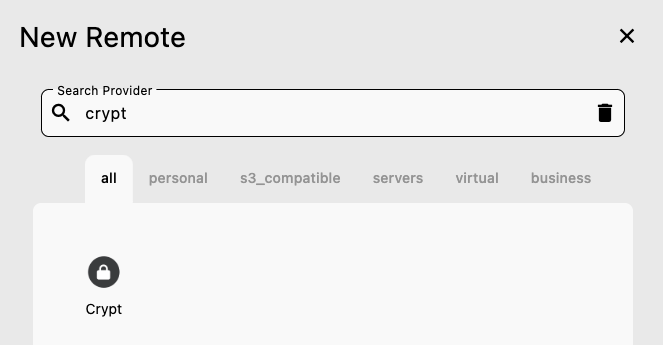
- Sélectionnez le stockage sous-jacent (par ex. votre distant
WebDav,Google DriveouS3existant). - Indiquez un chemin au sein de ce distant (par ex.
webdav:secureoudrive:documents/encrypted).
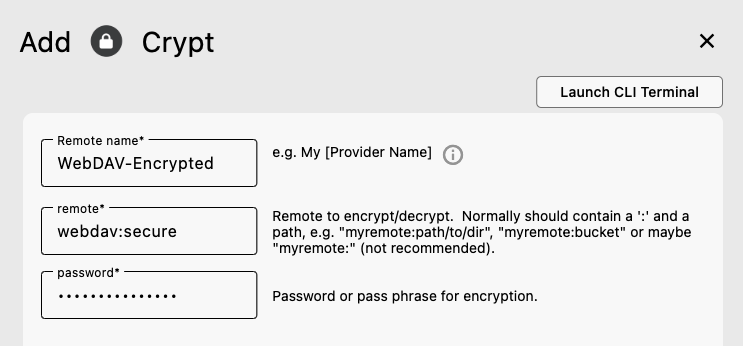
- Définissez votre mot de passe de chiffrement et un sel facultatif.
- Utilisez un mot de passe fort et unique—RcloneView le stocke en toute sécurité sur votre machine.
- Nommez votre distant chiffré (par ex.
WebDav-EncryptedouS3-Secure).
Une fois terminé, votre distant chiffré apparaît aux côtés de vos distants habituels dans la barre latérale de RcloneView.
Étape 3 — Transférer et synchroniser des données chiffrées
Vous pouvez désormais utiliser toutes les fonctionnalités puissantes de RcloneView—Glisser-déposer, Comparaison, et Tâches de synchronisation—pour gérer les transferts chiffrés entre vos fichiers locaux et le distant crypt.
A) Glisser-déposer
Faites simplement glisser des dossiers depuis votre disque local vers votre distant chiffré (par ex. Drive-Encrypted:).
RcloneView chiffre chaque fichier lors de l'envoi.
👉 En savoir plus : Copier des fichiers par glisser-déposer
B) Comparer et copier
Lancez Compare pour prévisualiser les mises à jour et différences entre votre dossier local et le distant chiffré.
Seuls les fichiers modifiés seront re-chiffrés et envoyés.
👉 En savoir plus : Comparer et gérer les fichiers
C) Synchronisation et tâches planifiées
Automatisez votre routine de chiffrement.
Créez une tâche de synchronisation qui reflète vos dossiers locaux vers votre distant crypt chaque nuit ou chaque semaine—garantissant que tous les nouveaux fichiers sont chiffrés et stockés en toute sécurité hors site.
👉 En savoir plus :
- Synchroniser des stockages distants
- Créer des tâches de synchronisation
- Planification et exécution des tâches

Étape 4 — Vérifier votre chiffrement
RcloneView vous permet de parcourir visuellement les distants chiffrés, mais le contenu côté cloud reste illisible.
Pour vérifier :
- Ouvrez l'interface web de votre cloud—les fichiers doivent avoir des noms et extensions aléatoires.
- Essayez de les télécharger directement ; ils apparaîtront comme des données chiffrées.
- Ouvrez-les via RcloneView, et ils seront déchiffrés de manière transparente.
Cela confirme que votre configuration de chiffrement fonctionne correctement.
Astuces de pro
- Sauvegardez votre fichier de configuration (
rclone.conf) de manière sécurisée—il contient vos clés de chiffrement. - Ne partagez jamais vos mots de passe ou vos sels. Les perdre signifie perdre l'accès à vos données chiffrées.
- Combinez crypt avec la compression (par ex.
.zipou.7z) pour des archives chiffrées efficaces. - Testez le déchiffrement de temps en temps pour confirmer que vos données sont récupérables.
- Superposez le chiffrement : pour les dossiers extra-sensibles, vous pouvez empiler plusieurs couches crypt ou chiffrer sur différents clouds.
Conclusion — La confidentialité rencontre la simplicité
- Pourquoi c'est important : le chiffrement garantit que vos fichiers restent privés, même dans le cloud.
- Comment ça fonctionne : le distant crypt de rclone chiffre les noms de fichiers, les dossiers et le contenu—géré facilement via l'interface graphique de RcloneView.
- Ce que vous y gagnez : un moyen simple de protéger vos données sensibles sur Google Drive, OneDrive, S3, et plus encore.
Vous n'avez pas besoin d'expertise en ligne de commande pour sécuriser votre vie numérique—RcloneView rend le chiffrement puissant accessible à tous.
FAQ
Q. Qu'est-ce qu'un distant crypt ?
R. C'est une couche chiffrée créée dans rclone (et gérée par RcloneView) qui chiffre automatiquement tous les fichiers avant l'envoi et les déchiffre lors de leur accès localement.
Q. Les noms de fichiers sont-ils également chiffrés ?
R. Oui—les noms de fichiers et les structures de dossiers peuvent tous deux être chiffrés, selon les options choisies.
Q. Puis-je accéder à mes fichiers chiffrés sans RcloneView ?
R. Oui—si vous disposez de votre fichier rclone.conf et de vos clés, vous pouvez y accéder via la CLI rclone ou tout client compatible.
Q. Que se passe-t-il si je perds mon mot de passe de chiffrement ?
R. Malheureusement, vous perdrez l'accès de façon permanente. Conservez vos mots de passe et votre configuration soigneusement sauvegardés.
Q. Le chiffrement ralentit-il les transferts ?
R. Légèrement—mais RcloneView gère cela efficacement, avec un impact minimal lors des envois ou des synchronisations.
Q. Puis-je utiliser crypt avec un stockage compatible S3 comme Wasabi ou R2 ?
R. Oui—le distant crypt fonctionne avec tout backend pris en charge par rclone, y compris S3, Wasabi, Cloudflare R2, Backblaze B2, et plus encore.
Sécurisez vos sauvegardes cloud dès aujourd'hui—car la confidentialité ne devrait pas exiger de savoir coder.
Fournisseurs cloud pris en charge





























