Chiffrez et sauvegardez votre disque dur vers Proton Drive avec RcloneView

Gardez vos fichiers les plus importants en sécurité, privés et accessibles—synchronisez votre disque dur vers Proton Drive grâce à un flux de travail simple, en quelques clics.
Pourquoi sauvegarder un disque dur vers Proton Drive
Si vos photos, projets créatifs ou archives professionnelles ne vivent que sur un seul disque, elles sont à un café renversé ou une panne de disque de disparaître. Proton Drive ajoute une couche cloud chiffrée et axée sur la confidentialité, tandis que RcloneView vous offre une interface graphique conviviale pour connecter sources et destinations, prévisualiser les changements et automatiser la synchronisation—sans ligne de commande.
Comprendre Proton Drive (en bref)
- Chiffrement de bout en bout et conception axée sur la confidentialité
- Accès multiplateforme avec liens de partage et versionnage des fichiers
- Pris en charge par le backend Proton de rclone, vous pouvez donc parcourir, copier et synchroniser via RcloneView
Comprendre votre disque dur
- Les grands dossiers, structures imbriquées et versions multiples sont courants
- Des outils fiables (reprise, comparaison, copie sélective) facilitent les migrations
Pourquoi passer d'un disque dur à Proton Drive ?
- Protection : une copie sécurisée hors site pour la reprise après sinistre
- Confidentialité : stockage chiffré sans sacrifier la facilité d'utilisation
- Productivité : accédez à vos fichiers partout, partagez en toute confiance

Gérez et synchronisez tous vos clouds au même endroit
RcloneView est une interface graphique multiplateforme pour rclone. Comparez des dossiers, transférez ou synchronisez des fichiers et automatisez vos workflows multi-cloud avec une interface visuelle et épurée.
- Tâches en un clic : Copier · Synchroniser · Comparer
- Planificateurs et historique pour une automatisation fiable
- Compatible avec Google Drive, OneDrive, Dropbox, S3, WebDAV, SFTP et plus
Fonctions essentielles gratuites. Automatisations disponibles avec Plus.
Se préparer
Avant de commencer :
- Organisez la source : regroupez le contenu (par ex.
Photos/,Projects/,Docs/) pour des tâches plus claires - Vérifiez la capacité de Proton Drive : assurez-vous d'avoir assez d'espace pour votre téléversement initial et la croissance future
- Choisissez votre approche : téléversement unique, lots échelonnés, ou synchronisation continue avec une planification
- Ajoutez éventuellement des couches de chiffrement : les utilisateurs avancés peuvent superposer crypt de rclone pour un contrôle supplémentaire
🔍 Guides utiles
Connecter Proton Drive dans RcloneView
RcloneView encapsule la configuration de rclone dans un flux guidé, en quelques clics.
- Ouvrez RcloneView et cliquez sur
+ New Remote - Sélectionnez Proton Drive et suivez les invites de connexion/jeton (selon le guide), puis nommez-le (par ex.
MyProton) - De l'autre côté, ajoutez un remote Local (le chemin de votre disque dur, comme
D:\Mediaou/Users/you/Archive) - Confirmez que les deux apparaissent côte à côte dans le panneau Explorer
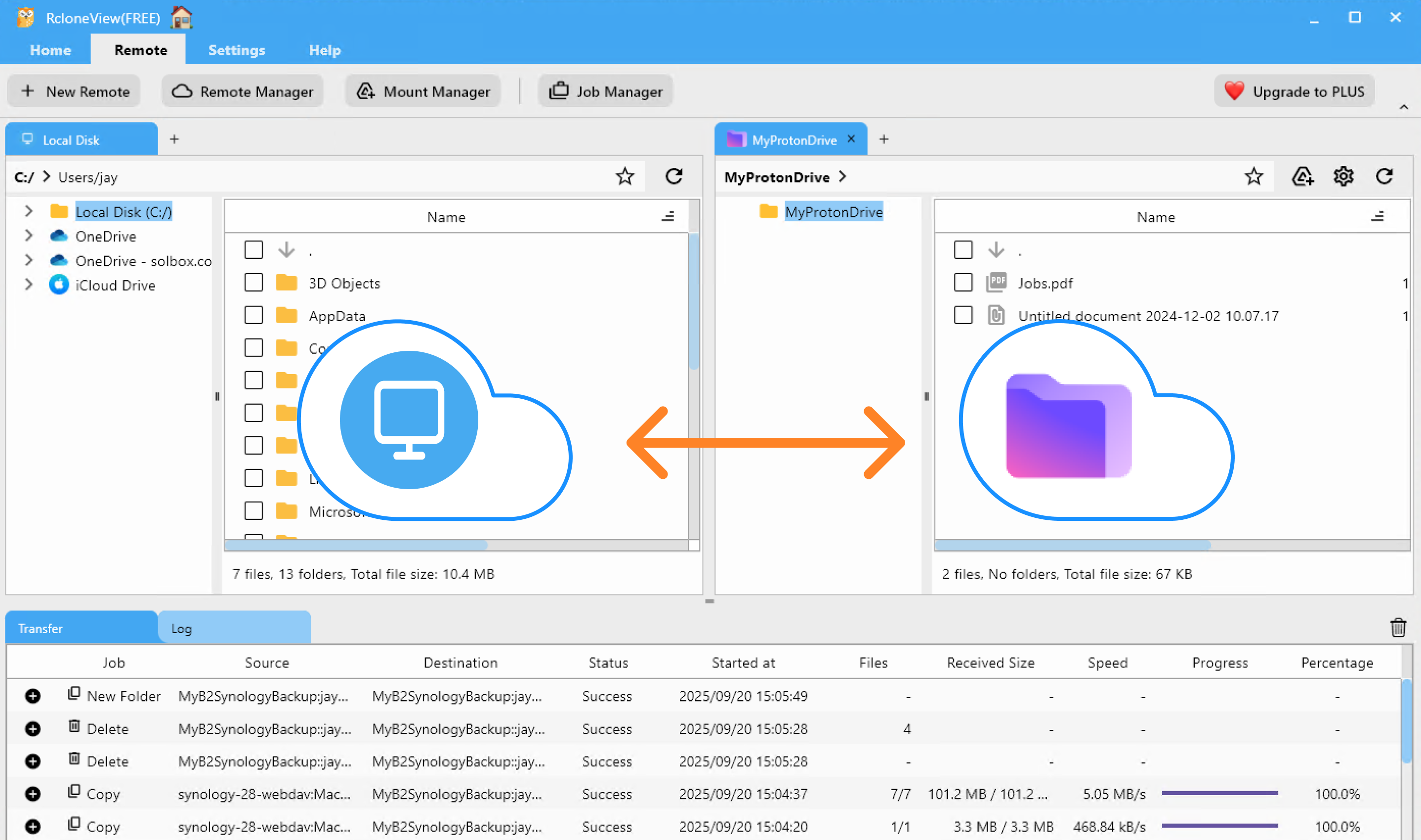
Options de transfert et de synchronisation
Glisser-déposer
Copiez visuellement des fichiers/dossiers depuis le panneau Local vers Proton Drive—idéal pour les déplacements ponctuels ou les gains rapides.
👉 Pour en savoir plus : Copier des fichiers par glisser-déposer
Comparer et copier
Exécutez Compare pour prévisualiser les différences (nouveaux, modifiés, manquants) avant de copier—parfait pour les mises à jour sélectives et pour éviter les doublons.
👉 Pour en savoir plus : Comparer et gérer les fichiers

Synchronisation et tâches planifiées
Synchronisez les dossiers locaux choisis vers Proton Drive selon un calendrier—nocturne, hebdomadaire ou personnalisé. Faites toujours un essai à blanc (dry-run) d'abord pour valider les actions prévues, puis enregistrez comme Job réutilisable.
👉 Pour en savoir plus :
- Synchroniser des stockages distants
- Créer des tâches de synchronisation
- Planification et exécution des tâches

Conseils de pro
- Commencez par un dossier pilote pour valider la vitesse, la structure et les filtres
- Utilisez des filtres pour exclure les caches, fichiers temporaires et rendus dont vous n'avez pas besoin dans le cloud
- Gardez la source en lecture seule pendant les téléversements initiaux volumineux pour minimiser les écarts
Conclusion — points clés et conseils supplémentaires
- Pourquoi : résilience hors site combinée à un stockage axé sur la confidentialité pour vos fichiers les plus importants
- Comment : RcloneView vous permet de connecter Local et Proton Drive, puis d'utiliser le glisser-déposer, la comparaison ou la synchronisation—avec planification pour une protection automatisée
- Passez à l'échelle en toute sécurité : téléversez par lots, surveillez les tâches et consultez les journaux pour maintenir une piste d'audit claire
FAQ
Ai-je besoin de compétences en ligne de commande ?
Non—RcloneView fournit une interface graphique complète sur le backend Proton Drive de rclone.
Puis-je exécuter des sauvegardes récurrentes automatiquement ?
Oui—enregistrez votre synchronisation comme Job et ajoutez une planification dans le Gestionnaire de tâches de RcloneView.
Mes données sont-elles chiffrées ?
Proton Drive utilise le chiffrement de bout en bout. Pour des cas avancés, vous pouvez éventuellement superposer crypt de rclone par-dessus.
Que faire si le téléversement est énorme ?
Divisez-le en lots et exécutez des planifications nocturnes. Utilisez Compare pour ne copier que les fichiers nouveaux ou modifiés la prochaine fois.
Prêt à sécuriser vos fichiers dans Proton Drive—sans toucher au terminal ?
Fournisseurs cloud pris en charge





























