Festplatte mit RcloneView verschlüsseln & auf Proton Drive sichern

Halten Sie Ihre wichtigsten Dateien sicher, privat und zugänglich – synchronisieren Sie Ihre Festplatte mit Proton Drive über einen übersichtlichen Point-and-Click-Workflow.
Warum eine Festplatte auf Proton Drive sichern
Wenn Ihre Fotos, Kreativprojekte oder Arbeitsarchive nur auf einer einzigen Festplatte liegen, sind sie nur einen verschütteten Kaffee oder einen Laufwerksfehler von der endgültigen Löschung entfernt. Proton Drive fügt eine verschlüsselte, auf Privatsphäre ausgerichtete Cloud-Ebene hinzu, während RcloneView Ihnen eine benutzerfreundliche GUI bietet, um Quellen und Ziele zu verbinden, Änderungen in der Vorschau anzuzeigen und die Synchronisation zu automatisieren – ganz ohne CLI.
Proton Drive im Überblick
- Ende-zu-Ende-Verschlüsselung und auf Privatsphäre ausgerichtetes Design
- Plattformübergreifender Zugriff mit Freigabelinks und Dateiversionierung
- Unterstützt durch das Proton-Backend von rclone, sodass Sie über RcloneView browsen, kopieren und synchronisieren können
Ihre Festplatte im Überblick
- Große Ordner, verschachtelte Strukturen und mehrere Versionen sind üblich
- Zuverlässige Werkzeuge (Fortsetzen, Vergleichen, selektives Kopieren) erleichtern die Migration
Warum von einer Festplatte zu Proton Drive wechseln?
- Schutz: eine sichere Kopie außerhalb des Standorts zur Notfallwiederherstellung
- Privatsphäre: verschlüsselter Speicher, ohne auf Benutzerfreundlichkeit zu verzichten
- Produktivität: Zugriff auf Dateien von überall, mit vertrauensvoller Freigabe

Alle Clouds an einem Ort verwalten & synchronisieren
RcloneView ist eine plattformübergreifende GUI für rclone. Vergleichen Sie Ordner, übertragen oder synchronisieren Sie Dateien und automatisieren Sie Multi-Cloud-Workflows mit einer klaren, visuellen Oberfläche.
- Ein-Klick-Jobs: Kopieren · Synchronisieren · Vergleichen
- Zeitpläne & Verlauf für zuverlässige Automatisierung
- Funktioniert mit Google Drive, OneDrive, Dropbox, S3, WebDAV, SFTP und mehr
Kernfunktionen kostenlos. Plus-Automatisierungen verfügbar.
Vorbereitung
Bevor Sie beginnen:
- Quelle organisieren: Inhalte gruppieren (z. B.
Photos/,Projects/,Docs/) für übersichtlichere Jobs - Proton-Drive-Kapazität prüfen: genügend Speicherplatz für den anfänglichen Upload und zukünftiges Wachstum sicherstellen
- Vorgehensweise festlegen: einmaliger Upload, gestaffelte Batches oder kontinuierliche Synchronisation mit Zeitplan
- Optional zusätzliche Verschlüsselungsebenen hinzufügen: fortgeschrittene Nutzer können rclone crypt für zusätzliche Kontrolle einsetzen
🔍 Hilfreiche Anleitungen
Proton Drive in RcloneView verbinden
RcloneView bettet die Konfiguration von rclone in einen geführten Klick-für-Klick-Ablauf ein.
- Öffnen Sie RcloneView und klicken Sie auf
+ New Remote - Wählen Sie Proton Drive und folgen Sie den Anmelde-/Token-Aufforderungen (gemäß der Anleitung), benennen Sie es dann (z. B.
MyProton) - Fügen Sie auf der anderen Seite einen Local-Remote hinzu (Ihr Festplattenpfad, z. B.
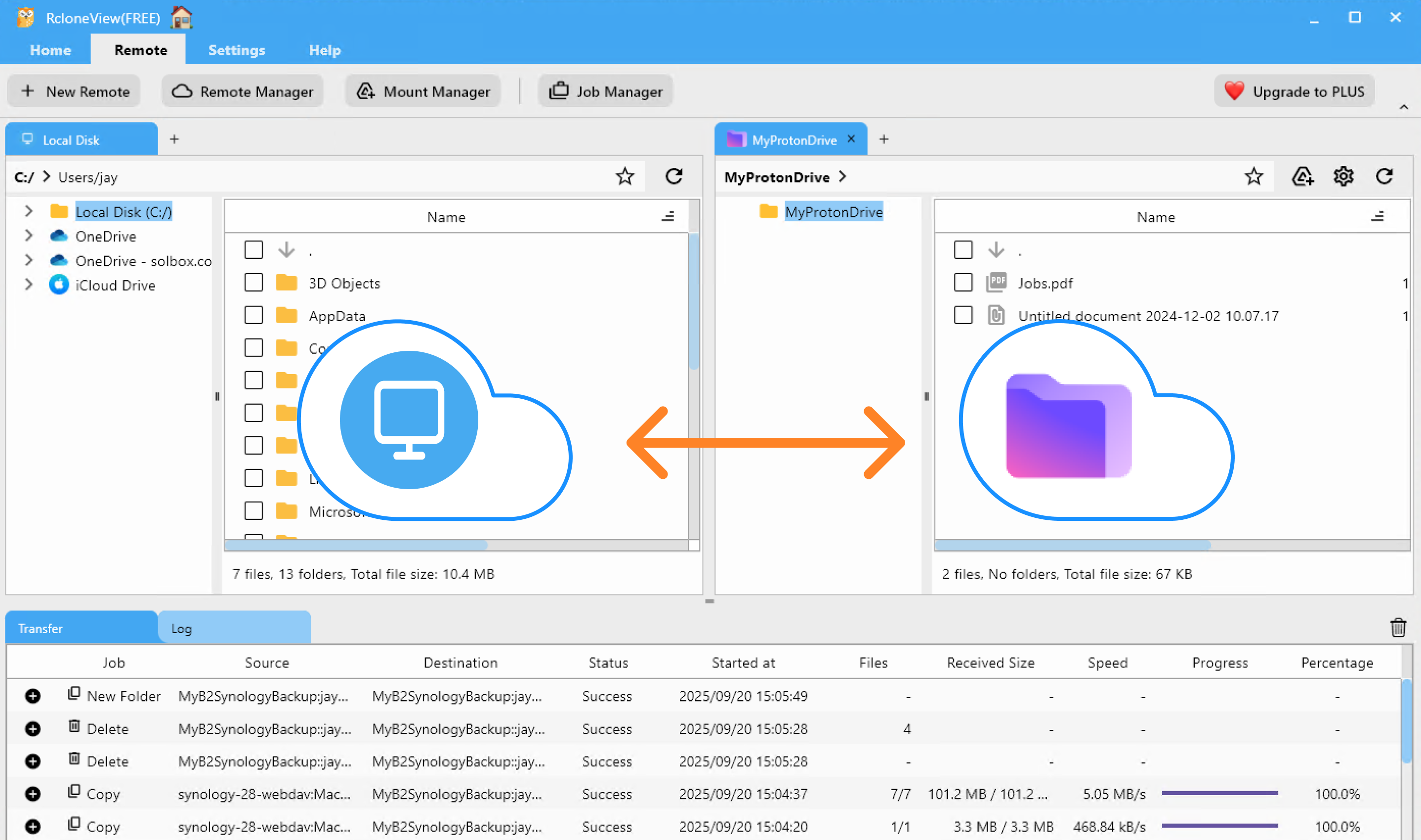
D:\Mediaoder/Users/you/Archive) - Bestätigen Sie, dass beide nebeneinander im Explorer-Bereich erscheinen
Übertragungs- und Synchronisationsoptionen
Drag & Drop
Kopieren Sie Dateien/Ordner visuell vom Local-Panel in Proton Drive – ideal für einmalige Verschiebungen oder schnelle Erfolge.
👉 Mehr dazu: Dateien mit Drag and Drop kopieren
Vergleichen & Kopieren
Führen Sie Compare aus, um Unterschiede (neu, geändert, fehlend) in der Vorschau anzuzeigen, bevor Sie kopieren – perfekt für selektive Aktualisierungen und um Duplikate zu vermeiden.
👉 Mehr dazu: Dateien vergleichen und verwalten

Synchronisation & geplante Jobs
Spiegeln Sie ausgewählte lokale Ordner nach einem Zeitplan auf Proton Drive – nächtlich, wöchentlich oder individuell. Führen Sie immer zuerst einen Dry-Run durch, um die geplanten Aktionen zu validieren, und speichern Sie den Vorgang dann als wiederverwendbaren Job.
👉 Mehr dazu:

Profi-Tipps
- Beginnen Sie mit einem Pilotordner, um Geschwindigkeit, Struktur und Filter zu validieren
- Verwenden Sie Filter, um Caches, temporäre Dateien und Renderings auszuschließen, die Sie nicht in der Cloud benötigen
- Halten Sie die Quelle während großer initialer Uploads schreibgeschützt, um Abweichungen zu minimieren
Fazit — wichtigste Erkenntnisse & zusätzliche Tipps
- Warum: Widerstandsfähigkeit durch eine Kopie außerhalb des Standorts sowie auf Privatsphäre ausgerichteter Speicher für Ihre wichtigsten Dateien
- Wie: Mit RcloneView verbinden Sie Local und Proton Drive und nutzen dann Drag & Drop, Compare oder Sync – mit Zeitplanung für Schutz ohne manuellen Aufwand
- Sicher skalieren: in Batches hochladen, Jobs überwachen und Logs prüfen, um eine saubere Nachvollziehbarkeit zu gewährleisten
Häufig gestellte Fragen
Benötige ich Kommandozeilenkenntnisse?
Nein – RcloneView bietet eine vollständige GUI über das Proton-Drive-Backend von rclone.
Kann ich wiederkehrende Backups automatisch ausführen?
Ja – speichern Sie Ihre Synchronisation als Job und fügen Sie im Job-Manager von RcloneView einen Zeitplan hinzu.
Sind meine Daten verschlüsselt?
Proton Drive verwendet Ende-zu-Ende-Verschlüsselung. Für fortgeschrittene Fälle können Sie optional rclone crypt darüberlegen.
Was, wenn der Upload sehr groß ist?
Teilen Sie ihn in Batches auf und führen Sie nächtliche Zeitpläne aus. Verwenden Sie Compare, um beim nächsten Mal nur neue oder geänderte Dateien zu kopieren.
Bereit, Ihre Dateien in Proton Drive zu sichern – ohne das Terminal zu berühren?
Unterstützte Cloud-Anbieter





























