Enkripsi & Cadangkan Hard Drive Anda ke Proton Drive dengan RcloneView

Jaga file terpenting Anda tetap aman, privat, dan mudah diakses—sinkronkan hard drive Anda ke Proton Drive menggunakan alur kerja yang bersih dan point-and-click.
Mengapa mencadangkan hard drive ke Proton Drive
Jika foto, proyek kreatif, atau arsip kerja Anda hanya tersimpan di satu disk, semua itu bisa hilang hanya karena tumpahan kopi atau kerusakan drive. Proton Drive menambahkan lapisan cloud terenkripsi yang mengutamakan privasi, sementara RcloneView memberi Anda GUI yang ramah untuk menghubungkan sumber dan tujuan, meninjau perubahan, dan mengotomatiskan sinkronisasi—tanpa perlu CLI.
Memahami Proton Drive (sekilas)
- Enkripsi end-to-end dan desain yang berpusat pada privasi
- Akses lintas platform dengan tautan berbagi dan pemversian file
- Didukung oleh backend Proton milik rclone, sehingga Anda dapat menjelajah, menyalin, dan menyinkronkan melalui RcloneView
Memahami hard drive Anda
- Folder besar, struktur bertingkat, dan berbagai versi adalah hal yang umum
- Alat yang andal (resume, bandingkan, salin selektif) membuat migrasi lebih lancar
Mengapa berpindah dari hard drive ke Proton Drive?
- Perlindungan: salinan aman di luar lokasi untuk pemulihan bencana
- Privasi: penyimpanan terenkripsi tanpa mengorbankan kemudahan penggunaan
- Produktivitas: akses file di mana saja, berbagi dengan percaya diri

Kelola & Sinkronkan Semua Cloud di Satu Tempat
RcloneView adalah GUI lintas platform untuk rclone. Bandingkan folder, transfer atau sinkronkan file, dan otomatiskan alur kerja multi-cloud dengan antarmuka visual yang bersih.
- Pekerjaan sekali klik: Salin · Sinkronkan · Bandingkan
- Penjadwal & riwayat untuk otomatisasi yang andal
- Bekerja dengan Google Drive, OneDrive, Dropbox, S3, WebDAV, SFTP, dan lainnya
Fitur inti gratis. Otomatisasi Plus tersedia.
Persiapan
Sebelum Anda mulai:
- Susun sumber: kelompokkan konten (misalnya,
Photos/,Projects/,Docs/) agar tugas lebih rapi - Periksa kapasitas Proton Drive: pastikan ruang cukup untuk unggahan awal dan pertumbuhan di masa depan
- Tentukan pendekatan: unggahan sekali jalan, batch bertahap, atau sinkronisasi berkelanjutan dengan jadwal
- Opsional, tambahkan lapisan enkripsi: pengguna tingkat lanjut dapat menumpuk crypt dari rclone untuk kontrol ekstra
🔍 Panduan yang berguna
Menghubungkan Proton Drive di RcloneView
RcloneView membungkus konfigurasi rclone dalam alur yang terpandu dan tinggal klik.
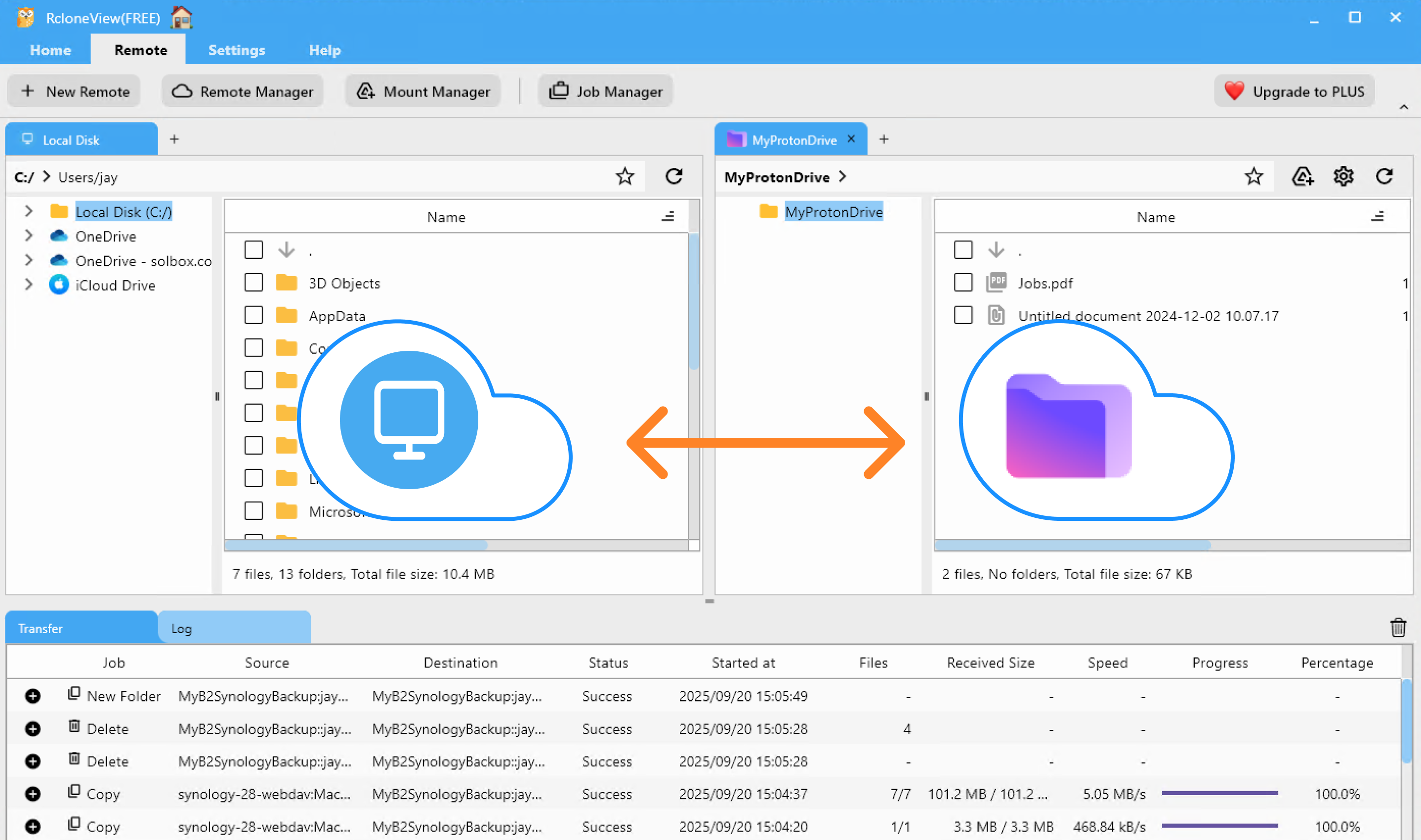
- Buka RcloneView dan klik
+ New Remote - Pilih Proton Drive dan ikuti petunjuk login/token (sesuai panduan), lalu beri nama (misalnya,
MyProton) - Di sisi lain, tambahkan remote Local (path hard drive Anda, seperti
D:\Mediaatau/Users/you/Archive) - Pastikan keduanya muncul berdampingan di panel Explorer
Opsi transfer & sinkronisasi
Drag & Drop
Salin file/folder secara visual dari panel Local ke Proton Drive—ideal untuk perpindahan sekali saja atau hasil cepat.
👉 Lihat selengkapnya: Menyalin File menggunakan Drag and Drop
Compare & Copy
Jalankan Compare untuk meninjau perbedaan (baru, berubah, hilang) sebelum menyalin—sempurna untuk pembaruan selektif dan menghindari duplikat.
👉 Lihat selengkapnya: Bandingkan dan Kelola File

Sync & Tugas Terjadwal
Cerminkan folder lokal pilihan Anda ke Proton Drive sesuai jadwal—setiap malam, mingguan, atau kustom. Selalu dry-run terlebih dahulu untuk memvalidasi tindakan yang direncanakan, lalu simpan sebagai Job yang dapat digunakan kembali.
👉 Lihat selengkapnya:

Tips ahli
- Mulailah dengan folder percobaan untuk memvalidasi kecepatan, struktur, dan filter
- Gunakan filter untuk mengecualikan cache, file sementara, dan render yang tidak Anda perlukan di cloud
- Jaga sumber tetap read-only selama unggahan awal berskala besar untuk meminimalkan perbedaan data
Kesimpulan — poin penting & tips tambahan
- Mengapa: ketahanan di luar lokasi ditambah penyimpanan yang mengutamakan privasi untuk file terpenting Anda
- Bagaimana: RcloneView memungkinkan Anda menghubungkan Local dan Proton Drive, lalu Drag & Drop, Compare, atau Sync—dengan penjadwalan untuk perlindungan tanpa perlu campur tangan
- Skalakan dengan aman: unggah secara bertahap, pantau tugas, dan tinjau log untuk menjaga jejak audit yang bersih
FAQ
Apakah saya perlu keterampilan command-line?
Tidak—RcloneView menyediakan GUI lengkap di atas backend Proton Drive milik rclone.
Bisakah saya menjalankan pencadangan berulang secara otomatis?
Ya—simpan sinkronisasi Anda sebagai Job dan tambahkan jadwal di Job Manager milik RcloneView.
Apakah data saya terenkripsi?
Proton Drive menggunakan enkripsi end-to-end. Untuk kasus tingkat lanjut, Anda dapat opsional menambahkan lapisan crypt dari rclone di atasnya.
Bagaimana jika unggahan berukuran sangat besar?
Pecah menjadi beberapa batch dan jalankan jadwal di malam hari. Gunakan Compare untuk menyalin hanya file baru atau yang berubah pada kesempatan berikutnya.
Siap mengamankan file Anda di Proton Drive—tanpa menyentuh terminal?
Penyedia Cloud yang Didukung





























