Cifra y haz copia de seguridad de tu disco duro en Proton Drive con RcloneView

Mantén tus archivos más importantes seguros, privados y accesibles: sincroniza tu disco duro con Proton Drive usando un flujo de trabajo limpio y de apuntar y hacer clic.
Por qué hacer copia de seguridad de un disco duro en Proton Drive
Si tus fotos, proyectos creativos o archivos de trabajo viven solo en un disco, están a un derrame de café o un error de disco de desaparecer. Proton Drive añade una capa en la nube cifrada y centrada en la privacidad, mientras que RcloneView te ofrece una GUI amigable para conectar orígenes y destinos, previsualizar cambios y automatizar la sincronización, sin necesidad de CLI.
Entendiendo Proton Drive (de un vistazo)
- Cifrado de extremo a extremo y diseño centrado en la privacidad
- Acceso multiplataforma con enlaces para compartir y versionado de archivos
- Compatible con el backend de Proton de rclone, así que puedes explorar, copiar y sincronizar a través de RcloneView
Entendiendo tu disco duro
- Carpetas grandes, estructuras anidadas y múltiples versiones son comunes
- Herramientas fiables (reanudar, comparar, copia selectiva) hacen que las migraciones sean más sencillas
¿Por qué pasar de un disco duro a Proton Drive?
- Protección: una copia segura y externa para la recuperación ante desastres
- Privacidad: almacenamiento cifrado sin renunciar a la facilidad de uso
- Productividad: accede a los archivos desde cualquier lugar, comparte con confianza

Gestiona y sincroniza todas tus nubes en un solo lugar
RcloneView es una GUI multiplataforma para rclone. Compara carpetas, transfiere o sincroniza archivos y automatiza flujos de trabajo multinube con una interfaz visual y limpia.
- Trabajos con un clic: Copiar · Sincronizar · Comparar
- Programadores e historial para una automatización fiable
- Funciona con Google Drive, OneDrive, Dropbox, S3, WebDAV, SFTP y más
Funciones principales gratis. Automatizaciones disponibles con Plus.
Preparativos
Antes de empezar:
- Organiza el origen: agrupa el contenido (por ejemplo,
Photos/,Projects/,Docs/) para trabajos más limpios - Comprueba la capacidad de Proton Drive: asegúrate de tener espacio suficiente para la carga inicial y el crecimiento futuro
- Decide el enfoque: carga única, lotes escalonados o sincronización continua con una programación
- Opcionalmente añade capas de cifrado: los usuarios avanzados pueden apilar crypt de rclone para un control adicional
🔍 Guías útiles
Conecta Proton Drive en RcloneView
RcloneView envuelve la configuración de rclone en un flujo guiado, paso a paso.
- Abre RcloneView y haz clic en
+ New Remote - Selecciona Proton Drive y sigue las indicaciones de inicio de sesión/token (según la guía), luego nómbralo (por ejemplo,
MyProton) - En el otro lado, añade un remoto Local (la ruta de tu disco duro, como
D:\Mediao/Users/you/Archive) - Confirma que ambos aparecen uno junto al otro en el panel del Explorador
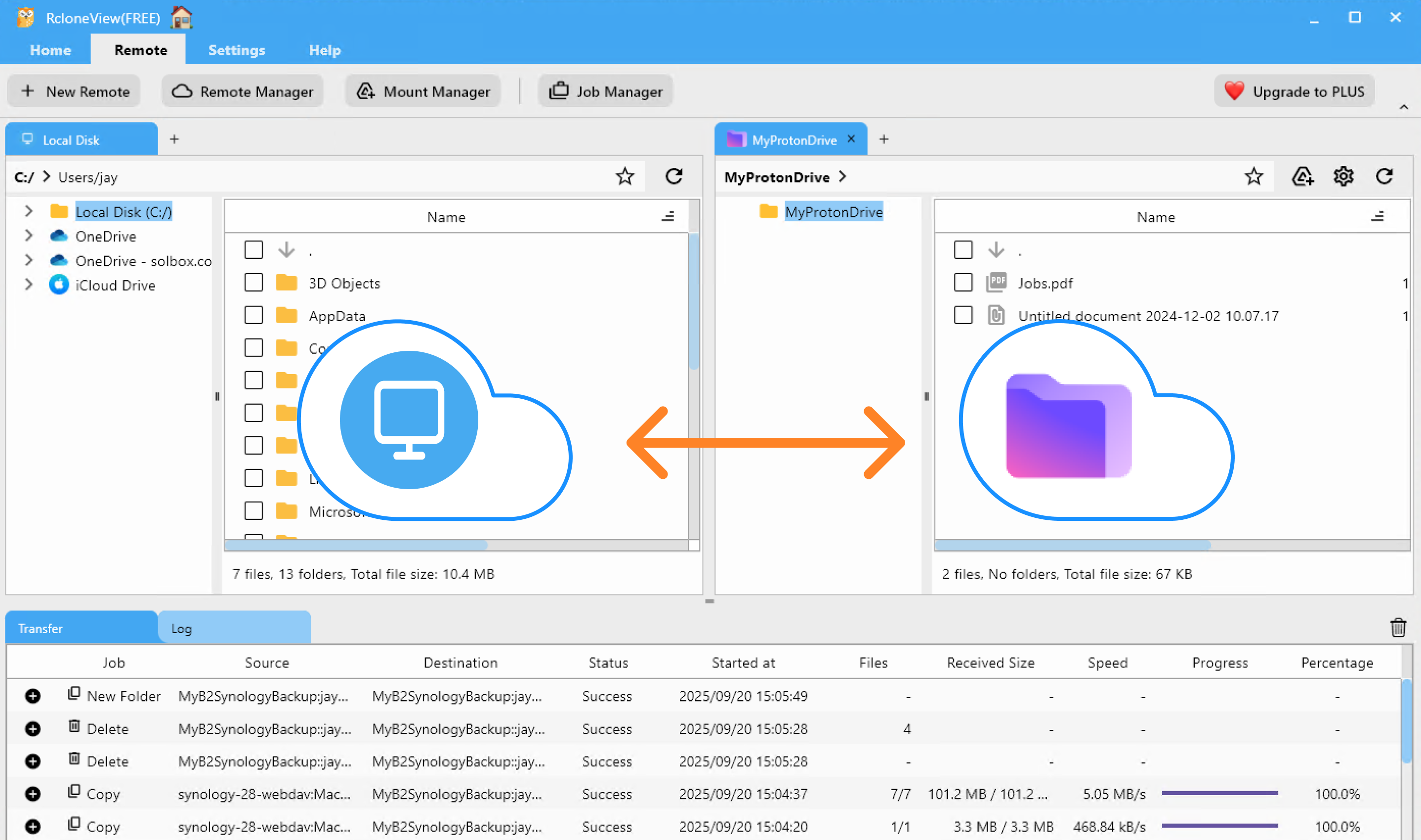
Opciones de transferencia y sincronización
Arrastrar y soltar
Copia visualmente archivos/carpetas desde el panel Local a Proton Drive, ideal para movimientos puntuales o resultados rápidos.
👉 Más información: Copiar archivos usando arrastrar y soltar
Comparar y copiar
Ejecuta Comparar para previsualizar diferencias (nuevos, cambiados, faltantes) antes de copiar, perfecto para actualizaciones selectivas y evitar duplicados.
👉 Más información: Comparar y gestionar archivos

Sincronización y trabajos programados
Refleja las carpetas locales elegidas en Proton Drive según una programación: cada noche, cada semana o de forma personalizada. Realiza siempre una prueba en seco (dry-run) primero para validar las acciones planeadas, y luego guárdala como un trabajo reutilizable.
👉 Más información:
- Sincronizar almacenamientos remotos
- Crear trabajos de sincronización
- Programación y ejecución de trabajos

Consejos profesionales
- Empieza con una carpeta piloto para validar la velocidad, la estructura y los filtros
- Usa filtros para excluir cachés, archivos temporales y renders que no necesitas en la nube
- Mantén el origen de solo lectura durante las cargas iniciales grandes para minimizar el desvío
Conclusión: puntos clave y consejos adicionales
- Por qué: resiliencia externa junto con almacenamiento centrado en la privacidad para tus archivos más importantes
- Cómo: RcloneView te permite conectar Local y Proton Drive, y luego usar arrastrar y soltar, comparar o sincronizar, con programación para una protección sin intervención
- Escala de forma segura: carga en lotes, supervisa los trabajos y revisa los registros para mantener un historial de auditoría limpio
Preguntas frecuentes
¿Necesito conocimientos de línea de comandos?
No: RcloneView ofrece una GUI completa sobre el backend de Proton Drive de rclone.
¿Puedo ejecutar copias de seguridad recurrentes de forma automática?
Sí: guarda tu sincronización como un trabajo y añade una programación en el Gestor de trabajos de RcloneView.
¿Están cifrados mis datos?
Proton Drive utiliza cifrado de extremo a extremo. Para casos avanzados, puedes añadir opcionalmente una capa de crypt de rclone encima.
¿Qué pasa si la carga es enorme?
Divídela en lotes y ejecuta programaciones nocturnas. Usa Comparar para copiar solo los archivos nuevos o cambiados la próxima vez.
¿Listo para proteger tus archivos en Proton Drive sin tocar la terminal?
Proveedores de nube compatibles





























