Déplacer et synchroniser vos médias locaux vers Gofile avec RcloneView (sans CLI)

Publiez et protégez votre bibliothèque multimédia en la déplaçant de votre disque dur vers Gofile—le tout en quelques clics, sans commandes.
Introduction — Pourquoi héberger vos médias locaux sur Gofile ?
Si vos montages vidéo, photos brutes et masters audio ne vivent que sur un seul disque, ils sont à un dégât d'eau ou une panne de disque près de disparaître. Déplacer vos médias vers Gofile vous offre une portée cloud, un partage facile et un soulagement d'espace sur votre poste de travail. Avec RcloneView, vous bénéficiez de la puissance de rclone dans une interface conviviale : connectez, prévisualisez, copiez et planifiez—sans terminal nécessaire.
Comprendre Gofile (en bref)
- Gofile est une plateforme de stockage et de distribution de contenu dotée d'une API REST documentée. Vous pouvez créer des liens publics et automatiser les téléchargements via des jetons API. gofile.io
- rclone dispose d'un backend Gofile dédié : une fois configuré avec votre jeton API de compte, vous pouvez lister, copier et même créer des liens publics via
rclone link. (Remarque : le backend Gofile de rclone nécessite un compte Gofile premium.) Rclone
Comprendre votre bibliothèque multimédia locale
- Les projets multimédias sont volumineux (plusieurs Go), imbriqués, et souvent dupliqués selon les versions.
- Un bon outillage est essentiel : aperçus, copie sélective et transferts reprenables sont indispensables pour des migrations fluides.
Pourquoi passer du disque dur à Gofile ?
- Partage facilité : générez des liens publics pour clients et collaborateurs.
- Décharge et sauvegarde : libérez de l'espace local tout en conservant une copie en ligne.
- Maîtrise du flux de travail : planifiez des envois après les rendus, gardez les dossiers synchronisés.

Gérez et synchronisez tous vos clouds au même endroit
RcloneView est une interface graphique multiplateforme pour rclone. Comparez des dossiers, transférez ou synchronisez des fichiers et automatisez vos workflows multi-cloud avec une interface visuelle et épurée.
- Tâches en un clic : Copier · Synchroniser · Comparer
- Planificateurs et historique pour une automatisation fiable
- Compatible avec Google Drive, OneDrive, Dropbox, S3, WebDAV, SFTP et plus
Fonctions essentielles gratuites. Automatisations disponibles avec Plus.
Étape 1 — Préparation
Avant de télécharger :
- Organisez les dossiers (par ex.
Footage/,Stills/,Masters/) pour garder des tâches claires et reproductibles. - Choisissez votre mode : copie ponctuelle d'une archive, synchronisation continue d'un projet actif, ou planification nocturne.
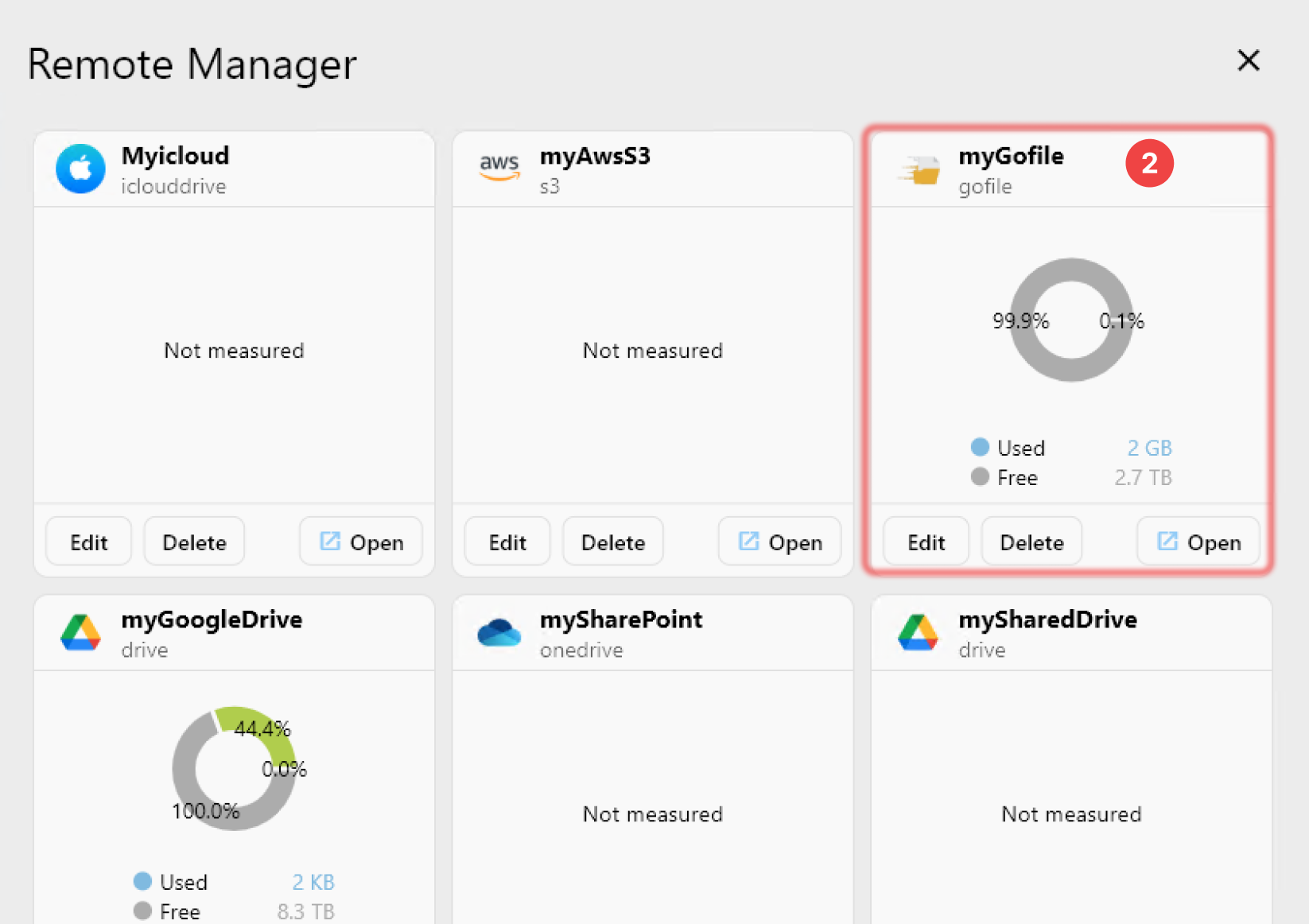
Étape 2 — Connecter Gofile dans RcloneView
RcloneView intègre la configuration de rclone dans un flux guidé.
- Ouvrez RcloneView → cliquez sur
+ New Remote - Sélectionnez Gofile, puis collez votre jeton API de compte depuis My Profile de Gofile. (Premium requis pour les connexions rclone.)
- Nommez-le (par ex.
MyGofile) et enregistrez.
🔍 Guide utile : Ajouter un remote Gofile
Étape 3 — Lancer le transfert
RcloneView propose trois méthodes claires pour déplacer et entretenir vos médias. Commencez petit, puis passez à l'échelle.
A) Glisser-déposer (manuel, ponctuel)
- Ouvrez vos médias Locaux à gauche, Gofile à droite, puis glissez les dossiers/fichiers d'un côté à l'autre—simple et visuel.
👉 Pour en savoir plus : Copier des fichiers par glisser-déposer
B) Comparer & copier (aperçu des modifications)
- Utilisez Compare pour voir ce qui est nouveau ou modifié avant de copier, réduisant les surprises et les tentatives répétées.
👉 Pour en savoir plus : Comparer et gérer les fichiers

C) Synchronisation & tâches planifiées (automatiser)
- Reflétez votre dossier local Projects dans Gofile avec Sync.
- Faites d'abord un essai à blanc (dry-run), puis enregistrez comme tâche réutilisable et définissez une planification (par ex. nocturne).
👉 Pour en savoir plus :
- Synchroniser des stockages distants
- Créer des tâches de synchronisation
- Planification et exécution des tâches

Astuces pro
- Si Gofile détecte des noms en double dans un dossier, la synchronisation peut devenir bruyante—utilisez la déduplication de rclone après le téléchargement pour résoudre les conflits.
- Besoin de liens de partage ? La commande
linkde rclone peut créer des liens publics par programmation (avancé/CLI).
Conclusion — Récapitulatif et pistes supplémentaires
- Ce que vous gagnez : un stockage plus sûr, un partage plus facile et moins d'encombrement sur vos disques locaux.
- Comment procéder : RcloneView configure Gofile via un jeton API, puis vous permet de faire du glisser-déposer, de la comparaison ou de la synchronisation—avec une planification pour un entretien sans intervention.
FAQ
Q. Ai-je besoin d'un compte Gofile premium pour utiliser rclone/RcloneView ?
R. Oui—le backend Gofile de rclone nécessite un compte Gofile premium et un jeton API de compte depuis My Profile.
Q. Puis-je générer des liens de partage publics pour mes téléchargements ?
R. Oui. RcloneView prend en charge link pour créer des liens publics (fichier ou dossier ; les dossiers peuvent être téléchargés en ZIP ; l'expiration est prise en charge sur certains backends).
Prêt à mettre votre bibliothèque multimédia en ligne—à votre façon ?
Fournisseurs cloud pris en charge





























