使用 RcloneView 將本機媒體移轉並同步到 Gofile(免用命令列)
· 閱讀時間約 6 分鐘

透過點擊操作而非命令,將你的媒體庫從硬碟移轉並保護到 Gofile。
簡介——為什麼要把本機媒體託管到 Gofile?
如果你的影片剪輯、原始照片與音訊母帶只存放在單一硬碟中,一旦發生潑灑意外或磁碟故障,這些檔案便可能瞬間消失。將媒體移轉到 Gofile 能讓你獲得雲端擴充能力、輕鬆分享,並釋放工作站的儲存空間。透過 RcloneView,你可以在親和的圖形介面中享有 rclone 的強大功能:連線、預覽、複製與排程——完全不需要終端機。
認識 Gofile(概覽)
- Gofile 是一個具備完整 REST API 文件的內容儲存與分發平台。你可以建立公開連結,並透過 API 權杖自動化上傳作業。gofile.io
- rclone 提供專屬的 Gofile 後端:只要使用你的帳戶 API 權杖完成設定,即可列出、複製檔案,甚至透過
rclone link建立公開連結。(注意:rclone 的 Gofile 後端需要 付費(premium) Gofile 帳戶。)Rclone
認識你的本機媒體庫
- 媒體專案通常體積龐大(數 GB 起跳)、結構巢狀,且常在不同版本間重複。
- 良好的工具至關重要:預覽、選擇性複製,以及可續傳的傳輸功能,都是順利移轉的關鍵。
為什麼要從硬碟移轉到 Gofile?
- 易於分享:為客戶與協作者產生公開連結。
- 釋放空間並備份:在保留線上副本的同時,釋出本機儲存空間。
- 掌控工作流程:在算圖完成後排程推送,並保持資料夾同步。

在同一處管理與同步所有雲端
RcloneView 是 rclone 的跨平台 GUI。透過清爽的視覺化介面比較資料夾、傳輸或同步檔案,並自動化多雲工作流程。
- 一鍵作業:複製 · 同步 · 比較
- 排程器與歷史記錄,打造可靠的自動化
- 支援 Google Drive、OneDrive、Dropbox、S3、WebDAV、SFTP 等
WindowsmacOSLinux
免費開始使用 →核心功能免費。Plus 提供自動化功能。
步驟 1——事前準備
上傳前請先:
- 整理資料夾(例如
Footage/、Stills/、Masters/),讓每項工作清楚且可重複執行。 - 決定操作模式:一次性複製封存檔、對進行中的專案持續同步,或設定每夜排程。
步驟 2——在 RcloneView 中連接 Gofile
RcloneView 將 rclone 的設定流程包裝成引導式操作。
- 開啟 RcloneView → 點選
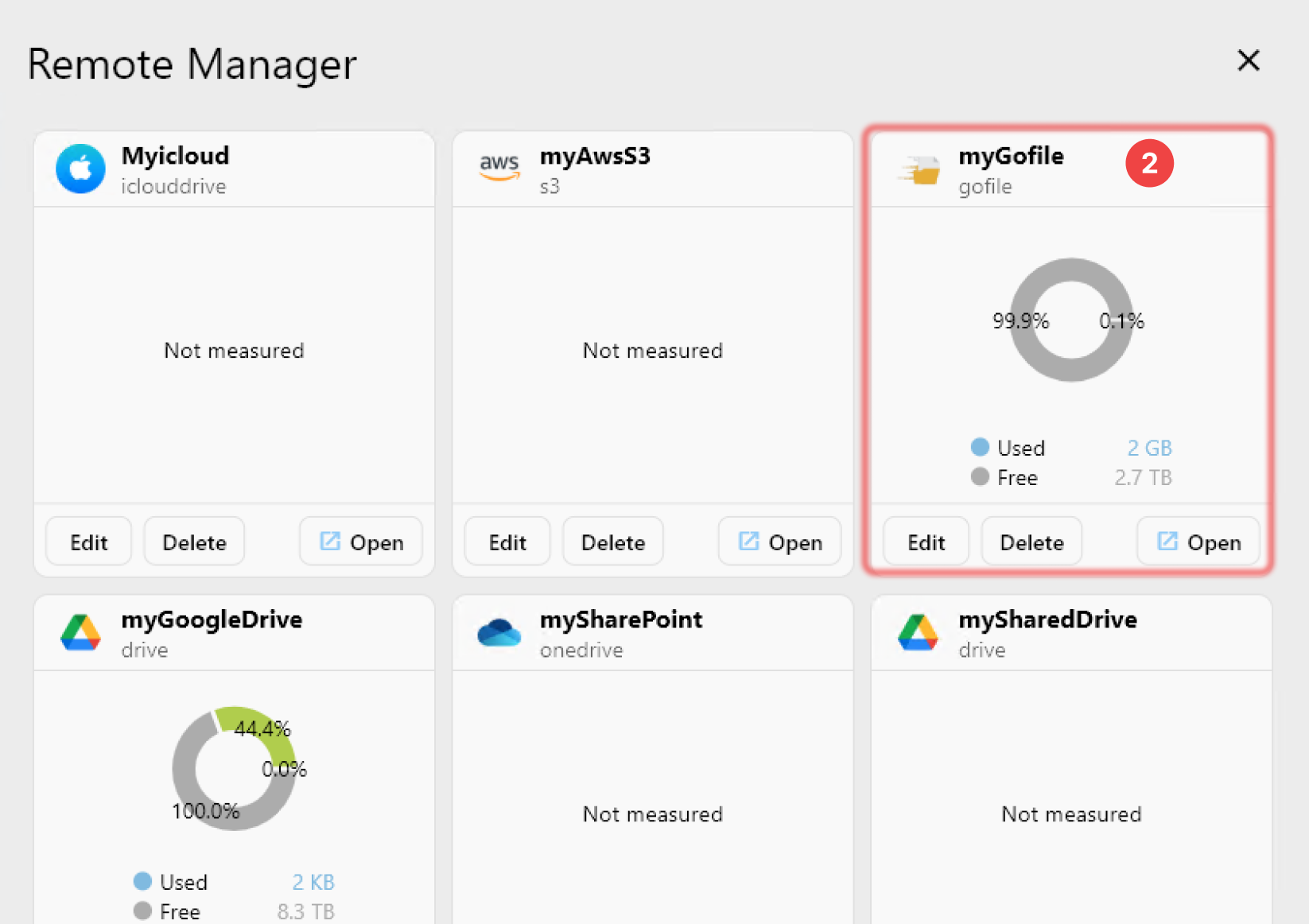
+ New Remote - 選擇 Gofile,然後貼上你在 Gofile My Profile 頁面取得的帳戶 API 權杖。(rclone 連線需要付費帳戶。)
- 為此遠端命名(例如
MyGofile)並儲存。
🔍 實用指南:新增 Gofile 遠端
步驟 3——執行傳輸
RcloneView 提供三種清楚的方式來移轉並維護你的媒體,建議由小範圍開始,再逐步擴大。
A) 拖放(手動、臨時性)
- 在左側開啟你的本機媒體,右側開啟 Gofile,然後跨欄拖曳資料夾/檔案——操作簡單直覺。
👉 深入了解:使用拖放複製檔案
B) 比對後複製(預覽變更)
- 使用比對功能在複製前查看新增或變更的內容,減少意外與重試次數。
👉 深入了解:比對並管理檔案

C) 同步與排程工作(自動化)
- 使用同步功能將本機的 Projects 資料夾鏡像到 Gofile。
- 先執行試跑(dry-run),再儲存為可重複使用的工作,並設定排程(例如每夜執行)。
👉 深入了解:

專業小技巧
- 若 Gofile 在資料夾中偵測到重複名稱,同步過程可能會出現大量提示——上傳後可使用 rclone 的 dedupe 功能來清理衝突。
- 需要分享連結嗎?rclone 的
link指令可以透過程式化方式建立公開連結(進階/命令列操作)。
結語——重點回顧與延伸建議
- 你能獲得什麼:更安全的儲存、更輕鬆的分享,以及更整潔的本機硬碟。
- 如何達成:RcloneView 透過 API 權杖設定 Gofile,接著你可以使用拖放、比對或同步——搭配排程功能實現免人工維護。
常見問題
Q. 使用 rclone/RcloneView 是否需要 Gofile 付費帳戶? A. 需要——rclone 的 Gofile 後端需要付費的 Gofile 帳戶,以及從 My Profile 取得的帳戶 API 權杖。
Q. 我可以為上傳的檔案產生公開分享連結嗎?
A. 可以。RcloneView 支援使用 link 建立公開連結(檔案或資料夾皆可;資料夾可以壓縮成 ZIP 下載;部分後端支援設定到期時間)。
準備好用你自己的方式,把媒體庫搬上雲端了嗎?
支援的雲端服務商





























