Gofile
Comment ajouter Gofile avec RcloneView (Windows)
Étape 1 : Ouverture de la fenêtre de configuration d'un nouveau distant
- Cliquez sur
+ New Remotedans le menu supérieur sousRemote. - Vous pouvez aussi cliquer sur le bouton
+dans le volet Explorateur et sélectionnerNew Remotepour démarrer la configuration du distant.


Étape 2 : Ajout du distant Gofile
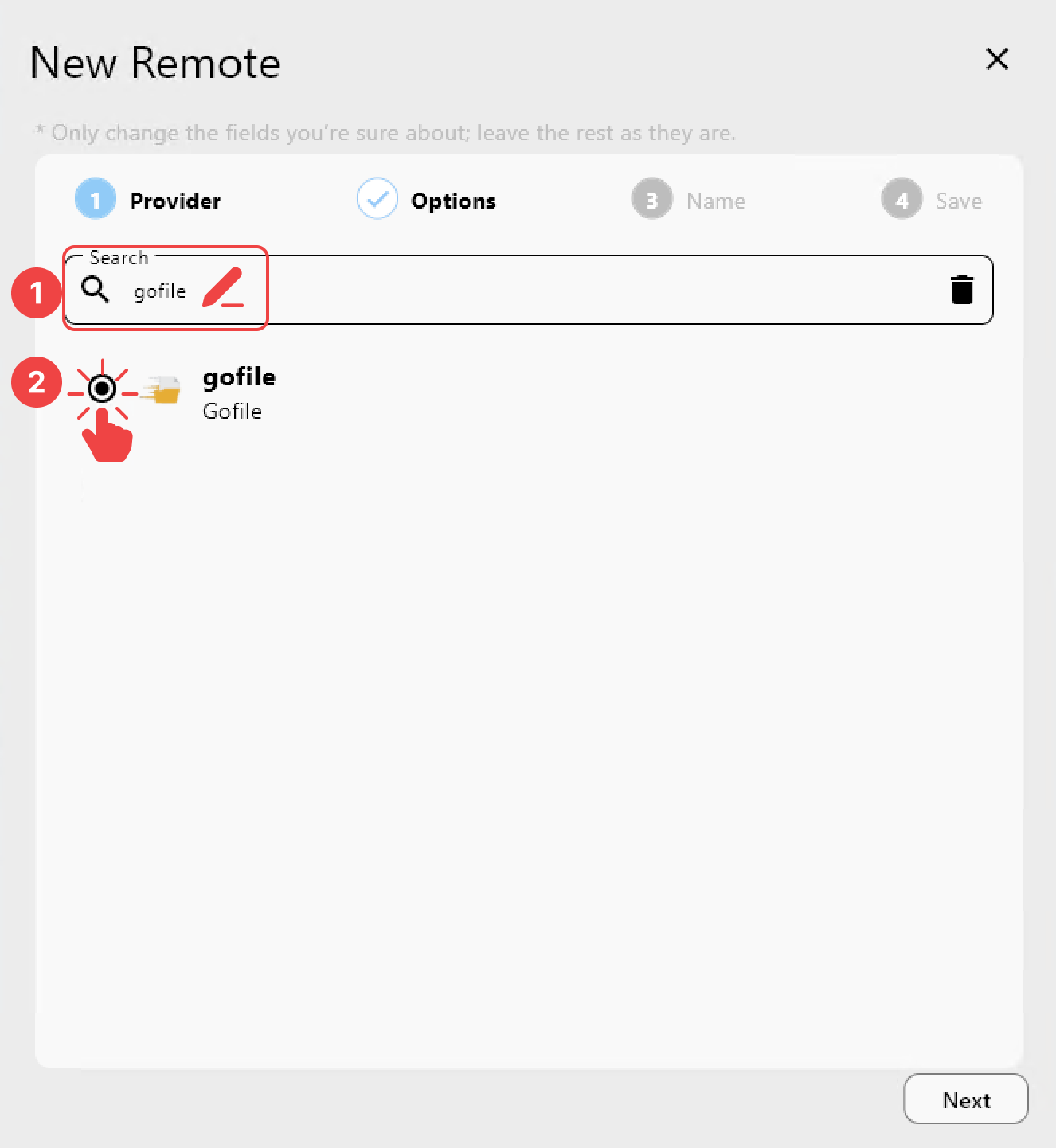
Dans l'onglet Provider :
- Recherchez
gofile. - Sélectionnez
Gofiledans la liste.
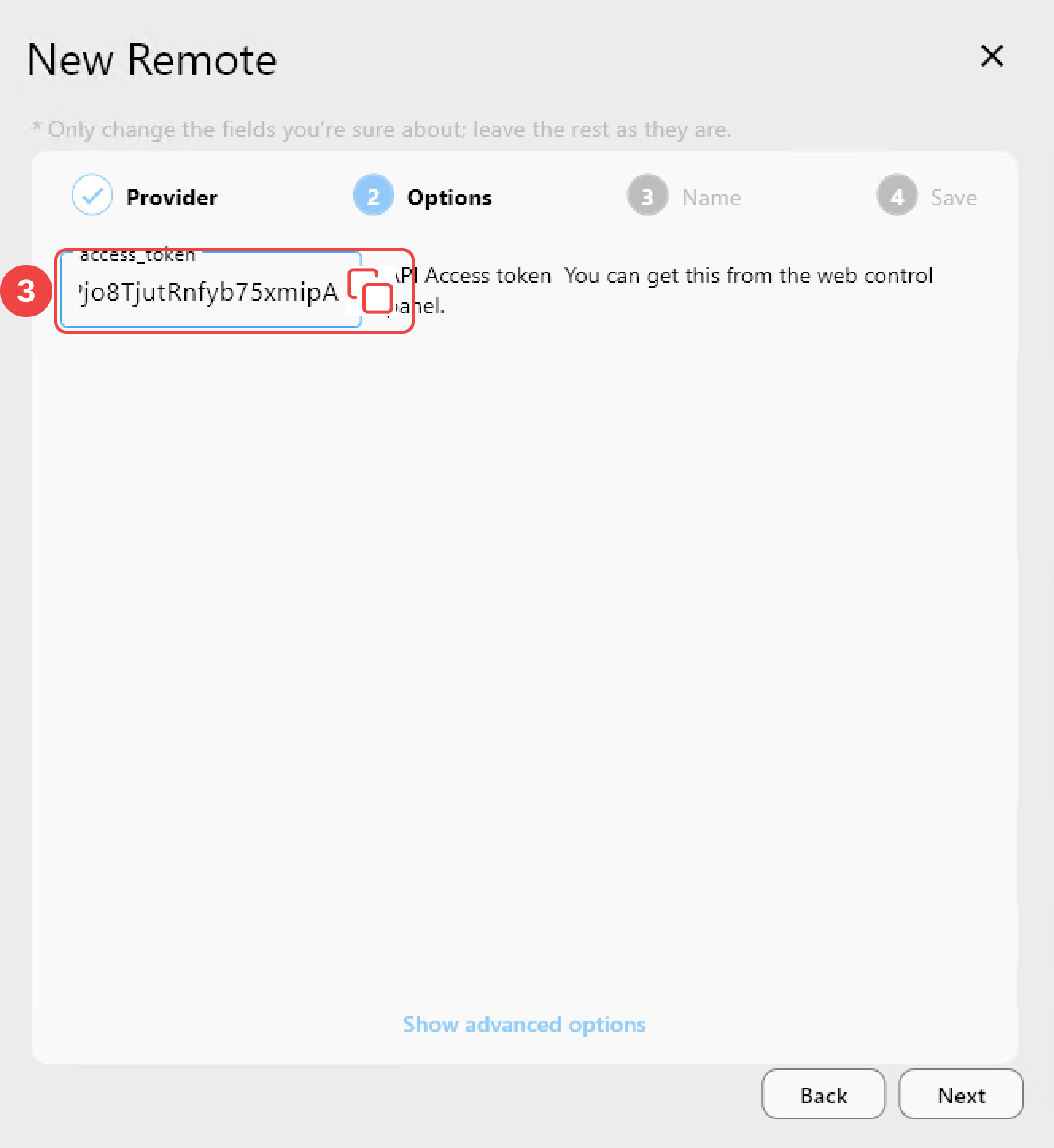
Dans l'onglet Options :
- Entrez votre Access Token.
Comment obtenir un jeton d'accès (Access Token)
- Visitez https://gofile.io/myprofile
- Connectez-vous à votre compte Gofile.
- Faites défiler vers le bas pour trouver
Account API Tokenet copiez-le.
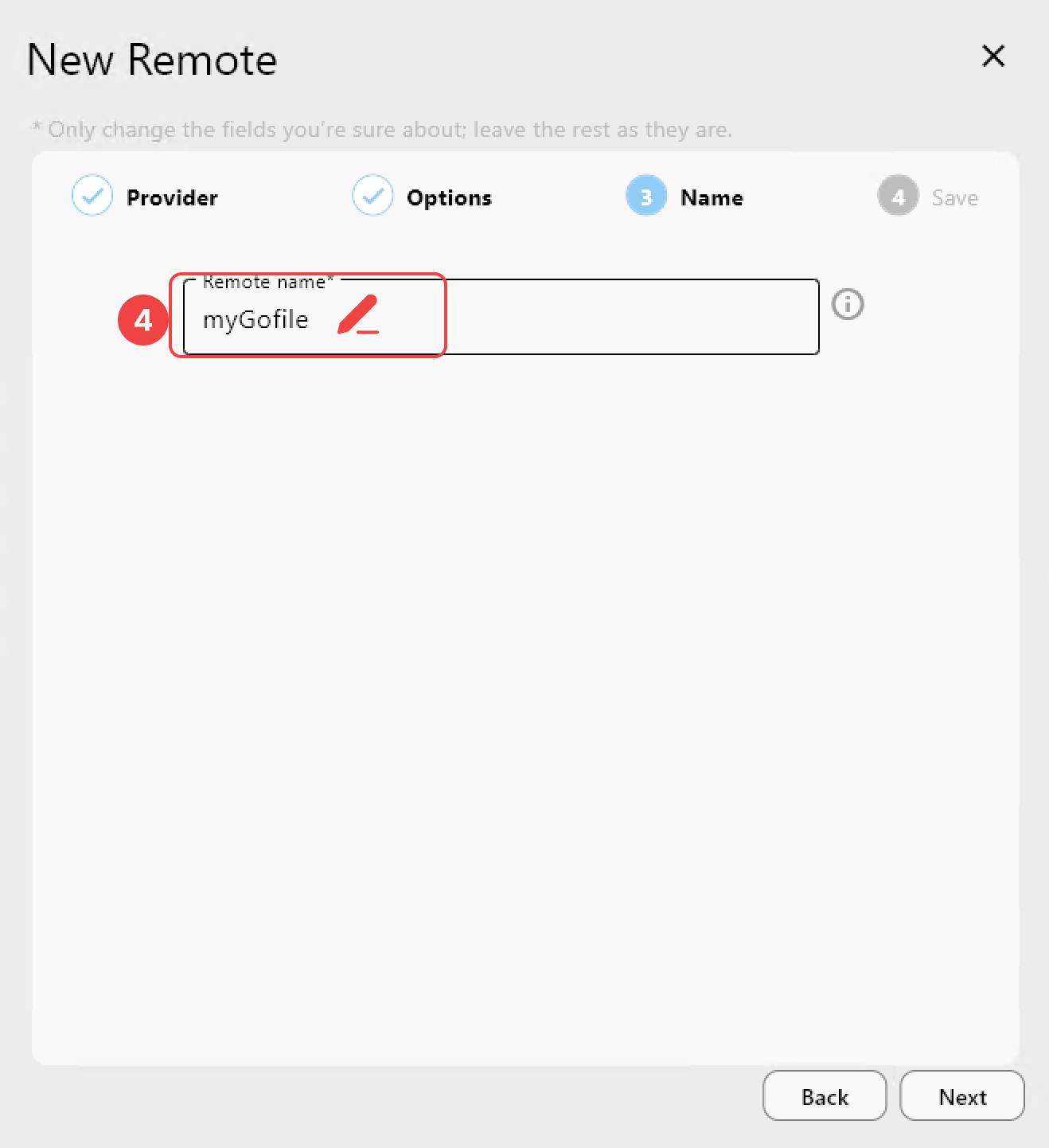
Dans l'onglet Name :
- Attribuez un
Remote nameà ce distant (par exemple,myGofile).
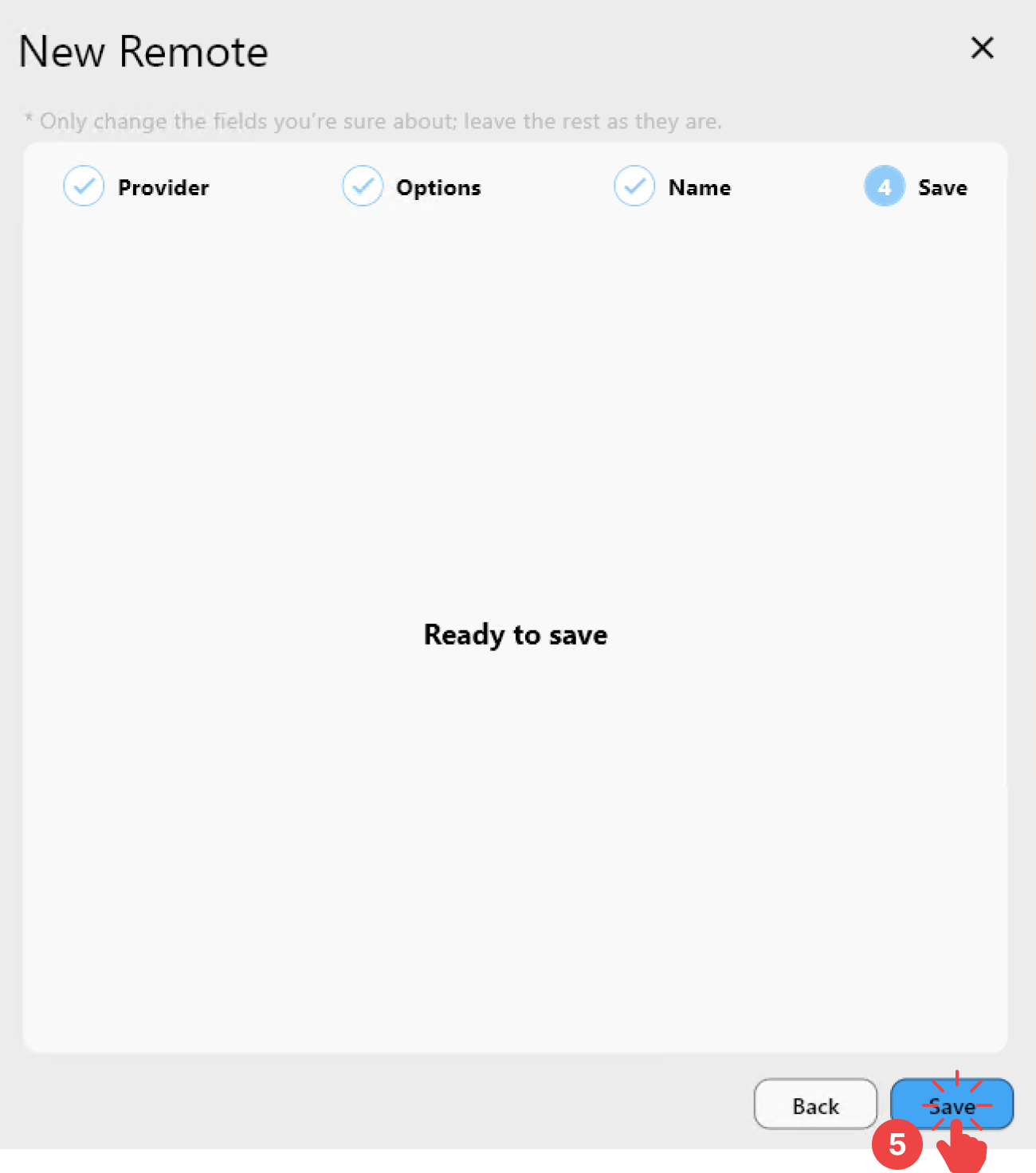
Dans l'onglet Save :
- Cliquez sur
Savepour terminer l'ajout du distant.
Étape 3 : Vérifier le distant Gofile ajouté dans RcloneView
Lancez RcloneView.
- Dans la barre de menu, cliquez sur
Remote Managersous l'ongletRemote. - Confirmez que votre distant
Gofileapparaît dans la fenêtreRemote Manager.

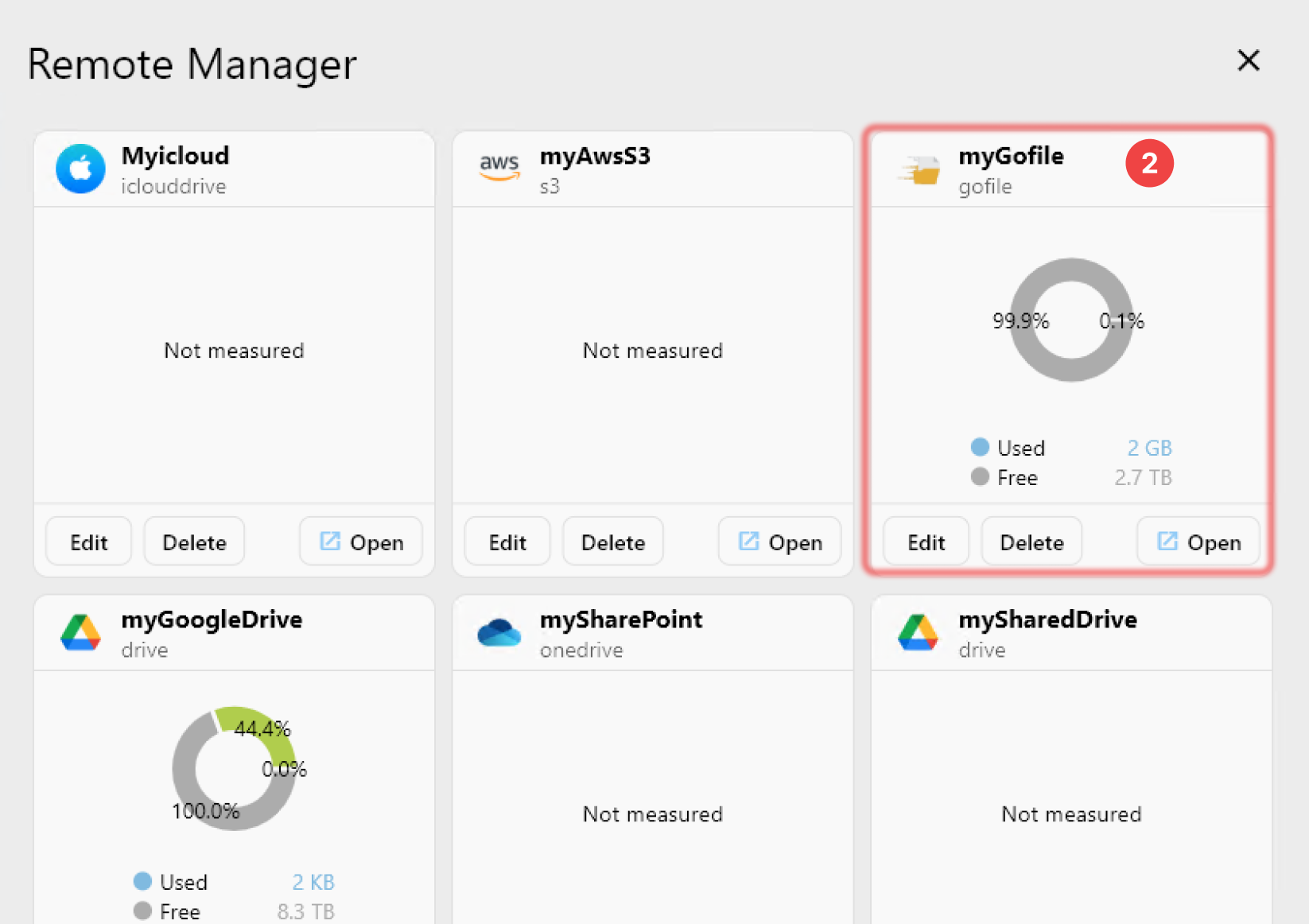
✅ Terminé ! Votre distant Gofile est maintenant correctement configuré et prêt à être utilisé dans RcloneView.
🔗 Ressources supplémentaires
- 🔐 Obtenez votre jeton : https://gofile.io/myprofile