Mueve y sincroniza medios locales a Gofile con RcloneView (sin necesidad de CLI)

Publica y protege tu biblioteca multimedia moviéndola de tu disco duro a Gofile, todo con clics, sin comandos.
Introducción — ¿Por qué alojar tus medios locales en Gofile?
Si tus ediciones de video, fotos en bruto y masters de audio viven solo en un único disco, están a un derrame o un fallo de disco de desaparecer. Mover tus medios a Gofile te da alcance en la nube, facilidad para compartir y alivio de espacio en tu estación de trabajo. Con RcloneView, obtienes el poder de rclone en una interfaz gráfica amigable: conecta, previsualiza, copia y programa, sin necesidad de terminal.
Entendiendo Gofile (a grandes rasgos)
- Gofile es una plataforma de almacenamiento y distribución de contenido con una API REST documentada. Puedes crear enlaces públicos y automatizar subidas mediante tokens de API. gofile.io
- rclone tiene un backend dedicado para Gofile: una vez configurado con tu Account API token, puedes listar, copiar e incluso crear enlaces públicos mediante
rclone link. (Nota: el backend de Gofile de rclone requiere una cuenta premium de Gofile.) Rclone
Entendiendo tu biblioteca multimedia local
- Los proyectos multimedia son grandes (multi-GB), anidados y a menudo duplicados entre versiones.
- Contar con las herramientas adecuadas es clave: vistas previas, copia selectiva y transferencias que admitan reanudación son esenciales para migraciones sin contratiempos.
¿Por qué pasar del disco duro a Gofile?
- Facilidad para compartir: genera enlaces públicos para clientes y colaboradores.
- Descarga y copia de seguridad: libera espacio local mientras mantienes una copia en línea.
- Control del flujo de trabajo: programa envíos después de los renders y mantén las carpetas sincronizadas.

Gestiona y sincroniza todas tus nubes en un solo lugar
RcloneView es una GUI multiplataforma para rclone. Compara carpetas, transfiere o sincroniza archivos y automatiza flujos de trabajo multinube con una interfaz visual y limpia.
- Trabajos con un clic: Copiar · Sincronizar · Comparar
- Programadores e historial para una automatización fiable
- Funciona con Google Drive, OneDrive, Dropbox, S3, WebDAV, SFTP y más
Funciones principales gratis. Automatizaciones disponibles con Plus.
Paso 1 — Preparación
Antes de subir archivos:
- Organiza las carpetas (por ejemplo,
Footage/,Stills/,Masters/) para mantener los trabajos claros y repetibles. - Decide tu modo: copia única de un archivo, sincronización continua de un proyecto activo o una programación nocturna.
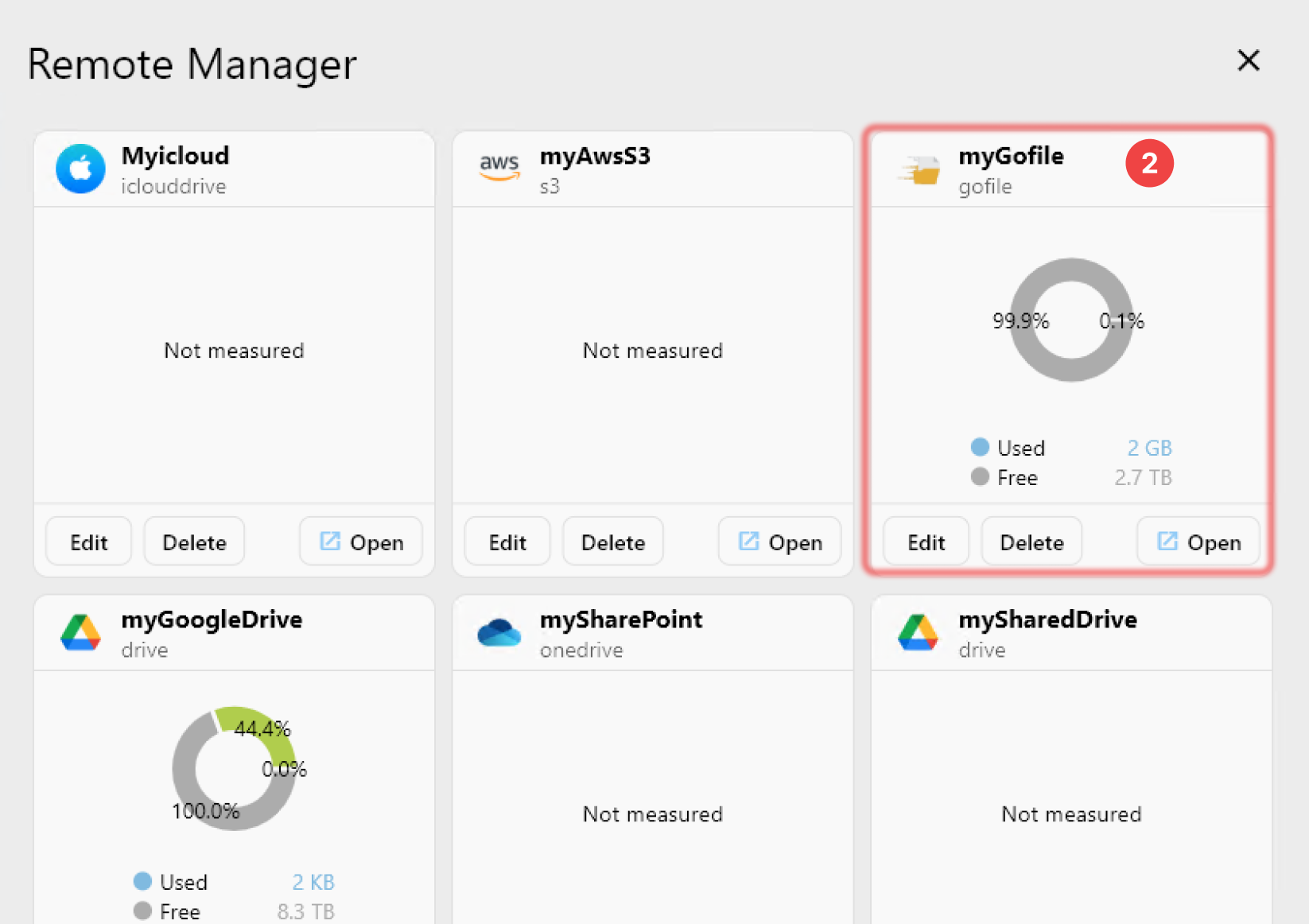
Paso 2 — Conecta Gofile en RcloneView
RcloneView envuelve la configuración de rclone en un flujo guiado.
- Abre RcloneView → haz clic en
+ New Remote - Selecciona Gofile, luego pega tu Account API token desde My Profile de Gofile. (Se requiere cuenta premium para conexiones con rclone.)
- Nómbralo (por ejemplo,
MyGofile) y guárdalo.
🔍 Guía útil: Add Gofile Remote
Paso 3 — Ejecuta la transferencia
RcloneView ofrece tres formas claras de mover y mantener tus medios. Empieza en pequeño y luego escala.
A) Arrastrar y soltar (manual, puntual)
- Abre tus medios Local a la izquierda, Gofile a la derecha, y luego arrastra carpetas/archivos de un lado a otro, simple y visual.
👉 Ver más: Copying Files using Drag and Drop
B) Comparar y copiar (previsualiza cambios)
- Usa Compare para ver qué es nuevo o ha cambiado antes de copiar, reduciendo sorpresas y reintentos.
👉 Ver más: Compare and Manage Files

C) Sincronización y trabajos programados (automatiza)
- Refleja tu carpeta local de Projects en Gofile con Sync.
- Haz primero un ensayo (dry-run), luego guárdalo como un trabajo reutilizable y establece una programación (por ejemplo, nocturna).
👉 Ver más:

Consejos profesionales
- Si Gofile detecta nombres duplicados en una carpeta, la sincronización puede volverse ruidosa; usa el dedupe de rclone después de subir para resolver los conflictos.
- ¿Necesitas enlaces para compartir? El comando
linkde rclone puede crear enlaces públicos de forma programática (avanzado/CLI).
Conclusión — Resumen y consejos adicionales
- Lo que ganas: almacenamiento más seguro, facilidad para compartir y menos desorden en tus discos locales.
- Cómo lo haces: RcloneView configura Gofile mediante un token de API y luego te permite arrastrar y soltar, comparar o sincronizar, con programación para un mantenimiento sin intervención.
Preguntas frecuentes
P. ¿Necesito una cuenta premium de Gofile para usar rclone/RcloneView?
R. Sí: el backend de Gofile de rclone requiere una cuenta premium de Gofile y un Account API token desde My Profile.
P. ¿Puedo generar enlaces públicos para compartir mis subidas?
R. Sí. RcloneView admite link para crear enlaces públicos (de archivo o carpeta; las carpetas pueden descargarse como ZIP; algunos backends admiten fecha de caducidad).
¿Listo para poner tu biblioteca multimedia en línea, a tu manera?
Proveedores de nube compatibles





























