Lokale Medien mit RcloneView zu Gofile verschieben & synchronisieren (keine CLI erforderlich)

Veröffentliche und sichere deine Medienbibliothek, indem du sie von deiner Festplatte zu Gofile verschiebst – alles per Klick, ohne Befehle.
Einführung — Warum deine lokalen Medien auf Gofile hosten?
Wenn deine Videoschnitte, Rohfotos und Audio-Masterdateien nur auf einer einzigen Festplatte liegen, sind sie nur einen Wasserschaden oder Festplattenfehler von ihrem Verschwinden entfernt. Das Verschieben von Medien zu Gofile verschafft dir Cloud-Reichweite, einfaches Teilen und mehr Speicherplatz auf deiner Workstation. Mit RcloneView erhältst du die Leistungsfähigkeit von rclone in einer benutzerfreundlichen GUI: verbinden, vorschauen, kopieren und planen – ganz ohne Terminal.
Gofile im Überblick
- Gofile ist eine Plattform für Speicherung und Verteilung von Inhalten mit einer dokumentierten REST-API. Du kannst öffentliche Links erstellen und Uploads über API-Tokens automatisieren. gofile.io
- rclone verfügt über ein dediziertes Gofile-Backend: Sobald es mit deinem Account-API-Token konfiguriert ist, kannst du Inhalte auflisten, kopieren und sogar über
rclone linköffentliche Links erstellen. (Hinweis: Das Gofile-Backend von rclone erfordert einen Premium-Gofile-Account.) Rclone
Deine lokale Medienbibliothek verstehen
- Medienprojekte sind groß (mehrere GB), verschachtelt und oft in mehreren Versionen dupliziert.
- Gute Werkzeuge sind wichtig: Vorschauen, selektives Kopieren und fortsetzbare Übertragungen sind für reibungslose Migrationen unerlässlich.
Warum von der Festplatte zu Gofile wechseln?
- Teilbarkeit: Öffentliche Links für Kunden & Mitarbeiter erstellen.
- Entlastung & Backup: lokalen Speicherplatz freigeben und trotzdem eine Online-Kopie behalten.
- Workflow-Kontrolle: Übertragungen nach Renderprozessen planen, Ordner synchron halten.

Alle Clouds an einem Ort verwalten & synchronisieren
RcloneView ist eine plattformübergreifende GUI für rclone. Vergleichen Sie Ordner, übertragen oder synchronisieren Sie Dateien und automatisieren Sie Multi-Cloud-Workflows mit einer klaren, visuellen Oberfläche.
- Ein-Klick-Jobs: Kopieren · Synchronisieren · Vergleichen
- Zeitpläne & Verlauf für zuverlässige Automatisierung
- Funktioniert mit Google Drive, OneDrive, Dropbox, S3, WebDAV, SFTP und mehr
Kernfunktionen kostenlos. Plus-Automatisierungen verfügbar.
Schritt 1 — Vorbereitung
Bevor du hochlädst:
- Ordner organisieren (z. B.
Footage/,Stills/,Masters/), um Aufgaben klar und wiederholbar zu halten. - Entscheide deinen Modus: einmalige Kopie eines Archivs, laufende Synchronisation eines aktiven Projekts oder ein nächtlicher Zeitplan.
Schritt 2 — Gofile in RcloneView verbinden
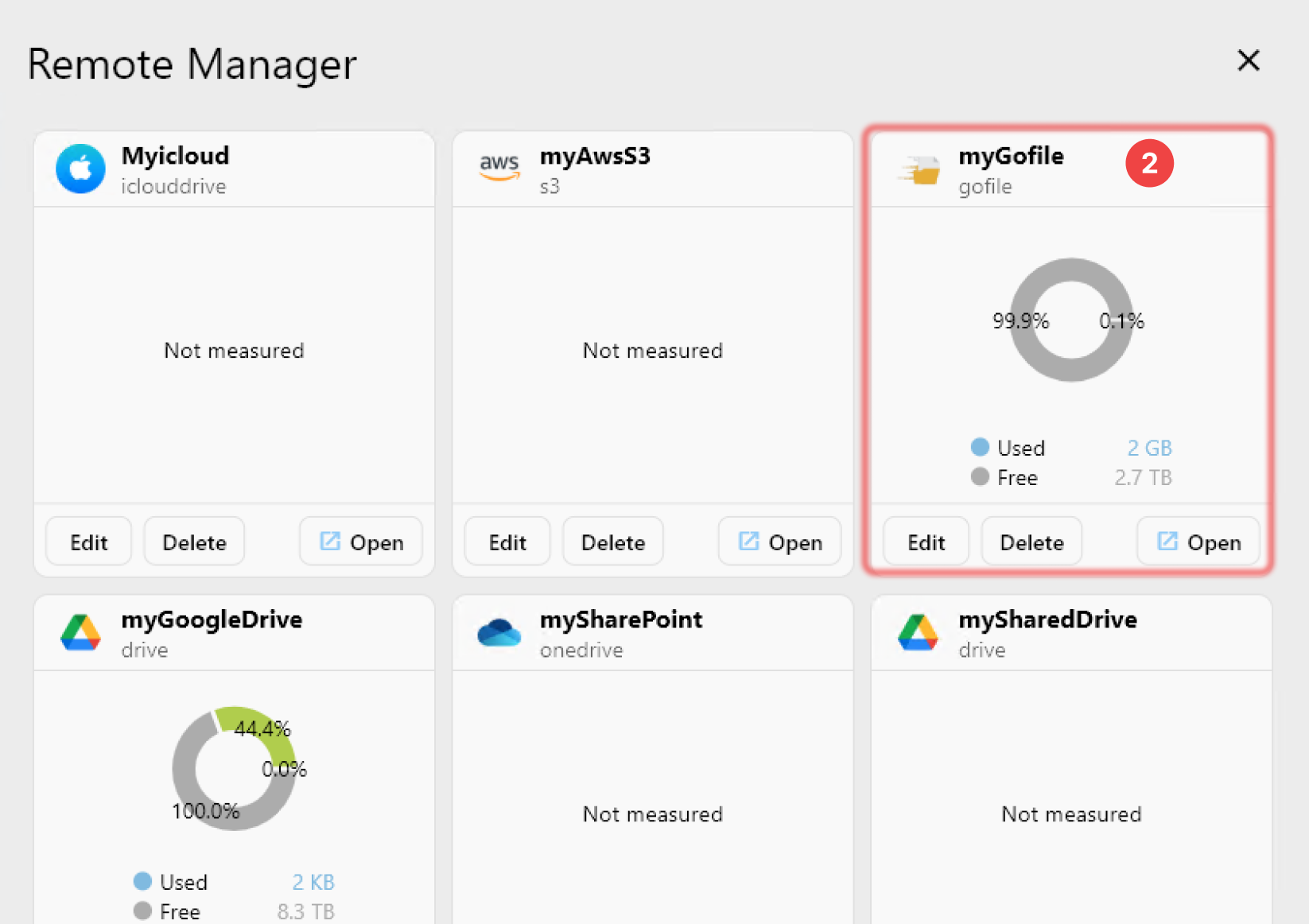
RcloneView verpackt die Konfiguration von rclone in einen geführten Ablauf.
- Öffne RcloneView → klicke auf
+ New Remote - Wähle Gofile aus und füge dein Account-API-Token aus My Profile von Gofile ein. (Premium erforderlich für rclone-Verbindungen.)
- Benenne es (z. B.
MyGofile) und speichere.
🔍 Hilfreiche Anleitung: Gofile-Remote hinzufügen
Schritt 3 — Übertragung durchführen
RcloneView bietet drei übersichtliche Wege, um deine Medien zu verschieben und zu pflegen. Fang klein an und skaliere dann.
A) Drag & Drop (manuell, ad hoc)
- Öffne links deine lokalen Medien, rechts Gofile, und ziehe Ordner/Dateien einfach hinüber – einfach und visuell.
👉 Mehr dazu: Copying Files using Drag and Drop
B) Vergleichen & Kopieren (Änderungen vorab ansehen)
- Nutze Compare, um vor dem Kopieren zu sehen, was neu oder geändert ist – das reduziert Überraschungen und Wiederholungen.
👉 Mehr dazu: Compare and Manage Files

C) Synchronisation & geplante Jobs (automatisieren)
- Spiegle deinen lokalen Projects-Ordner mit Sync nach Gofile.
- Führe zunächst einen Testlauf (Dry-run) durch, speichere ihn dann als wiederverwendbaren Job und lege einen Zeitplan fest (z. B. nächtlich).
👉 Mehr dazu:

Profi-Tipps
- Wenn Gofile doppelte Namen in einem Ordner erkennt, kann die Synchronisation unübersichtlich werden – nutze nach dem Upload dedupe von rclone, um Konflikte zu bereinigen.
- Brauchst du Freigabelinks? Mit
linkvon rclone kannst du programmatisch öffentliche Links erstellen (fortgeschritten/CLI).
Fazit — Zusammenfassung & weitere Hinweise
- Was du gewinnst: sicherere Speicherung, einfacheres Teilen und weniger Unordnung auf deinen lokalen Laufwerken.
- Wie du es machst: RcloneView konfiguriert Gofile über ein API-Token und lässt dich dann per Drag & Drop, Compare oder Sync arbeiten – mit Zeitplanung für die automatische Pflege.
FAQs
F. Brauche ich einen Gofile-Premium-Account, um rclone/RcloneView zu nutzen?
A. Ja – das Gofile-Backend von rclone erfordert einen Premium-Gofile-Account und ein Account-API-Token aus My Profile.
F. Kann ich öffentliche Freigabelinks für meine Uploads erstellen?
A. Ja. RcloneView unterstützt link, um öffentliche Links zu erstellen (Datei oder Ordner; Ordner können als ZIP heruntergeladen werden; Ablaufdatum bei manchen Backends unterstützt).
Bereit, deine Medienbibliothek auf deine Weise online zu stellen?
Unterstützte Cloud-Anbieter





























