RcloneView로 로컬 미디어를 Gofile로 이동 및 동기화하기 (CLI 불필요)

하드 드라이브에 있는 미디어 라이브러리를 Gofile로 옮겨 게시하고 보호하세요—명령어가 아닌 클릭만으로 가능합니다.
소개 — 왜 로컬 미디어를 Gofile에 호스팅해야 할까요?
비디오 편집본, 원본 사진, 오디오 마스터 파일이 단 하나의 드라이브에만 존재한다면, 커피 한 방울이나 디스크 오류만으로도 순식간에 사라질 수 있습니다. 미디어를 Gofile로 옮기면 클라우드 접근성, 손쉬운 공유, 그리고 워크스테이션의 공간 여유를 확보할 수 있습니다. RcloneView를 사용하면 rclone의 강력한 기능을 친숙한 GUI로 이용할 수 있습니다: 연결, 미리보기, 복사, 스케줄링까지—터미널이 필요 없습니다.
Gofile 한눈에 이해하기
- Gofile은 문서화된 REST API를 갖춘 콘텐츠 저장 및 배포 플랫폼입니다. API 토큰을 통해 공개 링크를 생성하고 업로드를 자동화할 수 있습니다. gofile.io
- rclone에는 전용 Gofile 백엔드가 있습니다: Account API 토큰으로 구성하면 목록 조회, 복사는 물론
rclone link를 통해 공개 링크까지 만들 수 있습니다. (참고: rclone의 Gofile 백엔드는 프리미엄 Gofile 계정이 필요합니다.) Rclone
로컬 미디어 라이브러리 이해하기
- 미디어 프로젝트는 용량이 크고(수 GB 단위), 중첩 구조이며, 버전별로 중복되는 경우가 많습니다.
- 미리보기, 선택적 복사, 재개 가능한 전송 등 우수한 도구가 원활한 마이그레이션에 필수적입니다.
왜 하드 드라이브에서 Gofile로 옮겨야 할까요?
- 공유 용이성: 클라이언트와 협업자를 위한 공개 링크를 생성합니다.
- 오프로드 및 백업: 온라인 사본을 유지하면서 로컬 공간을 확보합니다.
- 워크플로우 제어: 렌더링 후 자동 업로드를 예약하고 폴더를 동기화 상태로 유지합니다.

모든 클라우드를 한 곳에서 관리하고 동기화하세요
RcloneView는 rclone의 크로스플랫폼 GUI입니다. 폴더를 비교하고, 파일을 전송·동기화하고, 깔끔한 시각적 인터페이스로 멀티 클라우드 워크플로를 자동화하세요.
- 원클릭 작업: 복사 · 동기화 · 비교
- 안정적인 자동화를 위한 스케줄러와 작업 이력
- Google Drive, OneDrive, Dropbox, S3, WebDAV, SFTP 등 지원
핵심 기능은 무료. Plus로 자동화 기능 이용 가능.
1단계 — 준비
업로드 전에:
- 폴더를 정리(예:
Footage/,Stills/,Masters/)하여 작업을 명확하고 반복 가능하게 유지합니다. - 모드를 결정합니다: 아카이브 일회성 복사, 진행 중인 프로젝트의 지속적인 동기화, 또는 야간 스케줄 중 선택합니다.
2단계 — RcloneView에서 Gofile 연결하기
RcloneView는 rclone의 설정 과정을 안내형 흐름으로 감싸줍니다.
- RcloneView를 열고 **
+ New Remote**를 클릭합니다. - Gofile을 선택한 다음, Gofile My Profile에서 발급받은 Account API 토큰을 붙여넣습니다. (rclone 연결에는 프리미엄 계정이 필요합니다.)
- 이름을 지정(예:
MyGofile)하고 저장합니다.
🔍 참고 가이드: Add Gofile Remote
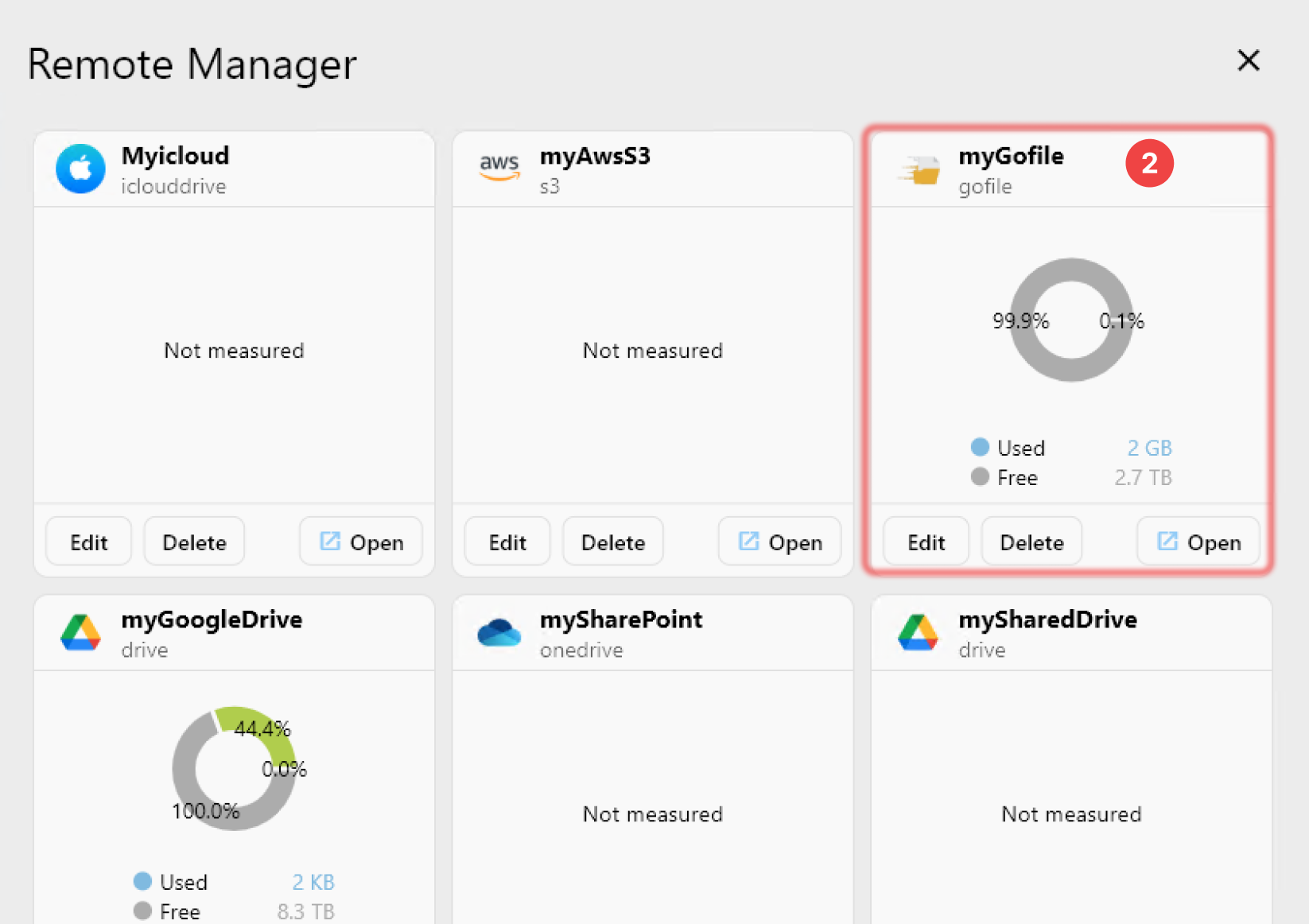
3단계 — 전송 실행하기
RcloneView는 미디어를 이동하고 유지 관리할 수 있는 세 가지 명확한 방법을 제공합니다. 작게 시작해서 점차 확장해 보세요.
A) 드래그 앤 드롭 (수동, 임시)
- 왼쪽에서 로컬 미디어를, 오른쪽에서 Gofile을 열고 폴더/파일을 드래그하여 이동합니다—간단하고 시각적입니다.
👉 자세히 보기: 드래그 앤 드롭으로 파일 복사하기
B) 비교 후 복사 (변경 사항 미리보기)
- Compare를 사용해 복사 전에 새로 추가되거나 변경된 항목을 확인하여, 예상치 못한 상황과 재시도를 줄입니다.
👉 자세히 보기: 파일 비교 및 관리

C) 동기화 및 예약 작업 (자동화)
- Sync를 사용해 로컬 Projects 폴더를 Gofile에 미러링합니다.
- 먼저 **드라이 런(dry-run)**을 실행한 뒤, 재사용 가능한 작업으로 저장하고 스케줄(예: 매일 밤)을 설정합니다.
👉 자세히 보기:

전문가 팁
- Gofile이 폴더 내에서 중복된 이름을 감지하면 동기화 시 알림이 많아질 수 있습니다—업로드 후 rclone의 dedupe 기능으로 충돌을 정리하세요.
- 공유 링크가 필요하신가요? rclone의
link명령으로 프로그래밍 방식으로 공개 링크를 생성할 수 있습니다(고급/CLI 사용자용).
결론 — 요약 및 추가 안내
- 얻는 것: 더 안전한 저장, 더 쉬운 공유, 로컬 드라이브의 여유 공간.
- 하는 방법: RcloneView가 API 토큰을 통해 Gofile을 구성한 다음, 드래그 앤 드롭, 비교(Compare), 또는 **동기화(Sync)**를 사용할 수 있게 해줍니다—손쉬운 유지 관리를 위한 스케줄링도 함께 제공됩니다.
자주 묻는 질문
Q. rclone/RcloneView를 사용하려면 Gofile 프리미엄 계정이 필요한가요?
A. 네—rclone의 Gofile 백엔드는 프리미엄 Gofile 계정과 My Profile에서 발급받은 Account API 토큰이 필요합니다.
Q. 업로드한 파일에 대해 공개 공유 링크를 생성할 수 있나요?
A. 네. RcloneView는 공개 링크(파일 또는 폴더 단위; 폴더는 ZIP으로 다운로드 가능; 일부 백엔드는 만료 기한 지원)를 생성하는 link를 지원합니다.
미디어 라이브러리를 여러분만의 방식으로 온라인에 올릴 준비가 되셨나요?
지원 클라우드 제공업체





























