Pindahkan & Sinkronkan Media Lokal ke Gofile dengan RcloneView (Tanpa CLI)

Publikasikan dan lindungi pustaka media Anda dengan memindahkannya dari hard drive ke Gofile—semua dengan klik, bukan perintah.
Pendahuluan — Mengapa harus menyimpan media lokal Anda di Gofile?
Jika hasil edit video, foto mentah, dan master audio Anda hanya tersimpan di satu drive, semuanya bisa hilang hanya karena tumpahan cairan atau kerusakan disk. Memindahkan media ke Gofile memberi Anda jangkauan cloud, kemudahan berbagi, dan kelegaan ruang penyimpanan pada workstation Anda. Dengan RcloneView, Anda mendapatkan kekuatan rclone dalam GUI yang ramah pengguna: hubungkan, pratinjau, salin, dan jadwalkan—tanpa perlu terminal.
Memahami Gofile (sekilas)
- Gofile adalah platform penyimpanan & distribusi konten dengan REST API yang terdokumentasi. Anda dapat membuat tautan publik dan mengotomatiskan unggahan melalui token API. gofile.io
- rclone memiliki backend Gofile khusus: setelah dikonfigurasi dengan Account API token Anda, Anda dapat melihat daftar, menyalin, dan bahkan membuat tautan publik melalui
rclone link. (Catatan: backend Gofile milik rclone memerlukan akun Gofile premium.) Rclone
Memahami pustaka media lokal Anda
- Proyek media berukuran besar (multi-GB), bertingkat, dan sering terduplikasi di berbagai versi.
- Tooling yang baik sangat penting: pratinjau, penyalinan selektif, dan transfer yang dapat dilanjutkan (resume-friendly) sangat diperlukan untuk migrasi yang lancar.
Mengapa pindah dari hard drive → Gofile?
- Kemudahan berbagi: buat tautan publik untuk klien & kolaborator.
- Offload & pencadangan: bebaskan ruang lokal sambil tetap menyimpan salinan online.
- Kontrol alur kerja: jadwalkan pengiriman setelah render, jaga folder tetap sinkron.

Kelola & Sinkronkan Semua Cloud di Satu Tempat
RcloneView adalah GUI lintas platform untuk rclone. Bandingkan folder, transfer atau sinkronkan file, dan otomatiskan alur kerja multi-cloud dengan antarmuka visual yang bersih.
- Pekerjaan sekali klik: Salin · Sinkronkan · Bandingkan
- Penjadwal & riwayat untuk otomatisasi yang andal
- Bekerja dengan Google Drive, OneDrive, Dropbox, S3, WebDAV, SFTP, dan lainnya
Fitur inti gratis. Otomatisasi Plus tersedia.
Langkah 1 — Persiapan
Sebelum mengunggah:
- Atur folder (misalnya,
Footage/,Stills/,Masters/) agar pekerjaan tetap jelas dan dapat diulang. - Tentukan mode Anda: penyalinan satu kali untuk arsip, sinkronisasi berkelanjutan untuk proyek aktif, atau jadwal malam hari.
Langkah 2 — Hubungkan Gofile di RcloneView
RcloneView membungkus konfigurasi rclone ke dalam alur yang terpandu.
- Buka RcloneView → klik
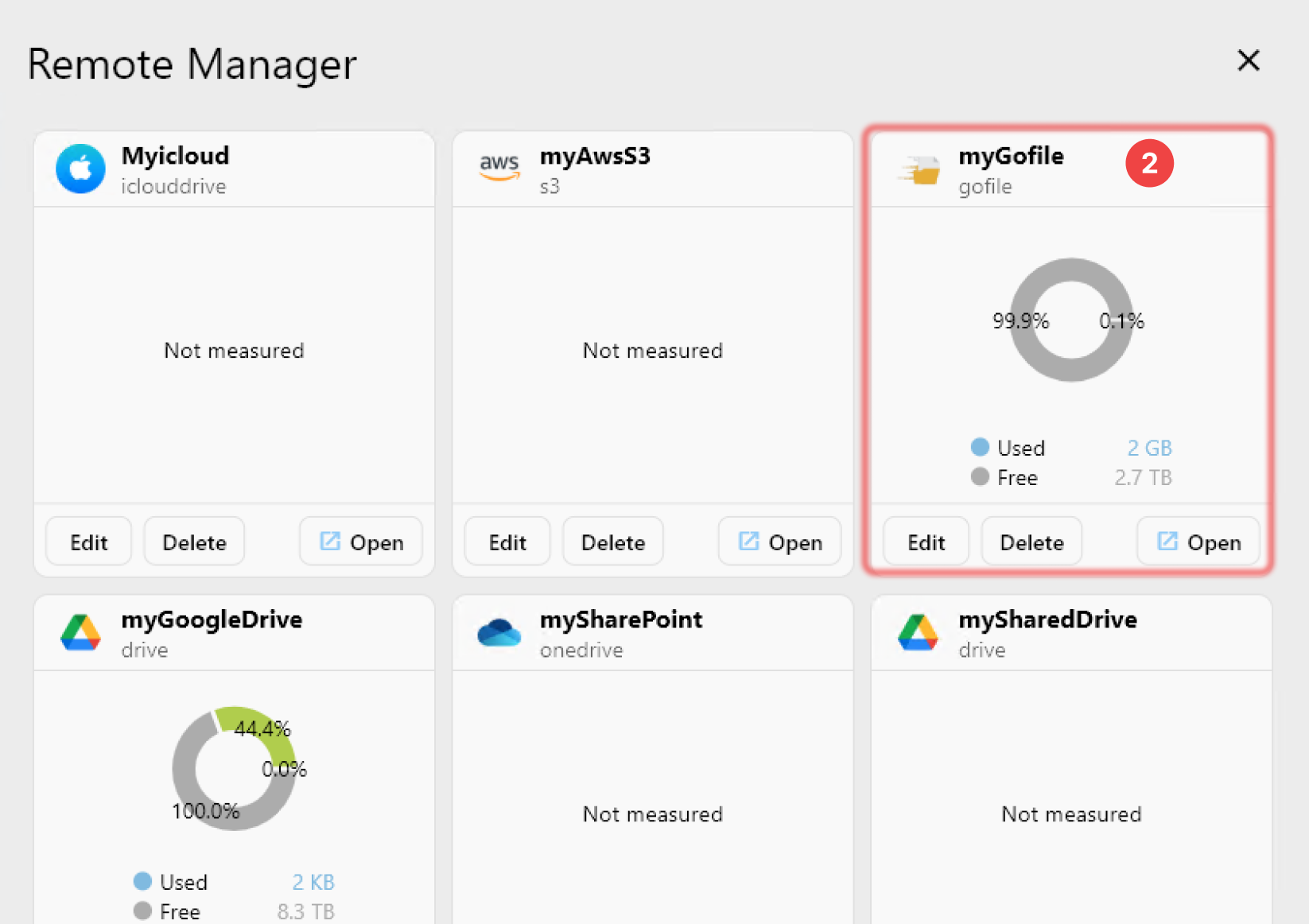
+ New Remote - Pilih Gofile, lalu tempel Account API token Anda dari My Profile di Gofile. (Premium diperlukan untuk koneksi rclone.)
- Beri nama (misalnya,
MyGofile) dan simpan.
🔍 Panduan yang membantu: Tambahkan Remote Gofile
Langkah 3 — Jalankan transfer
RcloneView menawarkan tiga cara jelas untuk memindahkan dan memelihara media Anda. Mulai dari yang kecil, lalu tingkatkan skalanya.
A) Seret & Lepas (manual, sesuai kebutuhan)
- Buka media Local Anda di sebelah kiri, Gofile di sebelah kanan, lalu seret folder/file di antara keduanya—sederhana dan visual.
👉 Lihat selengkapnya: Menyalin File menggunakan Seret dan Lepas
B) Bandingkan & Salin (pratinjau perubahan)
- Gunakan Compare untuk melihat apa yang baru atau berubah sebelum menyalin, mengurangi kejutan dan percobaan ulang.
👉 Lihat selengkapnya: Bandingkan dan Kelola File

C) Sinkronisasi & Pekerjaan Terjadwal (otomatiskan)
- Cerminkan folder Projects lokal Anda ke Gofile dengan Sync.
- Lakukan dry-run terlebih dahulu, lalu simpan sebagai pekerjaan yang dapat digunakan kembali dan atur jadwal (misalnya, setiap malam).
👉 Lihat selengkapnya:

Tips ahli
- Jika Gofile mendeteksi nama duplikat dalam sebuah folder, sinkronisasi dapat menjadi berisik (noisy)—gunakan dedupe milik rclone setelah unggahan untuk membersihkan konflik.
- Butuh tautan berbagi?
linkmilik rclone dapat membuat tautan publik secara terprogram (lanjutan/CLI).
Kesimpulan — Rangkuman & tips tambahan
- Apa yang Anda dapatkan: penyimpanan yang lebih aman, berbagi yang lebih mudah, dan lebih sedikit kekacauan pada drive lokal Anda.
- Cara melakukannya: RcloneView mengonfigurasi Gofile melalui token API, lalu memungkinkan Anda Seret & Lepas, Bandingkan, atau Sinkronisasi—dengan penjadwalan untuk pemeliharaan tanpa perlu campur tangan.
FAQ
T. Apakah saya memerlukan akun Gofile premium untuk menggunakan rclone/RcloneView?
J. Ya—backend Gofile milik rclone memerlukan akun Gofile premium dan Account API token dari My Profile.
T. Bisakah saya membuat tautan berbagi publik untuk unggahan saya?
J. Ya. RcloneView mendukung link untuk membuat tautan publik (file atau folder; folder dapat diunduh sebagai ZIP; masa berlaku didukung pada beberapa backend).
Siap mempublikasikan pustaka media Anda secara online—dengan cara Anda sendiri?
Penyedia Cloud yang Didukung





























