RcloneViewでローカルメディアをGofileへ移動・同期する(CLI不要)

クリックだけでコマンドは不要—メディアライブラリをハードドライブからGofileへ移動して、公開・保護しましょう。
はじめに — なぜローカルメディアをGofileでホストするのか?
動画編集素材、RAW写真、オーディオマスターが1台のドライブにしか存在しない場合、水漏れやディスク障害一つで失われてしまう危険があります。メディアをGofileへ移動することで、クラウドへのアクセス、簡単な共有、そしてワークステーションの空き容量確保が可能になります。RcloneViewを使えば、rcloneの機能をわかりやすいGUIで利用できます。接続、プレビュー、コピー、スケジューリングまで—ターミナルは一切不要です。
Gofileについて(概要)
- Gofileは、ドキュメント化されたREST APIを備えたコンテンツストレージ&配信プラットフォームです。APIトークンを使って公開リンクを作成したり、アップロードを自動化したりできます。 gofile.io
- rcloneには専用のGofileバックエンドがあります。アカウントAPIトークンで設定すれば、一覧表示、コピー、さらには
rclone linkによる公開リンクの作成まで可能です。(注: rcloneのGofileバックエンドを利用するにはプレミアムGofileアカウントが必要です。) Rclone
ローカルメディアライブラリについて
- メディアプロジェクトは大容量(数GB単位)で、階層が深く、バージョンごとに重複していることも多いです。
- プレビュー、選択的コピー、レジューム対応の転送といった優れたツールが、スムーズな移行には欠かせません。
なぜハードドライブからGofileへ移動するのか?
- 共有のしやすさ: クライアントや共同作業者向けに公開リンクを生成できます。
- オフロード&バックアップ: オンラインにコピーを保持しながらローカルの容量を解放できます。
- ワークフローの制御: レンダリング後にプッシュをスケジュールし、フォルダを同期状態に保てます。

すべてのクラウドを一か所で管理・同期
RcloneViewはrcloneのクロスプラットフォームGUIです。フォルダを比較し、ファイルを転送・同期し、クリーンなビジュアルインターフェースでマルチクラウドのワークフローを自動化できます。
- ワンクリック操作: コピー · 同期 · 比較
- 信頼性の高い自動化のためのスケジューラーと履歴
- Google Drive、OneDrive、Dropbox、S3、WebDAV、SFTPなどに対応
コア機能は無料。Plusで自動化機能を利用可能。
ステップ1 — 準備
アップロードの前に:
- フォルダを整理する(例:
Footage/、Stills/、Masters/)ことで、作業を明確かつ再現しやすくします。 - モードを決める: アーカイブの一回限りのコピー、進行中プロジェクトの継続同期、または夜間スケジュールのいずれかを選びます。
ステップ2 — RcloneViewでGofileを接続する
RcloneViewは、rcloneの設定をガイド付きのフローにまとめています。
- RcloneViewを開き→**
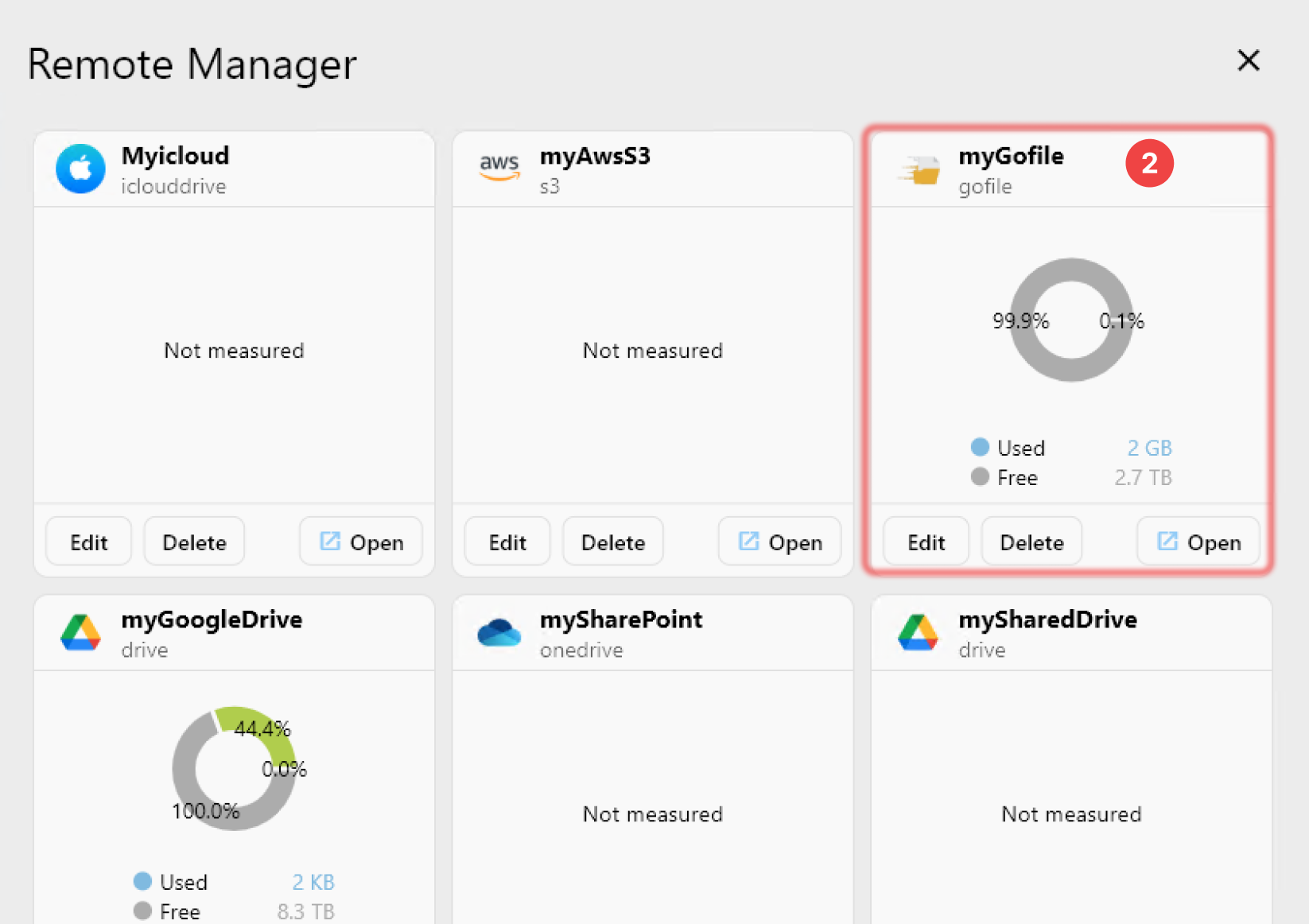
+ New Remote**をクリック - Gofileを選択し、GofileのMy Profileから取得したアカウントAPIトークンを貼り付けます。(rclone接続にはプレミアムが必要です。)
- 名前を付けて(例:
MyGofile)保存します。
🔍 参考ガイド: Add Gofile Remote
ステップ3 — 転送を実行する
RcloneViewには、メディアを移動・維持するための明確な3つの方法があります。小さく始めて、徐々に拡張しましょう。
A) ドラッグ&ドロップ(手動・随時)
- 左側でローカルメディアを開き、右側でGofileを開いて、フォルダ/ファイルをドラッグするだけ—シンプルで直感的です。
👉 詳細はこちら: ドラッグ&ドロップによるファイルコピー
B) 比較&コピー(変更内容をプレビュー)
- 比較機能を使って、コピー前に何が新しい、または変更されているかを確認し、予期せぬ事態や再試行を減らします。
👉 詳細はこちら: ファイルの比較と管理

C) 同期&スケジュールジョブ(自動化)
- 同期を使って、ローカルのProjectsフォルダをGofileへミラーリングします。
- 最初にドライランを行い、その後再利用可能なジョブとして保存し、スケジュール(例: 毎晩)を設定します。
👉 詳細はこちら:

プロのヒント
- Gofileがフォルダ内で重複した名前を検出すると、同期が煩雑になることがあります—アップロード後にrcloneのdedupe機能を使って競合を整理しましょう。
- 共有リンクが必要ですか? rcloneの
linkコマンドでプログラム的に公開リンクを作成できます(上級者向け/CLI)。
まとめ — 振り返りと補足ポイント
- 得られるもの: より安全なストレージ、簡単な共有、そしてローカルドライブの整理。
- 実現方法: RcloneViewがAPIトークンでGofileを設定し、ドラッグ&ドロップ、比較、同期を実行—スケジューリングによる手間いらずの運用も可能です。
よくある質問
Q. rclone/RcloneViewを使うにはGofileのプレミアムアカウントが必要ですか? A. はい—rcloneのGofileバックエンドを利用するには、プレミアムGofileアカウントとMy Profileから取得するアカウントAPIトークンが必要です。
Q. アップロードしたファイルの公開共有リンクを生成できますか?
A. はい。RcloneViewはlinkをサポートしており、公開リンク(ファイルまたはフォルダ、フォルダはZIPとしてダウンロード可能、一部バックエンドでは有効期限も設定可能)を作成できます。
メディアライブラリをあなたのやり方でオンラインに公開する準備はできましたか?
対応クラウドプロバイダー





























