Menambah dan Mengelola Remote Storage di RcloneView
RcloneView memungkinkan Anda menghubungkan dan mengelola layanan penyimpanan cloud maupun lokal.
Panduan ini menjelaskan cara menambah, mengedit, dan menghapus remote storage menggunakan RcloneView.
Menambah Remote Baru
Anda dapat menambahkan remote storage baru dengan terlebih dahulu membuka dialog New Remote lalu menyelesaikan pengaturannya.
Membuka Dialog New Remote
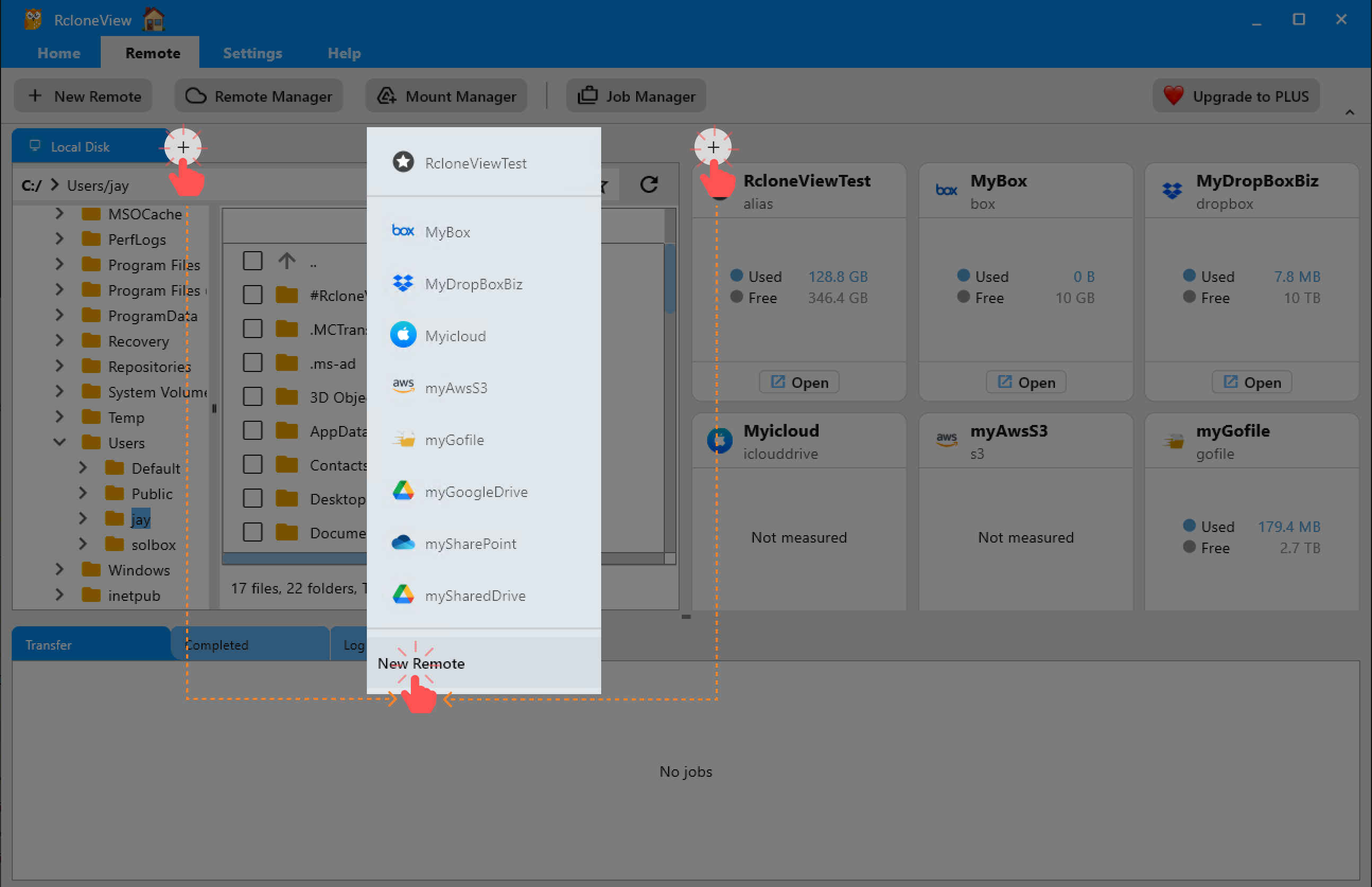
Anda dapat membuka dialog pengaturan New Remote menggunakan salah satu metode berikut:
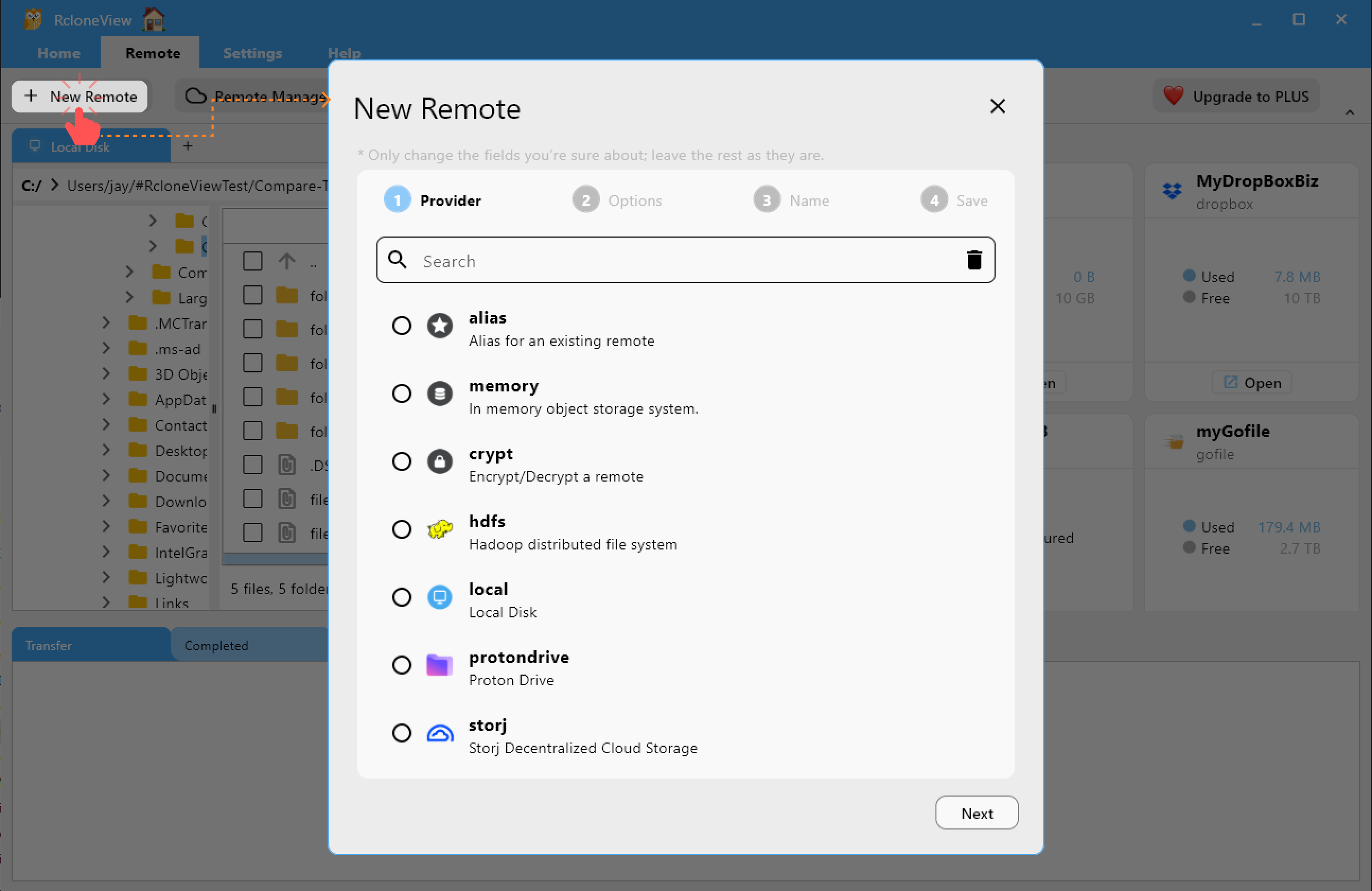

Metode 1: Menggunakan Menu Remote di Bagian Atas
Klik + New Remote pada tab Remote di bagian atas.
Metode 2: Menggunakan Tombol + di Panel Explorer
Klik ikon + pada panel file explorer (kiri atau kanan), lalu pilih New Remote.
Metode 3: Menggunakan Remote Manager
Klik tombol Remote Manager pada tab Remote, lalu klik tombol + pada kartu remote yang kosong.
Menyiapkan Remote Baru
Setelah dialog New Remote terbuka, pilih jenis remote (misalnya Google Drive, Dropbox, S3) dan isi pengaturan yang diperlukan.
Kolom yang tersedia akan berbeda tergantung penyedia yang dipilih.
Untuk instruksi rinci khusus penyedia, silakan lihat Pengaturan Koneksi Remote Storage.
Mengelola Remote yang Sudah Ada di RcloneView
Setelah menambahkan remote ke RcloneView, Anda dapat mengelolanya dengan berbagai cara — termasuk membuka, mengedit, atau menghapusnya. Berikut adalah panduan yang menjelaskan cara melakukan setiap tindakan.
Membuka Remote di Panel Explorer
Anda dapat membuka tampilan folder remote untuk menjelajah atau mentransfer file antara lokal dan cloud.
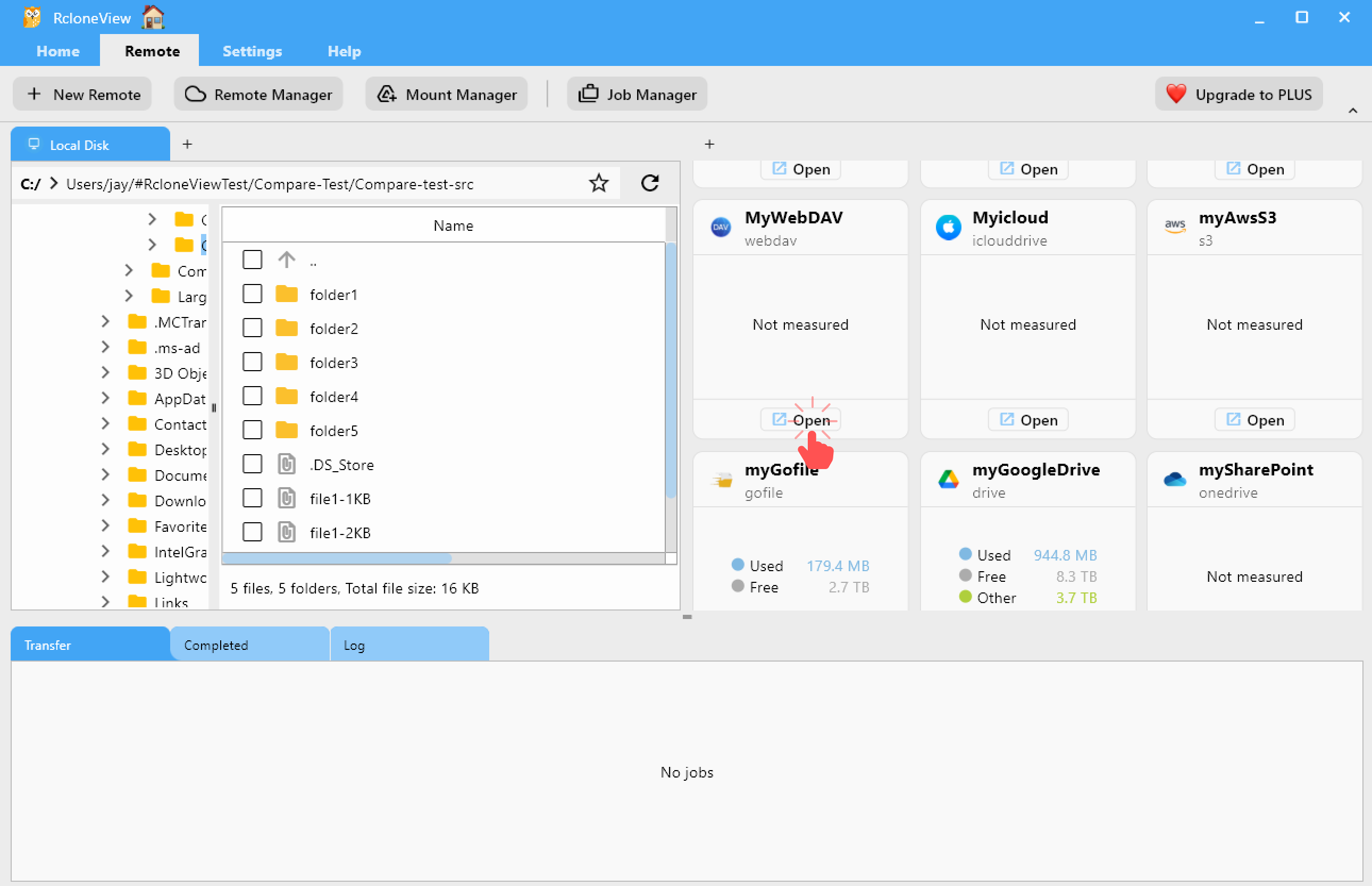
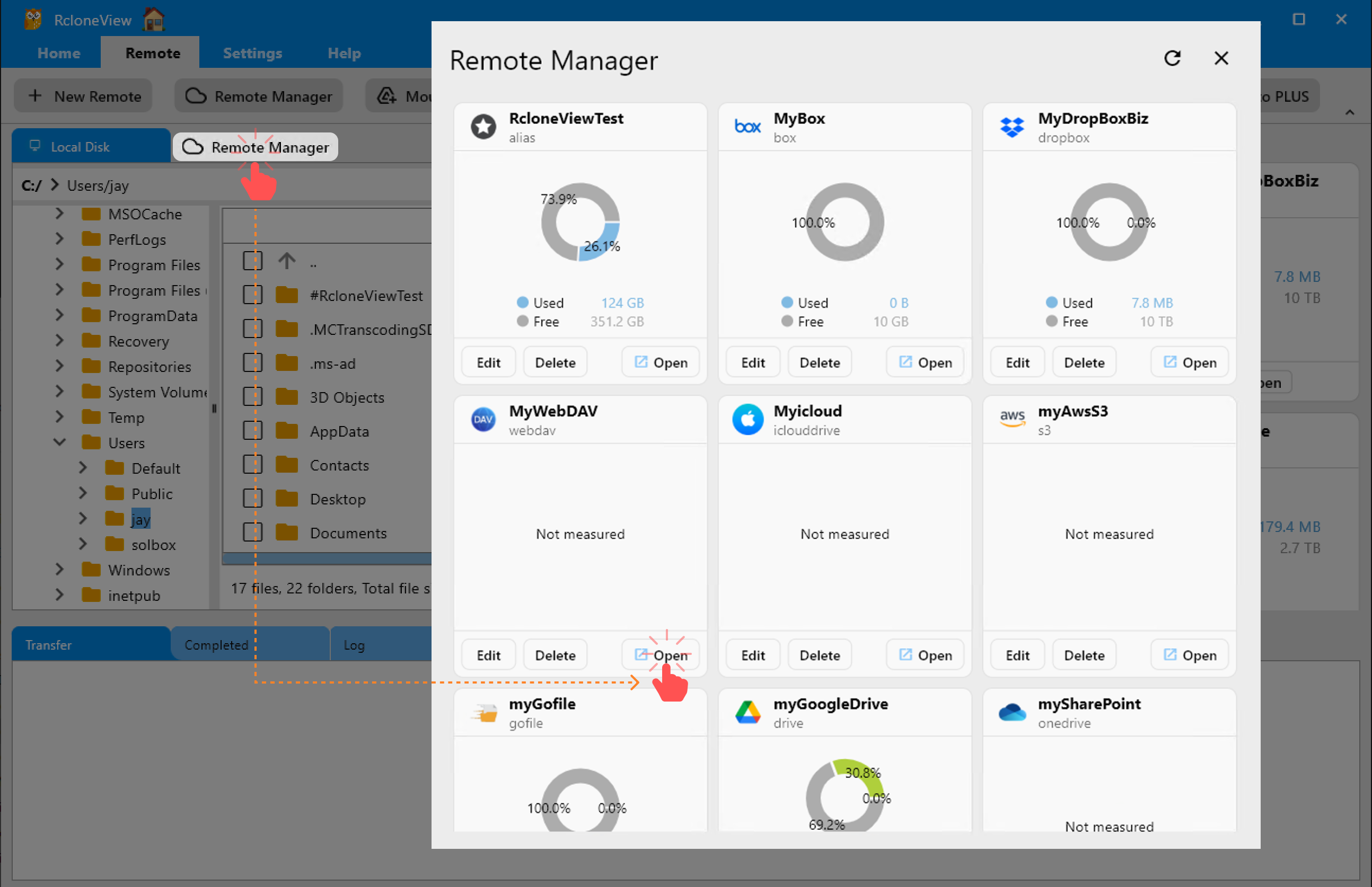
Metode 1: Klik Tombol Open pada Kartu Remote
Klik tombol Open pada kartu remote mana pun di panel sisi kanan.
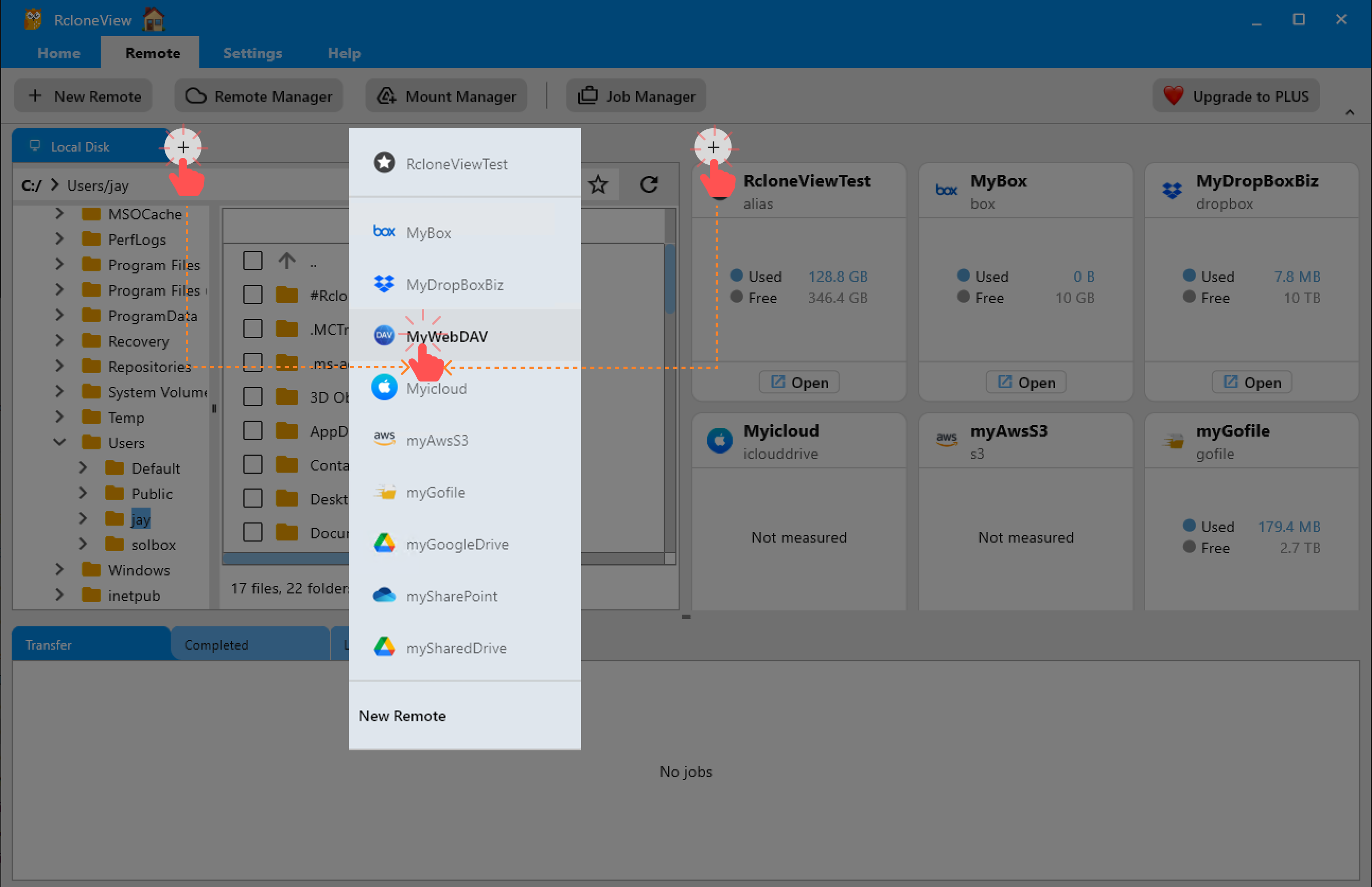
Metode 2: Membuka Remote Menggunakan Tombol + di Panel Explorer
Mengklik tombol + yang terletak di panel Explorer kiri atau kanan akan menampilkan daftar semua remote yang telah dikonfigurasi.
- Klik ikon
+di panel Explorer tempat Anda ingin membuka remote. - Sebuah daftar dropdown akan muncul menampilkan semua remote yang tersedia.
- Pilih remote yang diinginkan (misalnya,
MyWebDAV) dari daftar. - Remote yang dipilih akan terbuka di panel yang diklik. Jika remote lain sudah terbuka di sana, sebuah tab baru akan ditambahkan untuk remote yang dipilih.
Remote yang ditandai sebagai favorit (alias) ditampilkan di bagian atas daftar agar lebih cepat diakses.
Metode 3: Menggunakan Tombol Open pada Remote Manager
- Klik tombol Remote Manager pada toolbar.
- Dari dialog Remote Manager, temukan remote yang diinginkan.
- Klik
Openuntuk membukanya di panel penjelajah file.
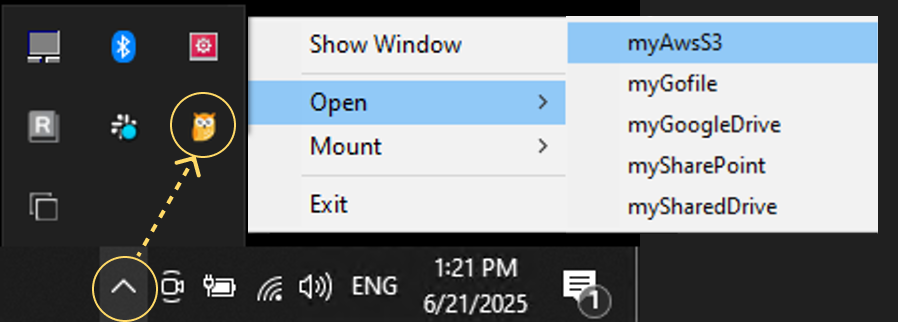
Anda dapat membuka remote dengan cepat dengan mengklik ikon RcloneView di system tray dan memilih remote dari daftar.
Mengedit Pengaturan Remote
Anda dapat mengubah pengaturan remote yang sudah ada menggunakan salah satu metode berikut:
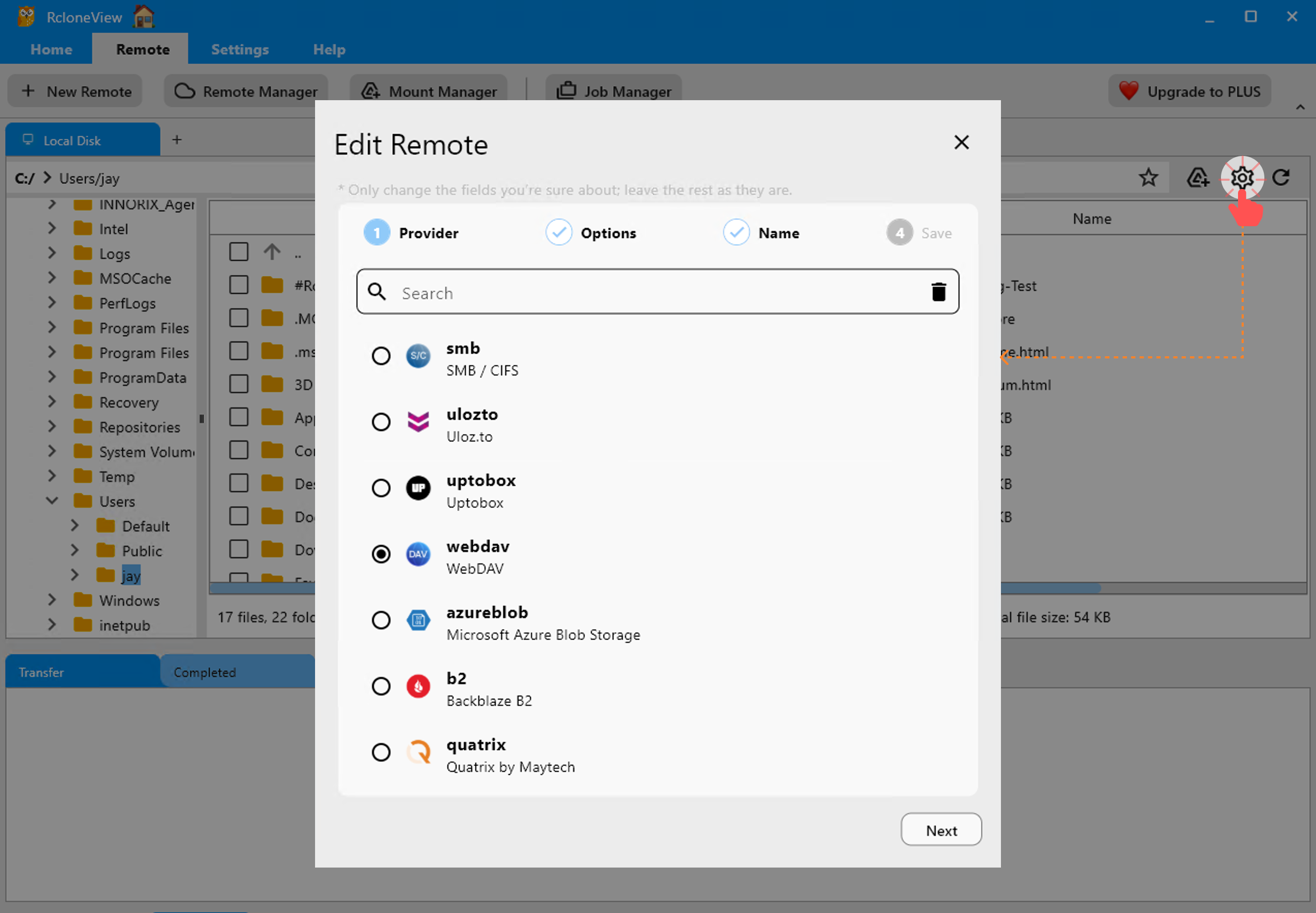
Metode 1: Mengedit dari Panel Explorer
Jika Anda sedang menjelajahi remote di Panel Explorer, klik ikon gerigi (⚙️) yang terletak di sudut kanan atas panel remote aktif.
Ini akan membuka dialog Edit Remote, tempat Anda dapat memperbarui nilai Provider dan Options dari remote yang dipilih.
⚠️ Catatan: Anda tidak dapat mengganti nama remote di sini.
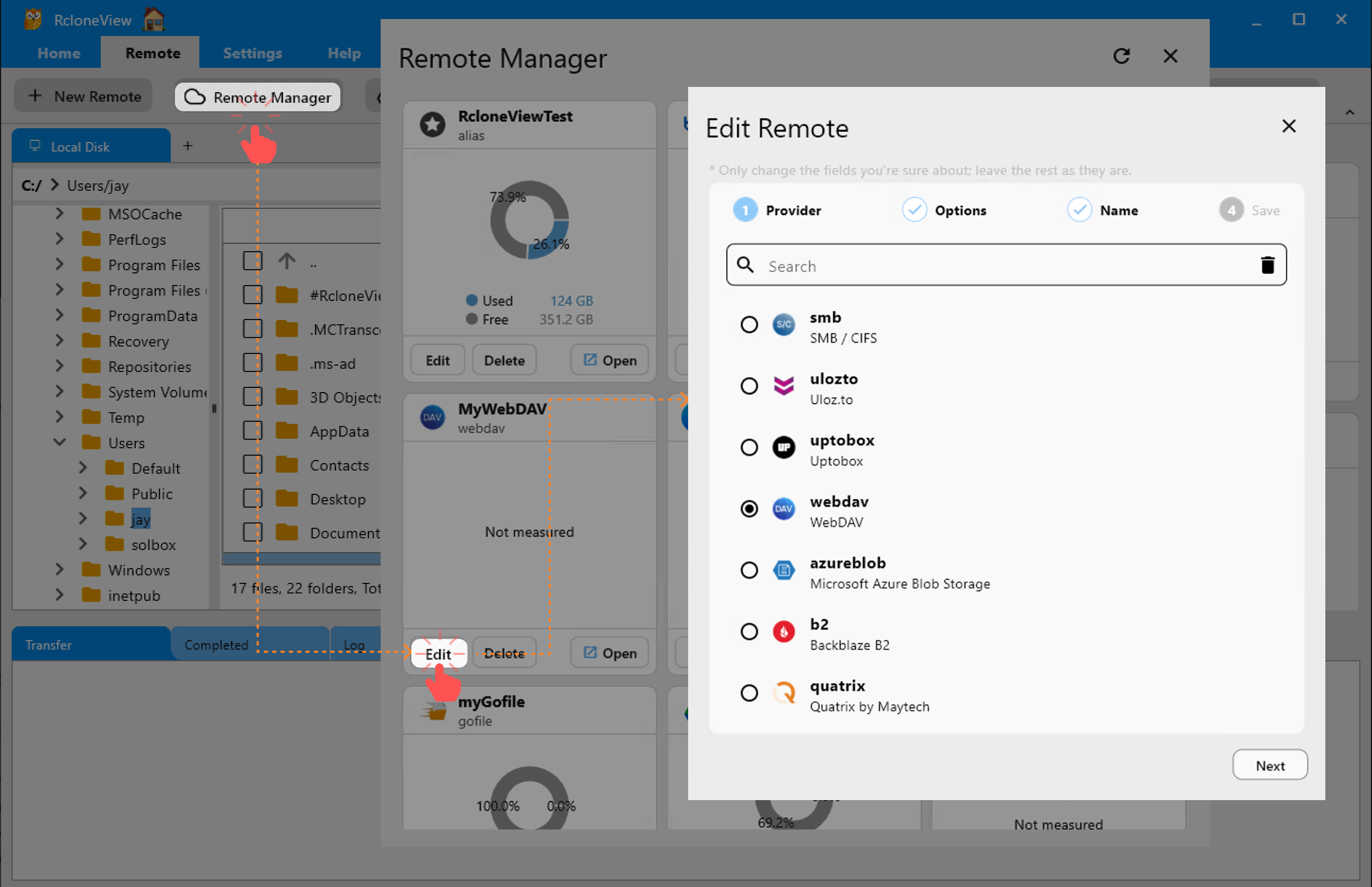
Metode 2: Mengedit dari Remote Manager
- Klik tombol Remote Manager pada toolbar utama di bawah menu Remote.
- Di jendela Remote Manager, temukan remote yang ingin Anda edit.
- Klik tombol Edit pada kartu remote untuk membuka dialog Edit Remote.
Metode ini juga memungkinkan Anda mengubah Provider dan Options, tetapi nama remote tetap tidak berubah.
Menghapus Remote
Jika Anda tidak lagi memerlukan remote yang telah dikonfigurasi, Anda dapat menghapusnya dengan aman menggunakan Remote Manager.
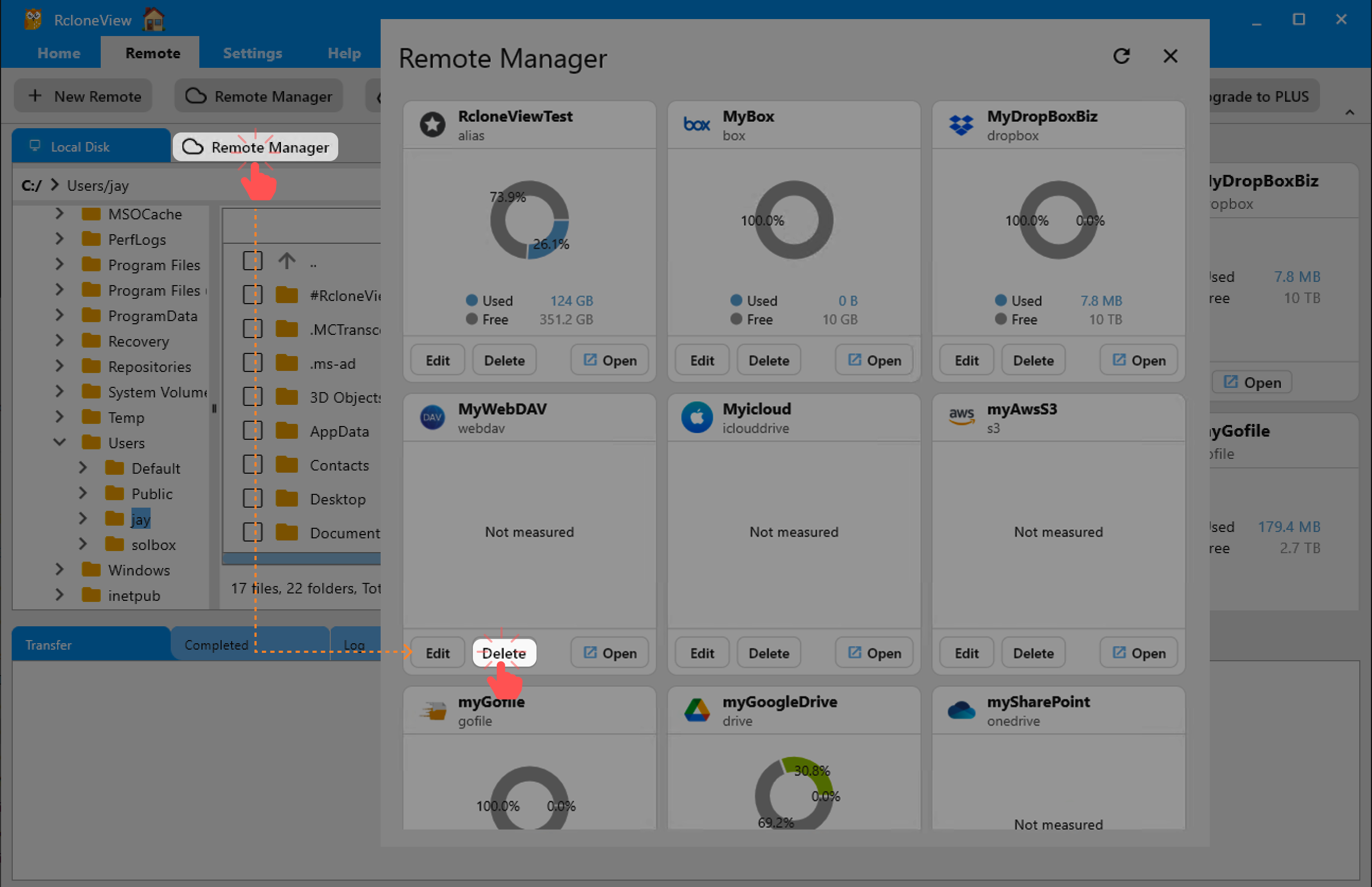
- Dari tab Remote di menu bagian atas, klik tombol Remote Manager pada toolbar.
- Di jendela Remote Manager, temukan remote yang ingin Anda hapus.
- Klik tombol
Deletepada kartu remote yang bersangkutan.
Tindakan ini akan:
- Menghapus remote secara permanen dari konfigurasi Anda.
- Otomatis menutupnya dari panel Explorer jika sedang terbuka.