Cara Mengenkripsi Pencadangan Cloud: Amankan Google Drive, OneDrive, dan S3 dengan RcloneView

Jaga keamanan file sensitif Anda—bahkan di cloud sekalipun. Dengan RcloneView, Anda dapat mengenkripsi dan mengelola pencadangan cloud secara visual menggunakan backend crypt milik rclone, sehingga privasi tetap terjaga penuh untuk Google Drive, OneDrive, S3, dan lainnya—tanpa perlu scripting.
Mengapa perlu mengenkripsi pencadangan cloud Anda?
Penyimpanan cloud memang praktis dan andal, tetapi file Anda tetap tersimpan di server milik pihak lain. Tanpa enkripsi, penyedia layanan (atau siapa pun yang berhasil mengakses akun Anda) bisa membaca data Anda.
Mengenkripsi pencadangan cloud memberi Anda kepemilikan sepenuhnya atas informasi Anda—hanya Anda yang memegang kunci dekripsinya.
Alasan utama mengenkripsi data sebelum diunggah:
- 🔒 Privasi — mencegah akses tidak sah atau kebocoran data.
- 🧩 Kepatuhan — memenuhi standar keamanan data organisasi atau hukum.
- 💼 Kontrol — pilih kunci dan metode enkripsi Anda sendiri.
- 🌐 Portabilitas — pindahkan data terenkripsi antar-cloud tanpa kehilangan perlindungan.
Memahami remote "crypt" milik rclone
Backend crypt adalah lapisan enkripsi bawaan rclone. Alih-alih mengenkripsi file secara manual sebelum diunggah, backend ini secara transparan mengenkripsi nama file, struktur folder, dan konten saat data ditransfer.
Jika dipadukan dengan RcloneView, Anda dapat mengonfigurasi dan mengelola remote crypt melalui GUI yang sederhana, sehingga enkripsi cloud dapat diakses oleh siapa saja.
Cara kerjanya
- Anda menyiapkan sebuah "base remote" — misalnya Google Drive, OneDrive, atau bucket S3 Anda.
- Anda membuat remote crypt baru yang menunjuk ke sebuah folder di dalam base remote tersebut.
- File yang diunggah melalui remote crypt akan otomatis terenkripsi.
- Saat menjelajah melalui RcloneView, file akan tampak normal—tetapi cloud hanya menyimpan data dan nama yang sudah terenkripsi.
| Contoh | Deskripsi |
|---|---|
gdrive: | Remote Google Drive biasa |
gdrive-crypt: | Lapisan terenkripsi di dalam Google Drive Anda |
/gdrive/Encrypted/ | Folder fisik yang menyimpan versi terenkripsi dari file Anda |
Bahkan jika seseorang berhasil mengakses akun cloud Anda, mereka hanya akan melihat nama file acak dan data yang tidak dapat dibaca.

Kelola & Sinkronkan Semua Cloud di Satu Tempat
RcloneView adalah GUI lintas platform untuk rclone. Bandingkan folder, transfer atau sinkronkan file, dan otomatiskan alur kerja multi-cloud dengan antarmuka visual yang bersih.
- Pekerjaan sekali klik: Salin · Sinkronkan · Bandingkan
- Penjadwal & riwayat untuk otomatisasi yang andal
- Bekerja dengan Google Drive, OneDrive, Dropbox, S3, WebDAV, SFTP, dan lainnya
Fitur inti gratis. Otomatisasi Plus tersedia.
Langkah 1 — Persiapan
Sebelum membuat pencadangan cloud terenkripsi:
- Tentukan apa yang akan dienkripsi — seluruh drive atau hanya folder tertentu (misalnya
/Private/,/Archives/). - Pilih cloud tujuan — Google Drive, OneDrive, Amazon S3, Wasabi, atau lainnya yang didukung rclone.
- Buat atau tentukan folder aman di cloud untuk menyimpan file terenkripsi.
- (Opsional) Cadangkan versi yang belum terenkripsi sebelum menerapkan enkripsi.
🔍 Panduan yang membantu:
Langkah 2 — Membuat remote terenkripsi di RcloneView
RcloneView membuat pembuatan remote crypt semudah beberapa klik saja.
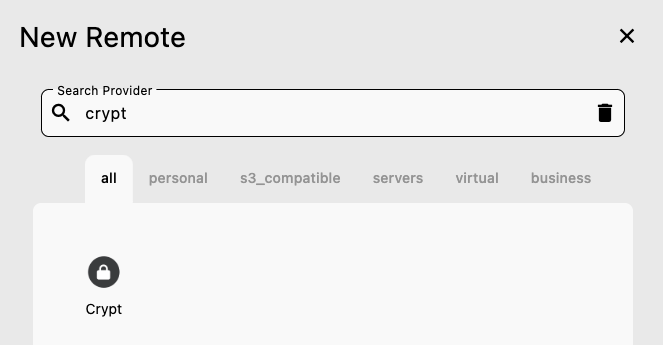
- Buka RcloneView → klik
+ New Remote. - Pilih Crypt (Encrypted Storage) sebagai jenis remote.
- Pilih penyimpanan dasar (misalnya remote
WebDav', 'Google DriveatauS3yang sudah ada). - Tentukan path di dalam remote tersebut (misalnya
webdav:secureataudrive:documents/encrypted).
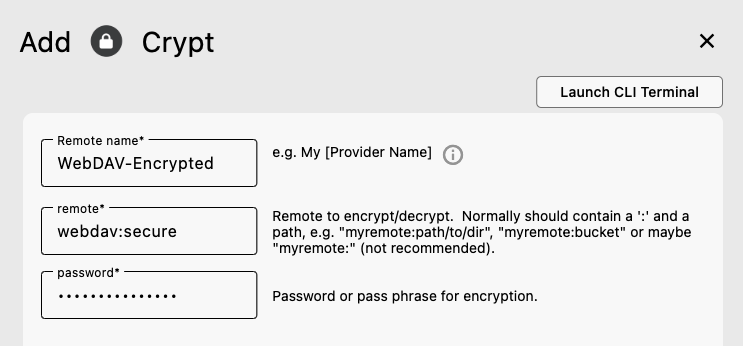
- Atur kata sandi enkripsi dan salt opsional.
- Gunakan kata sandi yang kuat dan unik—RcloneView menyimpannya secara aman di perangkat Anda.
- Beri nama remote terenkripsi Anda (misalnya
WebDav-EncryptedatauS3-Secure).
Setelah selesai, remote terenkripsi Anda akan muncul berdampingan dengan remote biasa di sidebar RcloneView.
Langkah 3 — Transfer dan sinkronisasi data terenkripsi
Anda kini dapat menggunakan seluruh fitur unggulan RcloneView—Drag & Drop, Compare, dan Sync Jobs—untuk menangani transfer terenkripsi antara file lokal dan remote crypt.
A) Drag & Drop
Cukup seret folder dari drive lokal Anda ke remote terenkripsi (misalnya Drive-Encrypted:).
RcloneView akan mengenkripsi setiap file saat diunggah.
👉 Selengkapnya: Menyalin File menggunakan Drag and Drop
B) Compare & Copy
Jalankan Compare untuk melihat pratinjau pembaruan dan perbedaan antara folder lokal dan remote terenkripsi.
Hanya file yang berubah yang akan dienkripsi ulang dan diunggah.
👉 Selengkapnya: Membandingkan dan Mengelola File
C) Sync & Scheduled Jobs
Otomatiskan rutinitas enkripsi Anda.
Buat sebuah Sync Job yang mencerminkan folder lokal ke remote crypt setiap malam atau setiap minggu—memastikan semua file baru terenkripsi dan tersimpan aman di luar lokasi utama.
👉 Selengkapnya:

Langkah 4 — Verifikasi enkripsi Anda
RcloneView memungkinkan Anda menjelajahi remote terenkripsi secara visual, tetapi konten di sisi cloud tetap tidak dapat dibaca.
Untuk memverifikasi:
- Buka antarmuka web drive cloud Anda—file seharusnya memiliki nama dan ekstensi acak.
- Coba unduh langsung; file akan tampak sebagai data terenkripsi.
- Buka melalui RcloneView, dan file akan didekripsi secara transparan.
Ini mengonfirmasi bahwa pengaturan enkripsi Anda berfungsi dengan benar.
Tips profesional
- Cadangkan file konfigurasi Anda (
rclone.conf) secara aman—file ini berisi kunci enkripsi Anda. - Jangan pernah membagikan kata sandi atau salt Anda. Kehilangannya berarti kehilangan akses ke data terenkripsi Anda.
- Gabungkan crypt dengan kompresi (misalnya
.zipatau.7z) untuk arsip terenkripsi yang efisien. - Uji dekripsi secara berkala untuk memastikan data Anda dapat dipulihkan.
- Lapiskan enkripsi: untuk folder yang sangat sensitif, Anda dapat menumpuk beberapa lapisan crypt atau mengenkripsi lintas cloud yang berbeda.
Kesimpulan — Privasi bertemu kesederhanaan
- Mengapa ini penting: Enkripsi memastikan file Anda tetap privat, bahkan di cloud.
- Cara kerjanya: Remote crypt milik rclone mengenkripsi nama file, folder, dan konten—dikelola dengan mudah melalui GUI RcloneView.
- Yang Anda dapatkan: cara mulus untuk melindungi data sensitif di Google Drive, OneDrive, S3, dan lainnya.
Anda tidak perlu keahlian command-line untuk mengamankan kehidupan digital Anda—RcloneView menghadirkan enkripsi yang andal untuk semua orang.
FAQ
T. Apa itu remote crypt?
J. Ini adalah lapisan terenkripsi yang dibuat di rclone (dan dikelola oleh RcloneView) yang secara otomatis mengenkripsi semua file sebelum diunggah dan mendekripsinya saat diakses secara lokal.
T. Apakah nama file juga dienkripsi?
J. Ya—baik nama file maupun struktur folder dapat dienkripsi, tergantung opsi yang Anda pilih.
T. Bisakah saya mengakses file terenkripsi tanpa RcloneView?
J. Bisa—jika Anda memiliki file rclone.conf dan kuncinya, Anda dapat mengaksesnya melalui rclone CLI atau klien lain yang kompatibel.
T. Apa yang terjadi jika saya lupa kata sandi enkripsi?
J. Sayangnya, Anda akan kehilangan akses secara permanen. Simpan kata sandi dan konfigurasi Anda dengan aman.
T. Apakah enkripsi memperlambat transfer?
J. Sedikit—tetapi RcloneView mengelolanya secara efisien, dengan dampak minimal selama unggah atau sinkronisasi.
T. Bisakah saya menggunakan crypt dengan penyimpanan yang kompatibel dengan S3 seperti Wasabi atau R2?
J. Bisa—remote crypt bekerja dengan backend apa pun yang didukung rclone, termasuk S3, Wasabi, Cloudflare R2, Backblaze B2, dan lainnya.
Amankan pencadangan cloud Anda hari ini—karena privasi seharusnya tidak memerlukan coding.
Penyedia Cloud yang Didukung





























