Offline First Sync: Simpan Data Cloud Anda di External Drive dengan RcloneView
Bawa cloud Anda ke mana saja. Gunakan RcloneView untuk mirror Google Drive, Dropbox, OneDrive, atau S3 ke HDD/SSD eksternal yang selalu terupdate—siap digunakan di pesawat, kereta, atau Wi-Fi hotel yang tidak stabil.
Perjalanan, pemotretan di lapangan, atau sekadar ingin memiliki pencadangan fisik sering kali berbenturan dengan alur kerja yang hanya mengandalkan cloud. Aplikasi sync resmi sering membatasi library besar atau mengharuskan selective sync. Jika Anda membutuhkan seluruh struktur folder secara offline—dan drive plug-in sebagai bagian dari strategi pencadangan Anda—RcloneView mengubah kekuatan sync rclone menjadi GUI yang ramah pengguna. Hubungkan sebuah remote, pilih path eksternal Anda, dan jadwalkan pembaruan otomatis sehingga drive Anda selalu siap, bahkan jika akun Anda terkunci atau Anda kehilangan koneksi.

Kelola & Sinkronkan Semua Cloud di Satu Tempat
RcloneView adalah GUI lintas platform untuk rclone. Bandingkan folder, transfer atau sinkronkan file, dan otomatiskan alur kerja multi-cloud dengan antarmuka visual yang bersih.
- Pekerjaan sekali klik: Salin · Sinkronkan · Bandingkan
- Penjadwal & riwayat untuk otomatisasi yang andal
- Bekerja dengan Google Drive, OneDrive, Dropbox, S3, WebDAV, SFTP, dan lainnya
Fitur inti gratis. Otomatisasi Plus tersedia.
Keuntungan offline-first
- Buka dokumen, foto, dan kode tanpa internet sama sekali.
- Lindungi diri Anda dari penguncian akun atau penghapusan yang tidak disengaja.
- Pulihkan data dengan cepat jika salinan cloud rusak.
- Bawa media berukuran terabyte untuk diedit saat bepergian.
Offline First vs. Cloud-Only
| Mode | Deskripsi | Kelebihan | Kekurangan |
|---|---|---|---|
| Cloud only | Semuanya tetap online | Menghemat ruang disk | Membutuhkan internet; tidak ada pencadangan fisik |
| Selective sync | Mengunduh sebagian secara lokal | Jejak penyimpanan lebih ringan | Masih sebagian; folder mudah terlewat |
| Offline first (RcloneView) | Mirror seluruh folder ke external drive | Akses offline penuh + pencadangan tambahan | Membutuhkan pengaturan sync/otomasi |
Alur "offline first" RcloneView berarti external drive Anda menjadi salinan hidup dari cloud.
Mengapa RcloneView untuk Sync External Drive?
- Bekerja dengan setiap backend rclone (Drive, Dropbox, OneDrive, S3, Wasabi, R2, dan lainnya).
- Menangani dataset besar (ratusan GB hingga beberapa TB) dengan transfer yang dapat dilanjutkan (resumable).
- Filter bawaan, kontrol thread, dan batas bandwidth menjaga proses tetap aman di koneksi lambat.
- Scheduler mengotomatiskan pembaruan harian—tanpa unduhan manual.
- Alur kerja berbasis GUI berarti tidak perlu skrip, cron, atau rclone command-line.
Panduan yang berguna
- Menelusuri/mengelola sumber: https://rcloneview.com/support/howto/rcloneview-basic/browse-and-manage-remote-storage
- Dasar-dasar instant sync: https://rcloneview.com/support/howto/rcloneview-basic/synchronize-remote-storages
- Menyimpan dan menjadwalkan job:

Langkah demi Langkah — Sinkronisasi Data Cloud ke External Drive
Langkah 1 — Siapkan drive
- Colokkan USB HDD/SSD.
- Buat/konfirmasi folder tujuan (misalnya,
E:\\CloudArchive\\di Windows atau/Volumes/TravelSSD/Cloud/di macOS). - Pastikan ruang kosong cukup untuk konten cloud yang akan Anda mirror.
Langkah 2 — Hubungkan remote cloud Anda
- Klik
+ New Remote, pilih Google Drive/Dropbox/OneDrive untuk login OAuth, atau masukkan key untuk S3/Wasabi/R2. - Pastikan remote muncul di Explorer.

👉 Pelajari lebih lanjut:
Langkah 3 — Buat sync job
- Buka Sync atau Job Manager → Add Job.
- Source: pilih path cloud (misalnya,
gdrive:/Projects/). - Destination: pilih folder eksternal (misalnya,
E:/ProjectsOffline/). - Pilih operasi (Copy, Sync, atau Move). Bagi kebanyakan pengguna, Sync akan mirror cloud; Copy menjaga file eksternal yang sudah ada tetap utuh.

👉 Pelajari lebih lanjut:
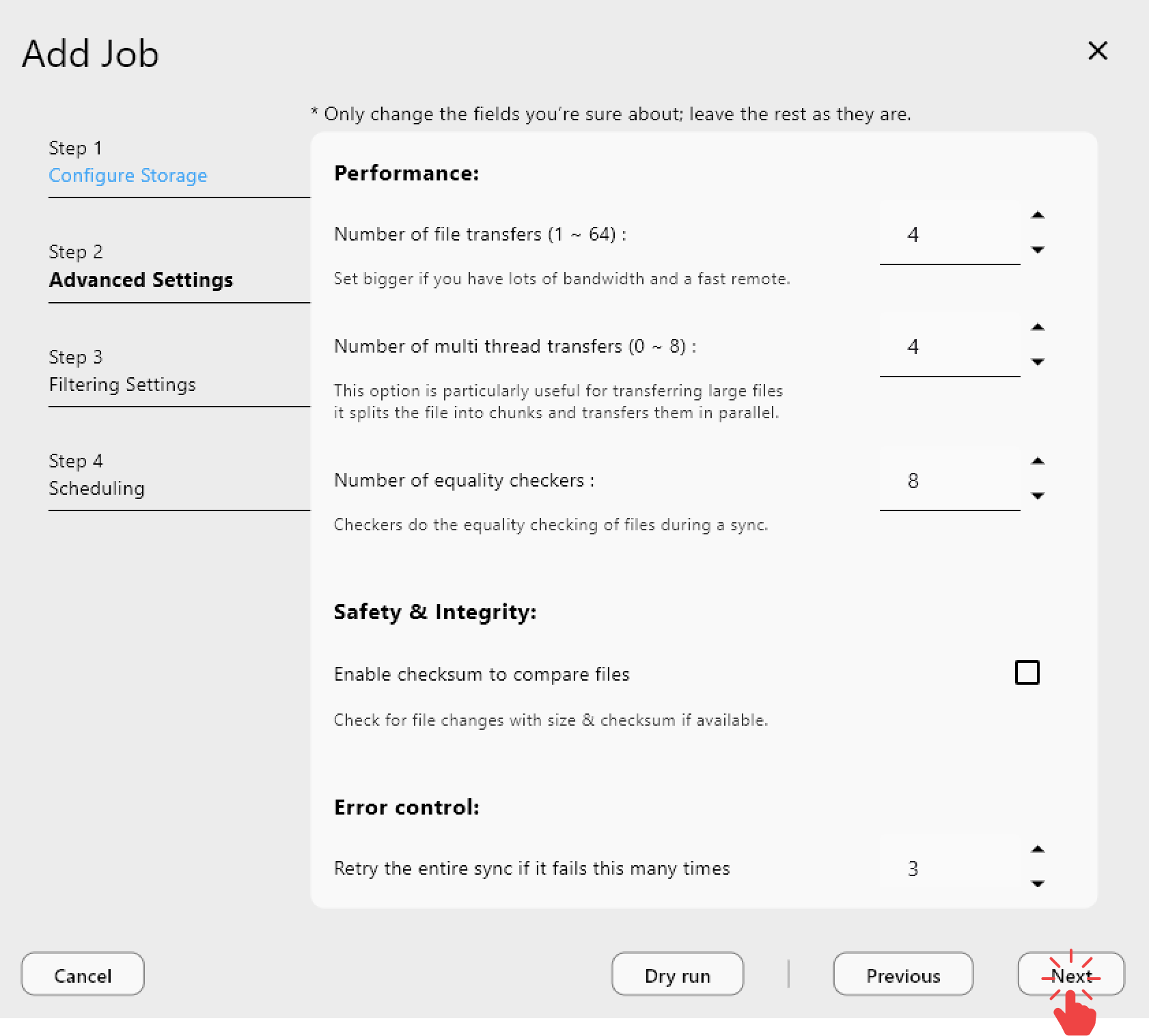
Langkah 4 — Sesuaikan opsi
- Filter: lewati
node_modules/,*.tmp, atau footage mentah yang tidak Anda butuhkan secara offline. - Pencadangan berversi: salin ke folder dengan tanda tanggal jika Anda ingin menyimpan riwayat.
- Performa: sesuaikan thread/bandwidth agar sesuai dengan kecepatan koneksi Anda.
Langkah 5 — Jalankan sekali atau jadwalkan
- Jalankan sync awal untuk mengisi drive. Gunakan Dry run untuk melihat pratinjau perubahan.
- Aktifkan penjadwalan (harian pukul 3 pagi, setelah jam kerja, dsb.) agar drive tetap terbaru setiap kali PC dan drive terhubung.

👉 Pelajari lebih lanjut: Penjadwalan dan Eksekusi Job
Langkah 6 — Pantau dan cabut
- Perhatikan panel transfer untuk melihat progres; periksa Job History untuk log keberhasilan.
- Cabut drive dengan aman setelah selesai; colokkan kembali nanti dan biarkan job terjadwal menyesuaikan (catch up) secara otomatis.

Skenario Offline Tingkat Lanjut
- Perjalanan bisnis: Mirror Google Drive ke SSD portabel, bawa dalam perjalanan, edit secara offline, dan sinkronkan perubahan kembali saat online (menggunakan Copy/Sync secara terbalik).
- Kreator di lokasi: Tarik footage cloud ke SSD NVMe untuk pengeditan cepat; kirim hasil render final kembali ke cloud.
- Alternatif NAS: Padukan RcloneView dengan enclosure RAID eksternal untuk membangun "NAS portabel" yang mirror S3 atau Wasabi tanpa perlu memelihara NAS penuh.
Solusi Cepat untuk Troubleshooting
| Masalah | Solusi |
|---|---|
| Throughput lambat | Tingkatkan jumlah transfer thread, nonaktifkan batas bandwidth, atau colokkan ke port USB 3.x |
| Peringatan duplikat | Aktifkan "Skip identical files" (Sync) atau gunakan Compare untuk memeriksa sebelum menyalin |
| Huruf drive berubah | Arahkan ulang job ke path baru, atau tetapkan huruf drive tetap di OS |
| Jadwal terlewat saat PC sleep | Aktifkan "Launch at login" dan jalankan ulang job secara manual setelah PC bangun |
Akses Offline, Tanpa Tebak-tebakan
Salinan external drive berarti Anda dapat memutuskan koneksi internet tanpa mengorbankan file Anda—dan sekaligus mendapatkan lapisan pencadangan tambahan dalam prosesnya. RcloneView menyederhanakan seluruh alur: hubungkan remote, pilih drive Anda, pilih Sync atau Copy, dan biarkan scheduler menjaga semuanya tetap selaras.
Cloud Anda, drive Anda—tersedia di mana saja, bahkan tanpa internet.
Penyedia Cloud yang Didukung





























