Menggunakan Terminal di RcloneView
RcloneView menyertakan Terminal bawaan sehingga Anda dapat menjalankan perintah CLI rclone secara penuh tanpa membuka CMD, PowerShell, atau shell sistem. Fitur ini sangat cocok untuk pengujian cepat, mengelola remote, atau merekam log tanpa perlu keluar dari aplikasi.
Panduan ini menjelaskan cara membuka Terminal, menjalankan perintah rclone, memperbesar/memperkecil tampilan, dan menggunakan opsi salin untuk membagikan hasil.
Membuka Terminal
- Klik tab
Terminaldi bagian bawah RcloneView.
- Terminal bekerja seperti antarmuka baris perintah
rclonestandar dan menjalankan perintah dalam konteks RcloneView saat ini.
Menampilkan Daftar Perintah rclone yang Tersedia
Ketik rclone lalu tekan spasi untuk secara otomatis menampilkan semua perintah yang didukung.

Melihat Bantuan dan Detail Remote (rclone about)
- Untuk bantuan umum tentang
about: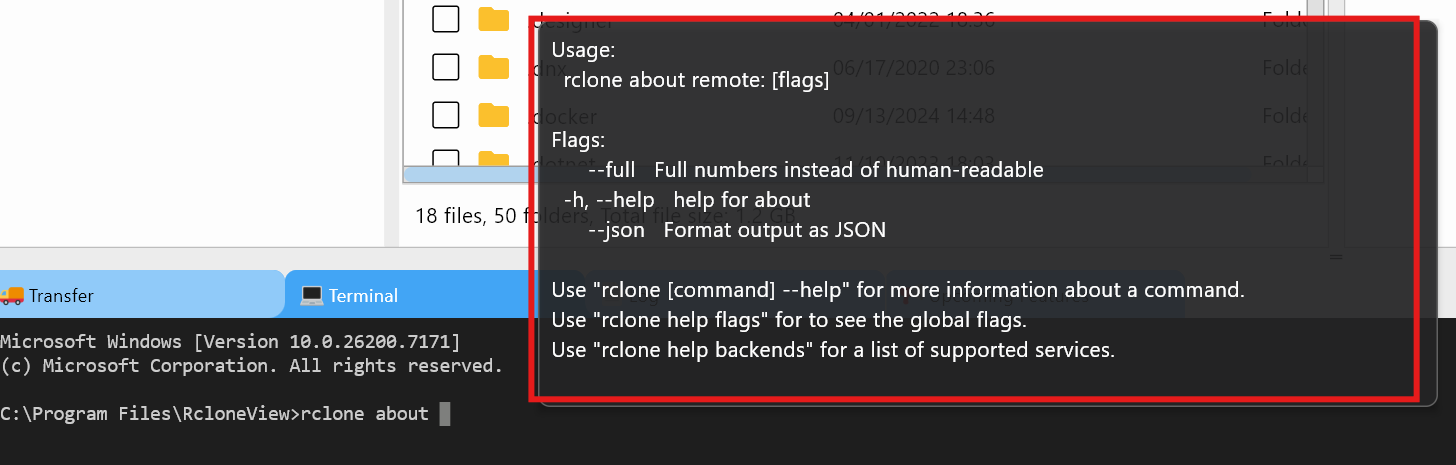
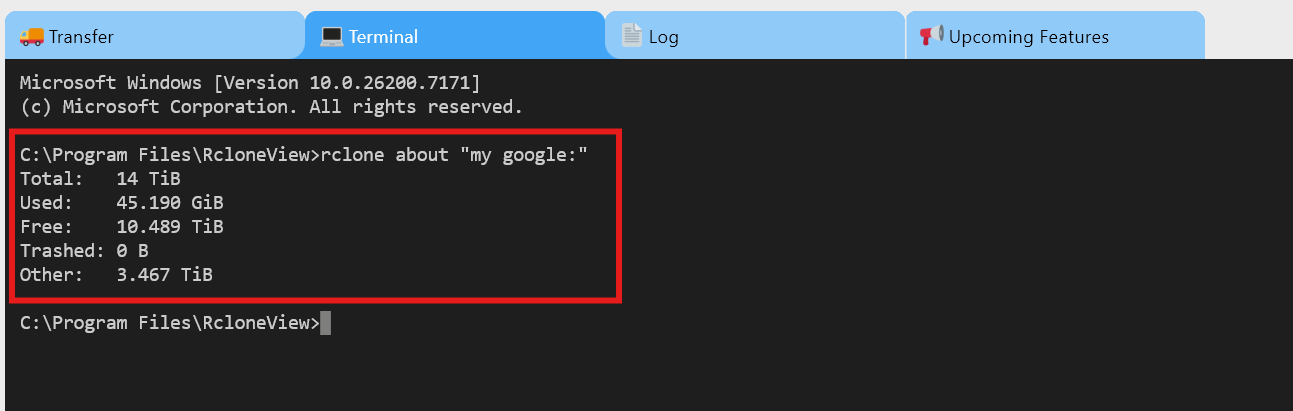
- Untuk mendapatkan informasi penyimpanan pada remote tertentu (contoh:
mygoogle):rclone about "mygoogle:"
Contoh hasil:
Menampilkan Semua Remote yang Terkonfigurasi
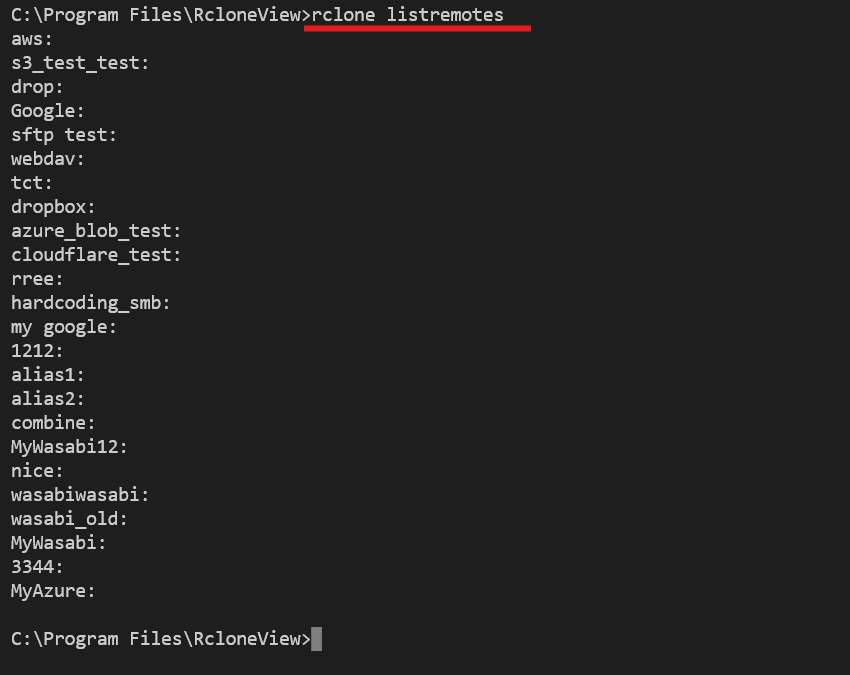
Gunakan perintah listremotes untuk memastikan remote mana saja yang tersedia:
rclone listremotes
Memperbesar atau Memperkecil Tampilan Terminal

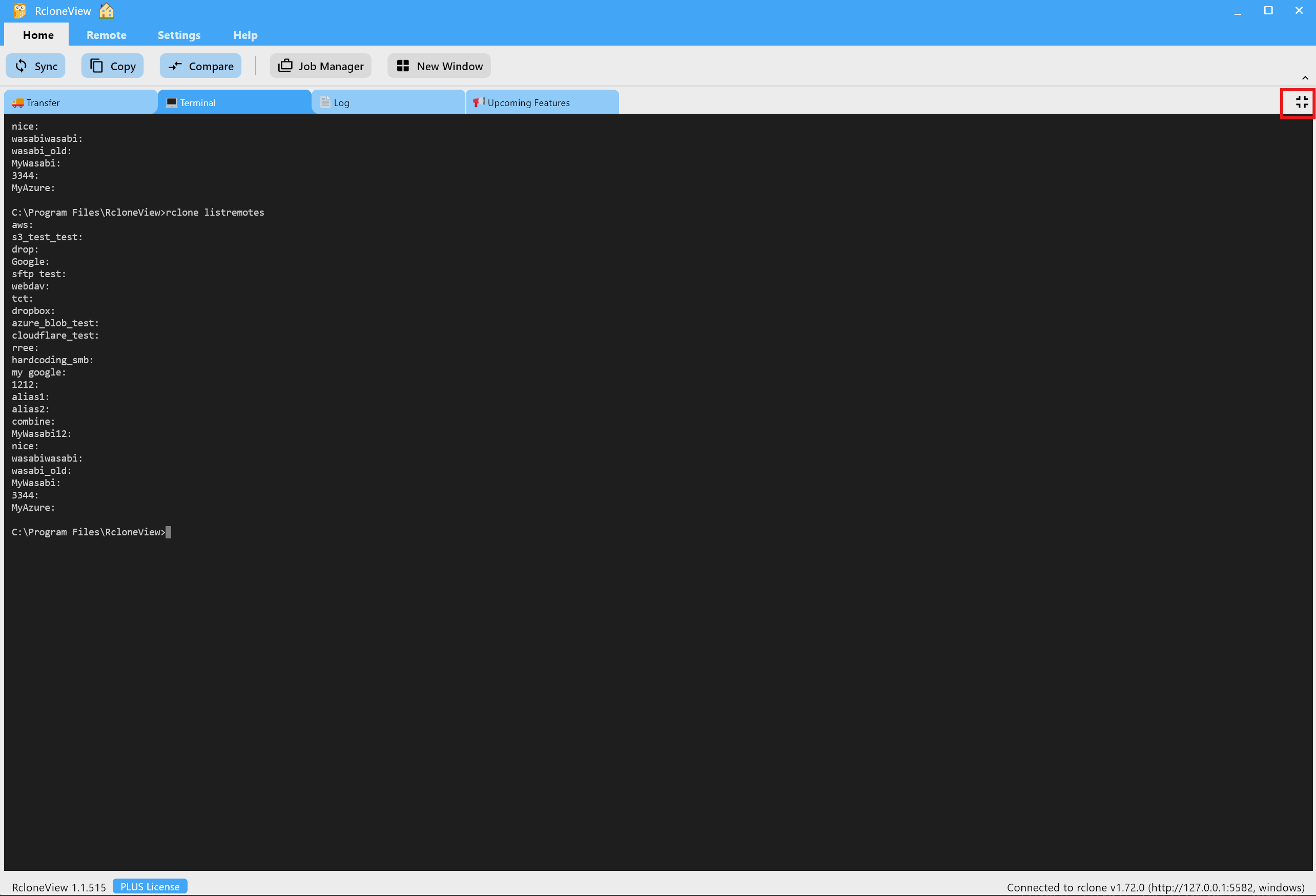
- Perbesar (Expand): Beralih ke Terminal layar penuh untuk output yang panjang.
- Perkecil (Shrink): Kembali ke tata letak default.
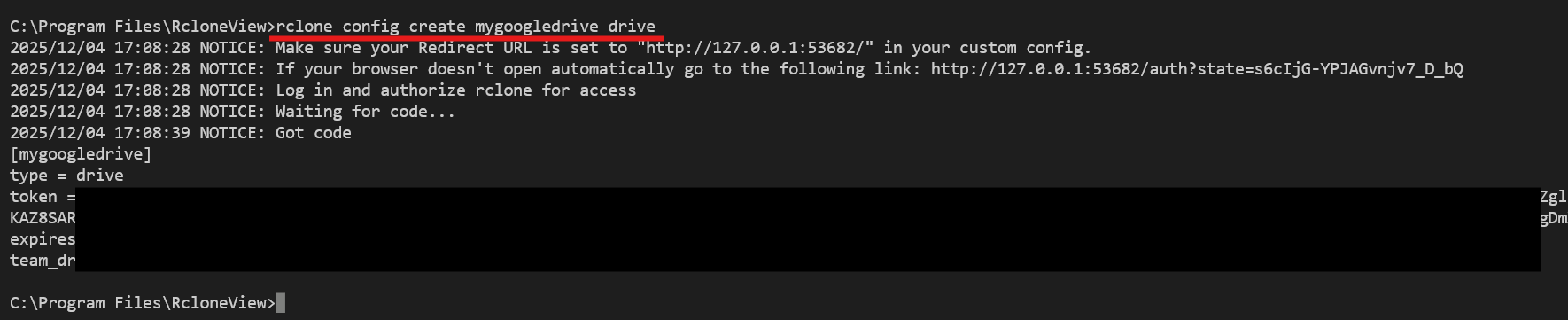
Membuat Remote melalui CLI (rclone config create)
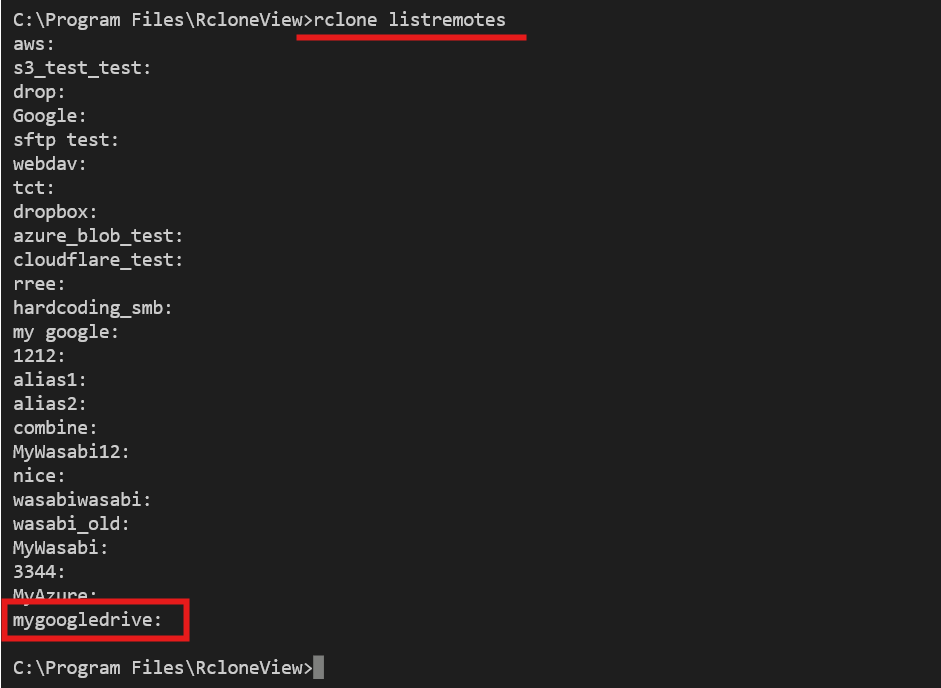
Contoh: membuat remote Google Drive bernama mygoogledrive lalu memverifikasinya:
rclone config create mygoogledrive drive
rclone listremotes
Copy, Paste, dan Copy All
Pilih output Terminal mana pun untuk membuka menu konteks, lalu pilih Copy, Paste, atau Copy All.
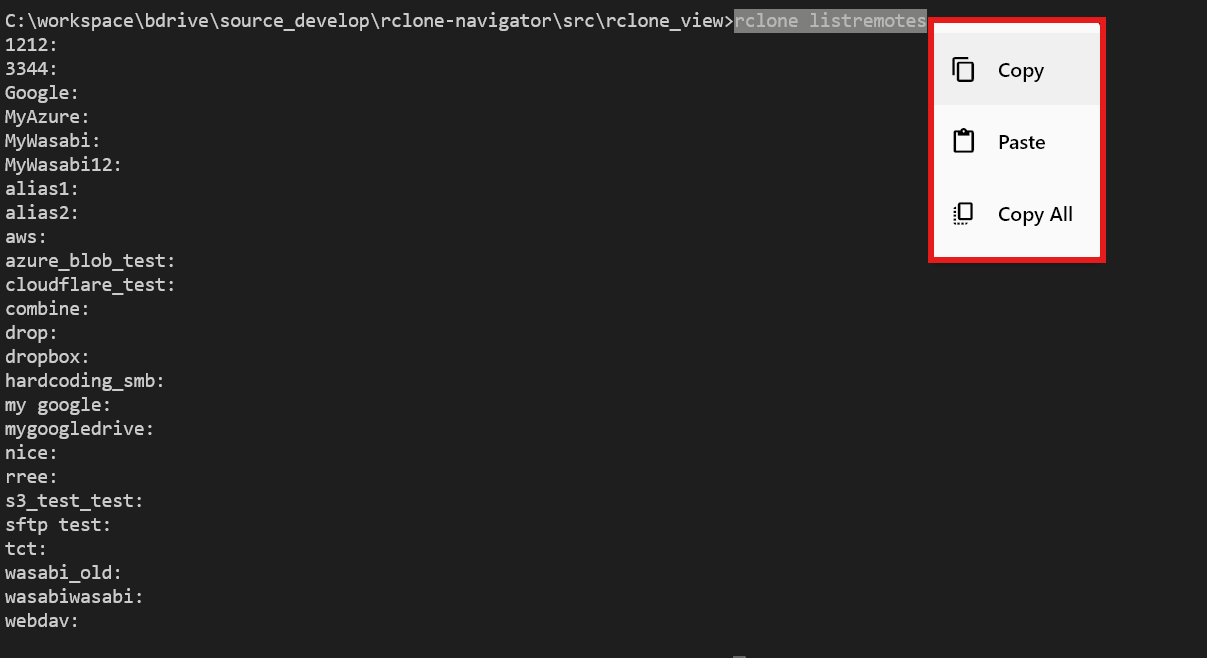
Fitur ini berguna untuk membagikan log kepada tim dukungan atau menyimpan hasil ke dalam dokumentasi.
Kasus Penggunaan yang Direkomendasikan
- Menguji perintah
rclonetingkat lanjut (lsf,tree, flag backend) sebelum diotomatisasi. - Memvalidasi skrip atau perintah sisi server di dalam RcloneView.
- Mengelola atau membuat remote dengan cepat saat jalur GUI terasa lebih lambat.
Perintah seperti delete, purge, atau flag sync yang salah dapat menghapus data secara permanen. Periksa kembali path dan remote sebelum menjalankannya di Terminal.