Transfer File Antara Wasabi dan Google Drive dengan RcloneView
Pindahkan data berukuran terabyte dari Wasabi ke Google Drive (atau sebaliknya) tanpa harus repot dengan command line. RcloneView menggabungkan kecepatan rclone dan penyetelan S3 ke dalam GUI terpandu sehingga Anda dapat membandingkan, menyinkronkan, dan menjadwalkan migrasi dengan percaya diri.
RcloneView mendukung penyimpanan yang kompatibel dengan S3 seperti Wasabi maupun alur OAuth Google Drive. Buka kedua remote secara berdampingan, pilih Explorer/Compare/Sync sesuai alur kerja Anda, dan terapkan chunking yang ramah S3 untuk menjaga stabilitas upload berukuran besar.

Kelola & Sinkronkan Semua Cloud di Satu Tempat
RcloneView adalah GUI lintas platform untuk rclone. Bandingkan folder, transfer atau sinkronkan file, dan otomatiskan alur kerja multi-cloud dengan antarmuka visual yang bersih.
- Pekerjaan sekali klik: Salin · Sinkronkan · Bandingkan
- Penjadwal & riwayat untuk otomatisasi yang andal
- Bekerja dengan Google Drive, OneDrive, Dropbox, S3, WebDAV, SFTP, dan lainnya
Fitur inti gratis. Otomatisasi Plus tersedia.
Wasabi vs Google Drive sekilas
- Wasabi: API S3, ingest cepat, biaya penyimpanan rendah, endpoint per-bucket (misalnya,
s3.us-east-1.wasabisys.com). - Google Drive / Workspace: Berbagi yang familiar, kolaborasi yang kuat, kuota API yang perlu diperhatikan saat lonjakan penggunaan.
- RcloneView: Satu UI untuk keduanya-bandingkan sebelum sinkronisasi, drag-and-drop, jalankan dry run, dan jadwalkan pekerjaan berulang.
Menambahkan remote Wasabi (kompatibel S3)
- Klik
+ New Remote-> pilih S3. - Masukkan Access Key / Secret Key, region bucket, dan endpoint Anda (misalnya,
s3.wasabisys.comatau URL khusus region). - Simpan sebagai
Wasabi_Archive(atau serupa) agar lebih jelas.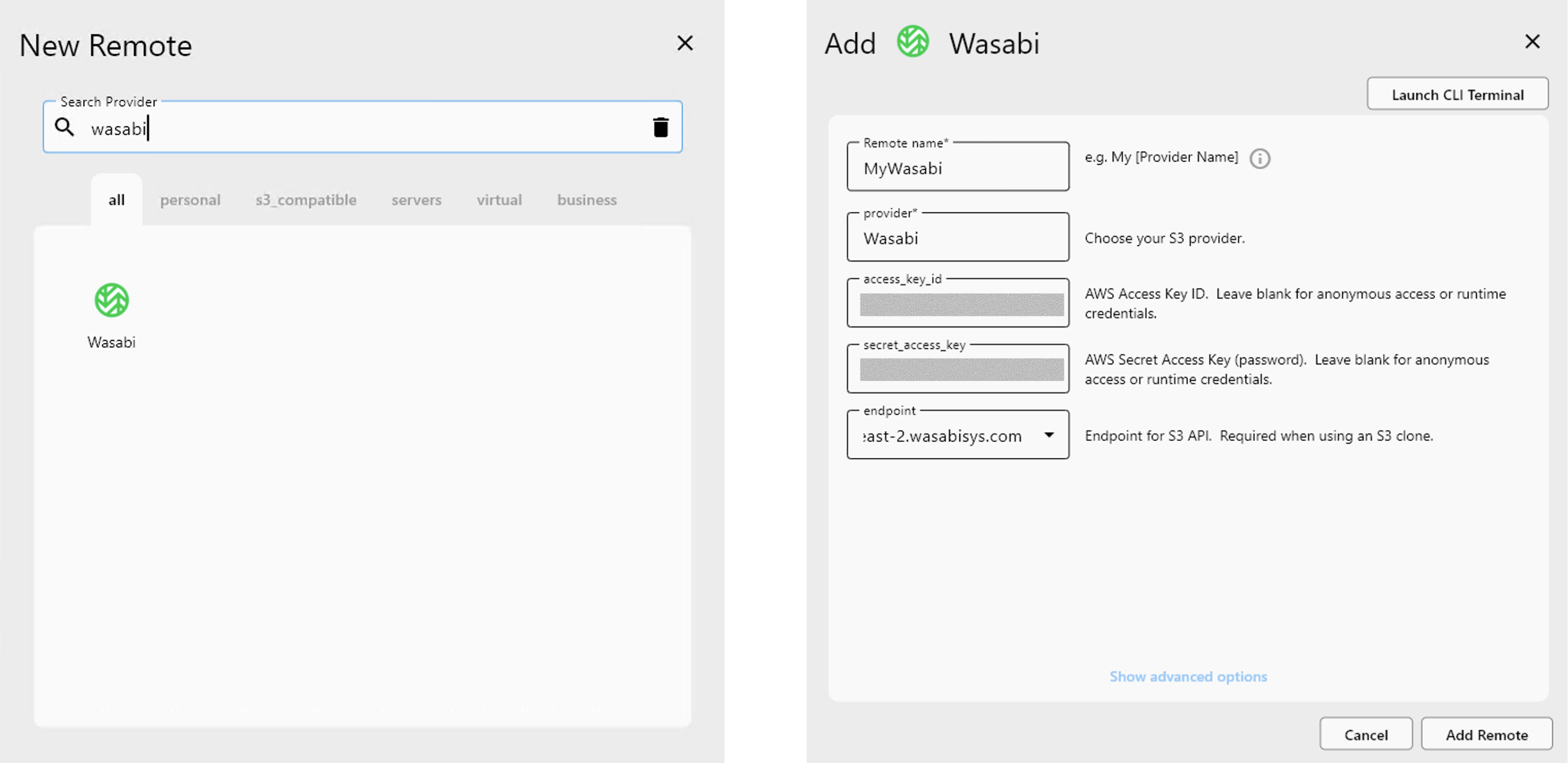
Referensi pengaturan: Pengaturan yang kompatibel dengan S3
Menghubungkan Google Drive dengan OAuth
- Di
+ New Remote, pilih Google Drive. - Masuk melalui prompt OAuth browser dan konfirmasi akun atau Workspace tujuan migrasi Anda.
- Beri nama (misalnya,
GDrive_Workspace).
Detail lebih lanjut: Menambahkan Google Drive via OAuth
Membuka kedua cloud secara berdampingan
- Di Explorer -> Browse, buka remote Wasabi Anda di satu sisi dan Google Drive di sisi lainnya.
- Navigasikan ke bucket/folder sumber dan folder Drive tujuan.
Memilih metode transfer terbaik
- Drag & Drop (Explorer): Penyalinan cepat untuk folder yang dipilih. Progres muncul di log Transfer.
- Compare -> Copy: Pratinjau perbedaan terlebih dahulu; salin file yang hilang/lebih baru dengan percaya diri.
- Sync: Mirror satu arah untuk pencadangan berkelanjutan (Wasabi -> Drive atau sebaliknya). Tambahkan
--dry-runterlebih dahulu untuk memvalidasi. - Butuh panduan langkah demi langkah? Lihat alur tutorial multi-cloud: Transfer file antara MEGA dan Google Drive
Membangun pekerjaan pencadangan terjadwal
- Setelah Sync berhasil, klik Save to Jobs.
- Buka Job Manager -> Add Job (atau edit yang sudah disimpan) dan atur jadwalnya (misalnya, setiap malam).
- Pertahankan Backup Dir atau folder yang diberi versi untuk menjaga item yang berubah/dihapus di Drive.
- Pantau di tab Transfer dan History untuk hasil per pekerjaan.
Daftar periksa migrasi (integritas + keamanan)
- Jalankan Compare terlebih dahulu untuk melihat apa yang akan dipindahkan; ekspor hasilnya jika diperlukan.
- Mulai dengan
--dry-runpada Sync untuk menghindari kejutan. - Untuk data yang kritis, validasi dengan
rclone check source: dest:di Terminal bawaan dan tinjau log API. - Gunakan folder tujuan yang berbeda (misalnya,
Wasabi_Archive_2025) hingga Anda memverifikasi integritasnya. - Dokumentasikan pekerjaan dengan nama yang jelas (
Wasabi->GDrive_Nightly) dan batasi endpoint/key hanya untuk bucket yang diperlukan.
Penutup
Dengan RcloneView, performa S3 Wasabi dan kolaborasi Google Drive hadir dalam satu antarmuka. Buat kedua remote, pratinjau perubahan, sesuaikan upload S3, dan jadwalkan pekerjaan berulang-semuanya tanpa mengedit konfigurasi atau flag CLI. Mulai migrasi Wasabi -> Google Drive Anda hari ini dan pastikan setiap proses dapat diverifikasi.
Penyedia Cloud yang Didukung





























