使用 RcloneView 在 Wasabi 和 Google Drive 之间传输文件
· 阅读需 5 分钟
无需摆弄命令行,即可将数 TB 数据从 Wasabi 迁移到 Google Drive(或反向迁移)。RcloneView 将 rclone 的速度与 S3 调优融入直观的图形界面,让你可以放心地对比、同步并安排迁移任务。
RcloneView 同时支持 Wasabi 这样的 S3 兼容存储和 Google Drive 的 OAuth 登录流程。并排打开两个远程,根据你的工作流选择 Explorer/Compare/Sync,并应用适合 S3 的分片策略,让大文件上传保持稳定。

在一个地方管理和同步所有云端
RcloneView 是 rclone 的跨平台 GUI。通过清爽的可视化界面比较文件夹、传输或同步文件,并自动化多云工作流。
- 一键作业:复制 · 同步 · 比较
- 调度器与历史记录,实现可靠的自动化
- 支持 Google Drive、OneDrive、Dropbox、S3、WebDAV、SFTP 等
WindowsmacOSLinux
免费开始使用 →核心功能免费。Plus 提供自动化功能。
Wasabi 与 Google Drive 一览
- Wasabi:S3 API,写入速度快,存储成本低,按存储桶设有独立端点(例如
s3.us-east-1.wasabisys.com)。 - Google Drive / Workspace:分享方式熟悉,协作能力强,在突发大量请求时需留意 API 配额。
- RcloneView:一个界面搞定两者——同步前先对比、支持拖放操作、可执行空跑测试、并能安排重复任务。
添加 Wasabi 远程(S3 兼容)
- 点击
+ New Remote-> 选择 S3。 - 输入你的 Access Key / Secret Key、存储桶所在区域以及端点(例如
s3.wasabisys.com或特定区域的 URL)。 - 保存为
Wasabi_Archive(或类似名称)以便识别。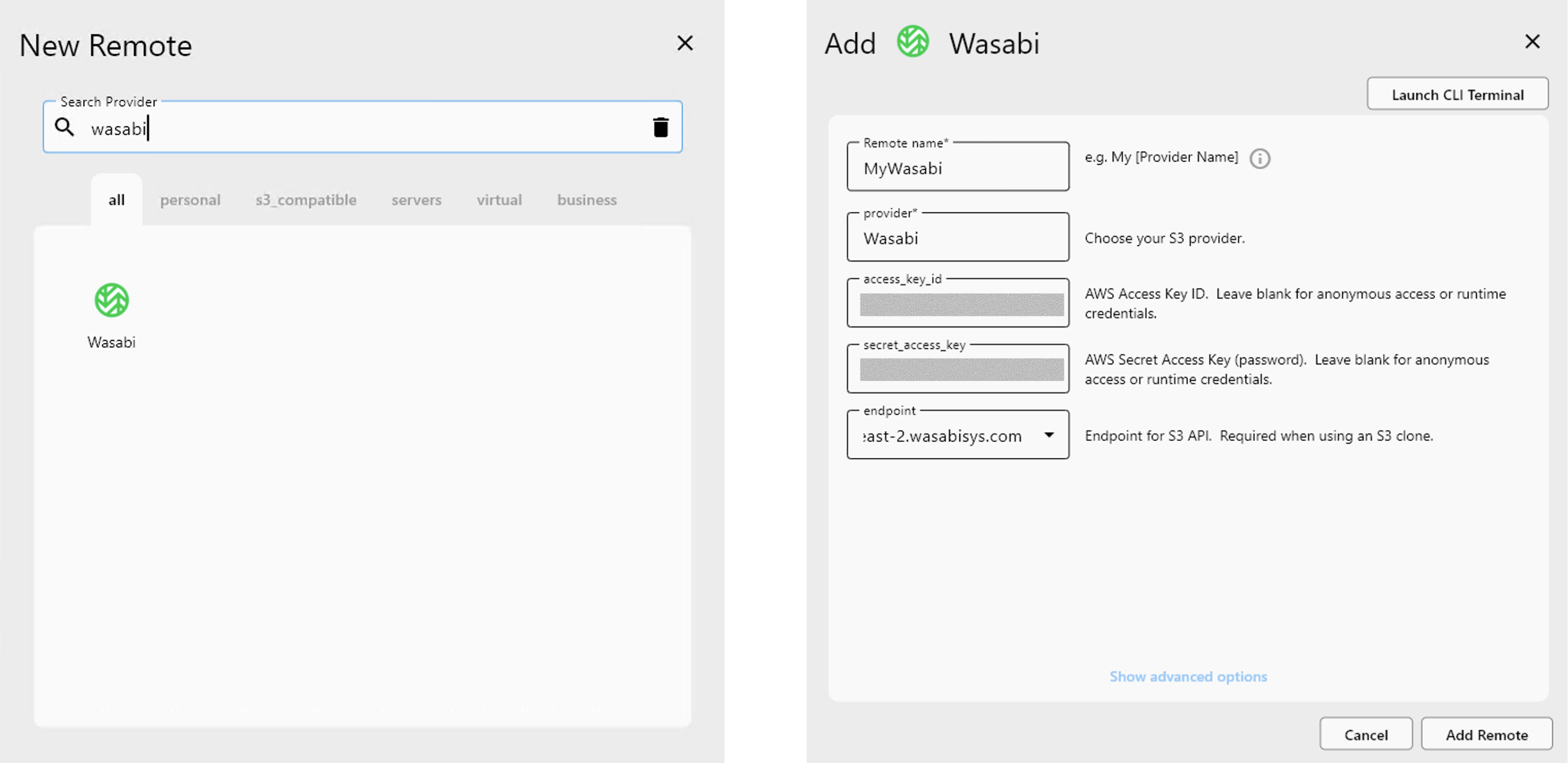
参考设置:S3 兼容存储设置
通过 OAuth 连接 Google Drive
- 在
+ New Remote中选择 Google Drive。 - 通过浏览器弹出的 OAuth 提示登录,并确认要迁移到的账户或 Workspace。
- 为其命名(例如
GDrive_Workspace)。
并排打开两个云端
- 在 Explorer -> Browse 中,一侧打开你的 Wasabi 远程,另一侧打开 Google Drive。
- 分别导航到源存储桶/文件夹和目标 Drive 文件夹。
选择合适的传输方式
- 拖放(Explorer):适合快速复制选定的文件夹。进度会显示在 Transfer 日志中。
- Compare -> Copy:先预览差异,再放心地复制缺失或较新的文件。
- Sync:用于持续备份的单向镜像(Wasabi -> Drive 或反向)。首次运行建议先加上
--dry-run进行验证。 - 需要完整演示?可参考多云教程流程:在 MEGA 和 Google Drive 之间传输文件
创建定时备份任务
- 成功完成一次 Sync 后,点击 Save to Jobs。
- 打开 Job Manager -> Add Job(或编辑已保存的任务),设置执行计划(例如每晚执行)。
- 保留 Backup Dir 或版本化文件夹,以便在 Drive 上保存已更改/已删除项目的记录。
- 在 Transfer 标签页和 History 中监控每个任务的执行结果。
迁移检查清单(完整性与安全性)
- 先运行一次 Compare,查看将要移动的内容;如有需要可导出结果。
- 在 Sync 上先使用
--dry-run,以避免意外情况。 - 对于关键数据,可在内置终端中使用
rclone check source: dest:进行验证,并查看 API 日志。 - 在验证完整性之前,使用独立的目标文件夹(例如
Wasabi_Archive_2025)。 - 为任务使用清晰的命名(如
Wasabi->GDrive_Nightly),并将端点/密钥的权限限定在所需的存储桶范围内。
总结
有了 RcloneView,Wasabi 的 S3 性能与 Google Drive 的协作能力可以在同一个界面中共存。创建两个远程、预览变更、调优 S3 上传、并安排重复任务——全程无需编辑配置文件或使用命令行参数。立即开始你的 Wasabi -> Google Drive 迁移,让每一次运行都可验证。
支持的云服务商





























