クラウドバックアップを暗号化する方法:RcloneViewでGoogle Drive、OneDrive、S3を保護する

大切なファイルは、クラウド上でも安全に守りましょう。RcloneView を使えば、rcloneの crypt バックエンドを利用して、クラウドバックアップを視覚的に暗号化・管理できます。Google Drive、OneDrive、S3などで、完全なプライバシーを実現できます—スクリプトは一切不要です。
なぜクラウドバックアップを暗号化すべきか
クラウドストレージは便利で信頼性が高い一方で、あなたのファイルは他者のサーバー上に置かれています。暗号化を行わなければ、サービスプロバイダー(またはアカウントに不正アクセスした第三者)がデータを読み取れてしまう可能性があります。
クラウドバックアップを暗号化することで、あなたの情報に対する 真の所有権 を得ることができます—復号キーを持つのはあなただけです。
アップロード前にデータを暗号化すべき主な理由:
- 🔒 プライバシー — 不正アクセスや情報漏洩を防止
- 🧩 コンプライアンス — 組織や法的なデータセキュリティ基準を満たす
- 💼 コントロール — 自分でキーと暗号化方式を選択できる
- 🌐 可搬性 — 保護を保ったまま、暗号化データをクラウド間で移動できる
rcloneの「crypt」リモートを理解する
crypt バックエンドは、rcloneに組み込まれた暗号化レイヤーです。アップロード前に手動でファイルを暗号化する代わりに、データ転送時にファイル名、ディレクトリ構造、コンテンツを透過的に暗号化します。
RcloneView と組み合わせることで、シンプルなGUI を通じてcryptリモートを設定・管理でき、誰でも簡単にクラウド暗号化を利用できるようになります。
仕組み
- まず「ベースリモート」を設定します—たとえばGoogle Drive、OneDrive、S3バケットなどです。
- そのベースリモート内のフォルダを指す新しい cryptリモート を作成します。
- cryptリモート経由でアップロードされたファイルは自動的に暗号化されます。
- RcloneViewで閲覧するとファイルは通常どおりに表示されますが、クラウド側には暗号化されたデータと名前だけが保存されます。
| 例 | 説明 |
|---|---|
gdrive: | 通常のGoogle Driveリモート |
gdrive-crypt: | Google Drive内の暗号化レイヤー |
/gdrive/Encrypted/ | ファイルの暗号化バージョンを保存する実フォルダ |
たとえ誰かがあなたのクラウドアカウントにアクセスしたとしても、見えるのは意味不明なファイル名と読み取れないデータだけです。

すべてのクラウドを一か所で管理・同期
RcloneViewはrcloneのクロスプラットフォームGUIです。フォルダを比較し、ファイルを転送・同期し、クリーンなビジュアルインターフェースでマルチクラウドのワークフローを自動化できます。
- ワンクリック操作: コピー · 同期 · 比較
- 信頼性の高い自動化のためのスケジューラーと履歴
- Google Drive、OneDrive、Dropbox、S3、WebDAV、SFTPなどに対応
コア機能は無料。Plusで自動化機能を利用可能。
ステップ1 — 事前準備
暗号化されたクラウドバックアップを作成する前に:
- 暗号化する対象を決める — ドライブ全体か、特定のフォルダのみか(例:
/Private/、/Archives/)。 - 対象クラウドを選ぶ — Google Drive、OneDrive、Amazon S3、Wasabi、またはrcloneがサポートするその他のクラウド。
- 暗号化ファイルを保存するための、クラウド上の安全なフォルダを 作成または特定 する。
- (任意) 暗号化を適用する前に、未暗号化バージョンをバックアップ する。
🔍 参考ガイド:
ステップ2 — RcloneViewで暗号化リモートを作成する
RcloneViewを使えば、数クリックでcryptリモートを作成できます。
- RcloneView を開き、
+ New Remoteをクリックします。 - リモートタイプ として Crypt(Encrypted Storage) を選択します。
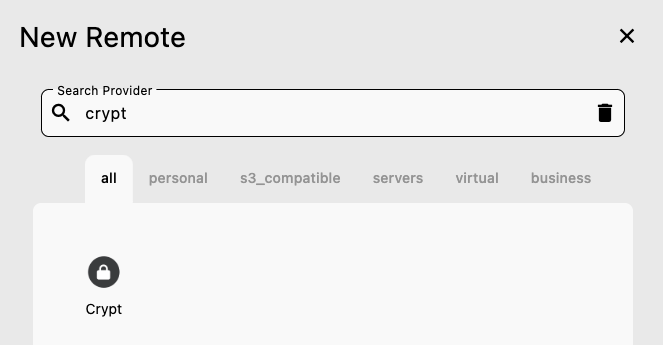
- 元となるストレージ(例:既存の
WebDav、Google Drive、またはS3リモート)を選択します。 - そのリモート内の パス(例:
webdav:secureやdrive:documents/encrypted)を指定します。
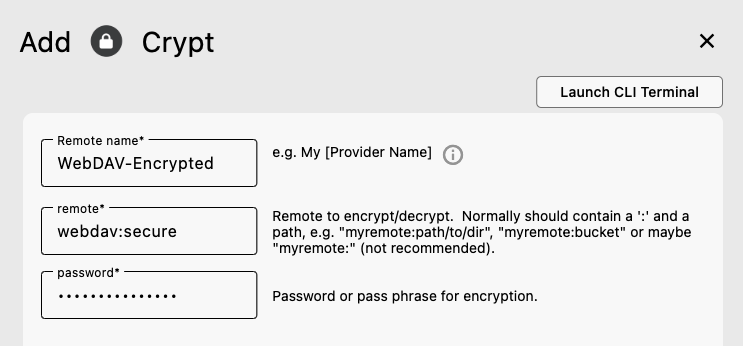
- 暗号化パスワード と、任意で ソルト を設定します。
- 強力かつ一意のパスワードを使用してください—RcloneViewはこれをお使いのマシンに安全に保存します。
- 暗号化リモートに名前を付けます(例:
WebDav-EncryptedやS3-Secure)。
設定が完了すると、暗号化リモートがRcloneViewのサイドバーに通常のリモートと並んで表示されます。
ステップ3 — 暗号化データの転送と同期
これで、RcloneViewの強力な機能—ドラッグ&ドロップ、比較、同期ジョブ—をすべて使って、ローカルファイルとcryptリモート間の暗号化転送を扱えます。
A) ドラッグ&ドロップ
ローカルドライブのフォルダを、暗号化リモート(例:Drive-Encrypted:)にドラッグするだけです。
RcloneViewはアップロード時に各ファイルを暗号化します。
👉 詳細はこちら: ドラッグ&ドロップによるファイルコピー
B) 比較とコピー
比較 を実行し、ローカルフォルダと暗号化リモートの間の更新・差分をプレビューします。
変更されたファイルのみが再暗号化されてアップロードされます。
👉 詳細はこちら: ファイルの比較と管理
C) 同期とスケジュールジョブ
暗号化ルーチンを自動化しましょう。
ローカルフォルダをcryptリモートに毎晩、または毎週ミラーリングする 同期ジョブ を作成すれば、新しいファイルが確実に暗号化され、安全にオフサイト保存されます。
👉 詳細はこちら:

ステップ4 — 暗号化を検証する
RcloneViewでは暗号化リモートを視覚的に閲覧できますが、クラウド側のコンテンツは読み取り不能なままです。
確認するには:
- クラウドドライブのWebインターフェースを開く—ファイルは ランダム化された名前 と拡張子になっているはずです。
- 直接ダウンロードしてみる—暗号化データとして表示されます。
- RcloneViewを通して開くと、透過的に復号されます。
これにより、暗号化設定が正しく機能していることを確認できます。
プロのヒント
- 設定ファイル(
rclone.conf)を安全にバックアップする — 暗号化キーが含まれています。 - パスワードやソルトを絶対に共有しない — 紛失すると、暗号化データへのアクセスを永久に失います。
- cryptと圧縮を組み合わせる(例:
.zipや.7z)ことで、効率的な暗号化アーカイブを作成できます。 - 定期的に復号テストを行い、データが復元可能であることを確認する。
- 暗号化を多層化する: 特に機密性の高いフォルダには、複数のcryptレイヤーを重ねたり、異なるクラウド間で暗号化を組み合わせたりできます。
まとめ — プライバシーとシンプルさの両立
- 重要な理由: 暗号化により、クラウド上でもファイルのプライバシーが保たれます。
- 仕組み: rcloneの cryptリモート がファイル名、フォルダ、コンテンツを暗号化し、RcloneViewのGUIから簡単に管理できます。
- 得られるもの: Google Drive、OneDrive、S3など、さまざまな場所で機密データをシームレスに保護できる手段です。
デジタルライフを守るためにコマンドラインの専門知識は必要ありません—RcloneViewは強力な暗号化を誰にでも届けます。
よくある質問
Q. cryptリモートとは何ですか?
A. rclone(およびRcloneViewによって管理される)で作成された暗号化オーバーレイで、アップロード前にすべてのファイルを自動的に暗号化し、ローカルでアクセスする際に復号します。
Q. ファイル名も暗号化されますか?
A. はい—選択したオプションによって、ファイル名とフォルダ構造の両方を暗号化できます。
Q. RcloneViewなしで暗号化ファイルにアクセスできますか?
A. はい—rclone.conf ファイルとキーがあれば、rcloneのCLIや互換性のあるクライアントを通じてアクセスできます。
Q. 暗号化パスワードを紛失した場合はどうなりますか?
A. 残念ながら、アクセスを永久に失うことになります。パスワードと設定ファイルは安全にバックアップしておいてください。
Q. 暗号化により転送速度が低下しますか?
A. 多少低下しますが、RcloneViewが効率的に処理するため、アップロードや同期への影響は最小限に抑えられます。
Q. WasabiやR2のようなS3互換ストレージでcryptを使用できますか?
A. はい—cryptリモートは、S3、Wasabi、Cloudflare R2、Backblaze B2など、rcloneがサポートするあらゆるバックエンドで動作します。
プライバシーにコーディングは不要です—今すぐクラウドバックアップを保護しましょう。
対応クラウドプロバイダー





























