Backblaze B2 vs Dropbox — 最適な選択と、RcloneViewによるシームレスな移行

オブジェクトストレージの実力派とコラボレーション重視のドライブを比較し、シンプルなポイント&クリック操作でファイルを移動する方法を学びましょう。
なぜBackblaze B2とDropboxを比較するのか?
クラウドストレージは万能ではありません。Backblaze B2はバックアップやアーカイブに適した、手頃な価格でS3互換のオブジェクトストレージとして優れており、一方Dropboxはデスクトップ風の同期、共有、コラボレーションを得意としています。多くのチームは両方を組み合わせて使用しています。B2は耐久性が高く低コストなストレージとして、Dropboxは日々の作業や外部共有のために使われます。RcloneViewはこれらの世界を統合し、CLIを使わずにプレビュー、コピー、同期を行えるようにします。
Backblaze B2の概要
- バケット、ライフサイクルポリシー、S3互換APIを備えたオブジェクトストレージ。 Backblaze
- マルチパート(「大容量ファイル」)によって大容量オブジェクトをサポート — 大容量ファイルフローを使用すると1ファイルあたり最大10TB。 Backblaze
- 豊富なエグレス枠: 月間平均ストレージ容量の最大3倍までデータエグレスが無料、それ以降は低単価のGBあたり料金。 Backblaze
Dropboxの概要
- 同期と共有に重点を置き、緊密なデスクトップ統合と幅広いアプリエコシステムを持つ。
- ファイルごとのアップロード目安: Web版では350〜375GBまで(ページによって異なる)、デスクトップアプリでは最大2TBまで。 Dropbox Help Center
比較表
| 項目 | Backblaze B2 | Dropbox |
|---|---|---|
| ストレージモデル | オブジェクトストレージ(バケットとキー) | デスクトップアプリによるファイル同期・共有 |
| API・ツール | ネイティブ + S3互換API | Dropbox API + デスクトップ/Webクライアント |
| 主な用途 | バックアップ、アーカイブ、データレイク、静的アセット | チームフォルダ、コラボレーション、迅速な共有 |
| ファイルごとの目安 | 大容量ファイルフローで最大10TB | Web版 約350〜375GB;デスクトップ版 最大2TB |
| コスト・エグレス | 低ストレージコスト、保存データの最大3倍まで無料エグレス | サブスクリプション型プラン;コラボレーション機能 |
出典: Backblazeドキュメント(B2大容量ファイル、S3互換API、エグレスポリシー)およびDropboxヘルプセンター(アップロードサイズの目安)。 Backblaze
Backblaze B2とDropbox間でデータを移動すべきタイミング
- Dropboxの作業フォルダをアーカイブしてB2に移動し、復元可能な履歴を保ちながらコストを削減する。
- B2から大規模に(CDNフレンドリーな形で)アセットを公開・配布しつつ、下書きはDropboxでコラボレーションする。 Backblaze
- ベンダーの柔軟性: 人々がコラボレーションするアクティブな作業はDropboxに、長期的なコピーはB2に保管する。
朗報です: rcloneはBackblaze B2とDropboxの両方をサポートしており、RcloneViewはその力を使いやすいGUIにまとめています — ターミナルは不要です。

すべてのクラウドを一か所で管理・同期
RcloneViewはrcloneのクロスプラットフォームGUIです。フォルダを比較し、ファイルを転送・同期し、クリーンなビジュアルインターフェースでマルチクラウドのワークフローを自動化できます。
- ワンクリック操作: コピー · 同期 · 比較
- 信頼性の高い自動化のためのスケジューラーと履歴
- Google Drive、OneDrive、Dropbox、S3、WebDAV、SFTPなどに対応
コア機能は無料。Plusで自動化機能を利用可能。
RcloneViewで接続を設定する
RcloneViewはrclone configをガイド付きのクリック操作フローでラップしています。
- RcloneViewを開き、**
+ New Remote**をクリック - Backblaze B2を追加
- Backblaze B2(またはB2のS3エンドポイントを使用する場合はS3互換)を選択
- Key ID / Application Keyとバケット/リージョンを入力し、名前を付ける(例:
MyB2)
- Dropboxを追加
- Dropboxを選択し、OAuthでサインインして名前を付ける(例:
MyDropbox)
- Dropboxを選択し、OAuthでサインインして名前を付ける(例:
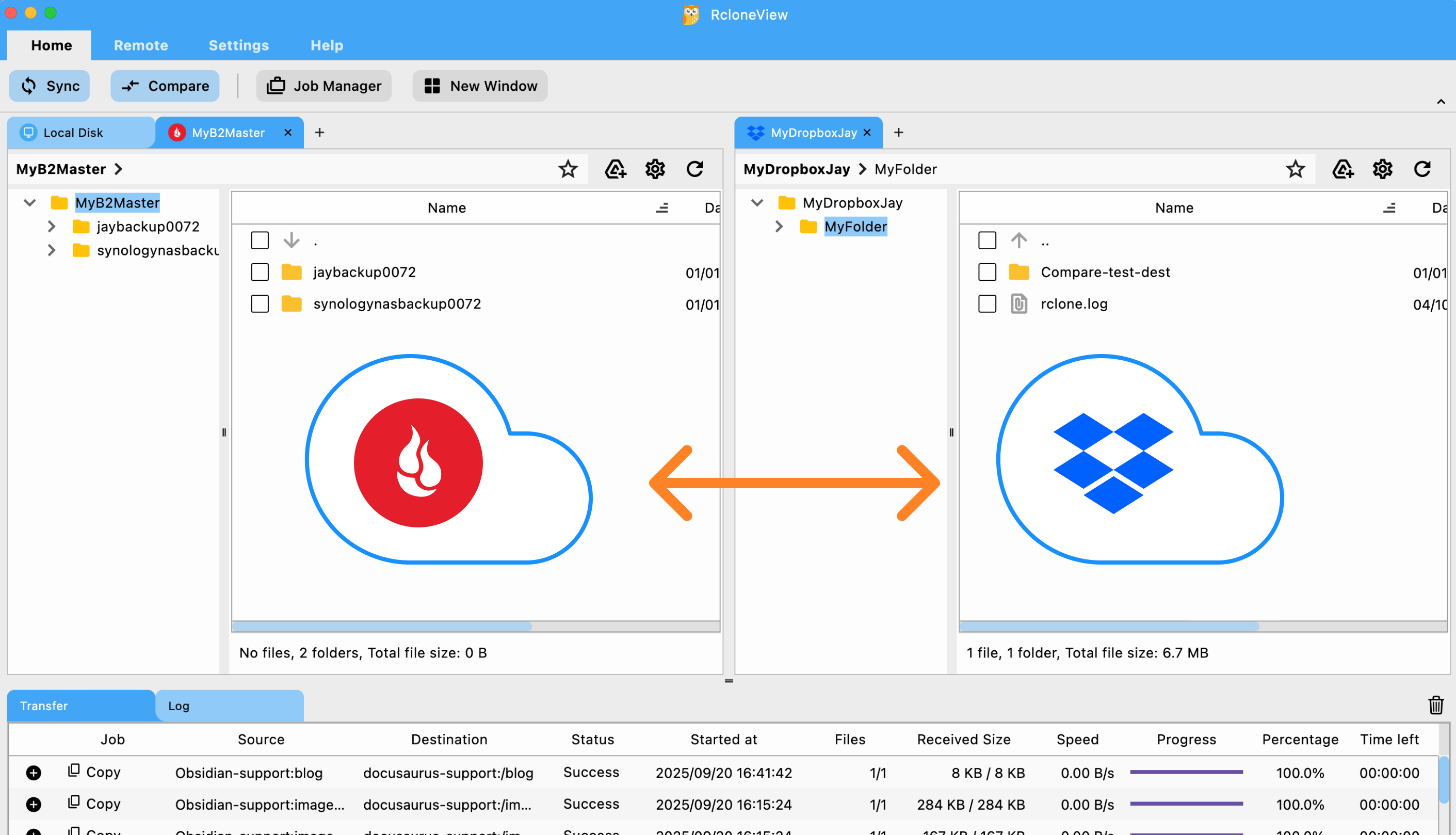
- Explorerペインに両方が並んで表示されることを確認する。
🔍 参考ガイド:
3つの方法で転送を実行する
RcloneViewは柔軟な方法を提供します — 小さく始めて、徐々に拡張していきましょう。
ドラッグ&ドロップ(手動・その場対応)
- 片方にDropbox、もう片方にB2を表示し、フォルダやファイルをドラッグして移動することで素早く移せます。
👉 詳細: ドラッグ&ドロップによるファイルコピー
比較&コピー(変更内容のプレビュー)
- Compareを使ってコピー前に新規/変更された項目を確認し、予期せぬ事態やリトライを減らせます。
👉 詳細: 比較結果とファイル管理

同期&スケジュールジョブ(自動化)
- Syncを使ってDropboxとB2間で選択したフォルダをミラーリングします。
- まずドライランを実行し、再利用可能なジョブとして保存してスケジュール(毎晩/毎週)を追加します。
👉 詳細:

まとめ — 覚えておくべきこと
- Dropboxはコラボレーション重視、Backblaze B2はコスト効率の高いオブジェクトストレージです。
- RcloneViewを使えば、コマンドラインなしで両者間の接続、プレビュー、コピー、スケジュール転送が可能です。
- 小規模なパイロットから始め、プロバイダーの制限/クォータを守り、ジョブログを監視してクリーンな監査証跡を残しましょう。
よくある質問
Q. B2またはDropboxで単一ファイルはどのくらいの大きさまで扱えますか?
A. B2は大容量ファイルフローで最大10TBの大容量ファイルをサポートします。Dropboxの目安はWeb版で最大350〜375GB、デスクトップアプリで最大2TBです。 Backblaze
Q. 定期的な転送を自動化できますか?
A. もちろんです — 同期設定をジョブとして保存し、RcloneViewのJob Managerでスケジュールすれば、手を煩わせずに運用できます。
Q. コマンドラインを使う必要がありますか?
A. いいえ。RcloneViewはrcloneのBackblaze B2およびDropboxバックエンドの上に完全なGUIを提供します。
ストレージ戦略を効率化する準備はできましたか?
対応クラウドプロバイダー





























