Synology → クラウドを簡単に: RcloneViewでオフサイトバックアップと同期

スクリプトやターミナルを使わずに、オフサイトに二重のコピーを保管しましょう。Synology NASをBackblaze、Google Drive、Amazon S3、pCloud、Wasabiなどへ、視覚的に、確実に、スケジュールに沿ってバックアップできます。
はじめに — Synologyのバックアップをオフサイトに保管すべき理由
NASは高速でローカルアクセスに優れており、家族の写真、クリエイティブなプロジェクト、チーム共有もLAN内ですぐに扱えます。しかしオンプレミスのみにはリスクがあります。盗難、火災、誤削除、複数ドライブの故障などです。オフサイトのクラウドコピーを追加することで、次のメリットが得られます。
- レジリエンス: リモートで復元可能なコピーがあれば、ローカルの災害にも耐えられます。
- 柔軟性: オフィスや自宅から離れていても、どこからでも復元できます。
- ガバナンス: NASの保持ポリシーとクラウドバケットのバージョニングやポリシーを組み合わせられます。
Synology NASの概要
- SMB/NFS(ローカルフォルダとしてマウント)やWebDAV、SFTPなどのネットワークエンドポイントでアクセスできる中央ストレージ。
- 常時稼働のバックアップ、メディアホスティング、チームファイルハブに最適。
クラウド送信先の概要
- Google Drive: Google Workspaceでのコラボレーションと共有。
- Amazon S3 / Wasabi / Backblaze B2: バケット、リージョン、ライフサイクルルールを備えたオブジェクトストレージ。
- pCloud: 使いやすく、ファイル管理も充実したストレージ。
なぜ今NAS → クラウドを行うべきか
- オフサイトのセーフティネットを構築する。
- バックアップ先を単一の送信先(またはマルチクラウド)に標準化する。
- 多くのクラウドプラットフォームで利用可能なポリシーとバージョニングを活用する。

すべてのクラウドを一か所で管理・同期
RcloneViewはrcloneのクロスプラットフォームGUIです。フォルダを比較し、ファイルを転送・同期し、クリーンなビジュアルインターフェースでマルチクラウドのワークフローを自動化できます。
- ワンクリック操作: コピー · 同期 · 比較
- 信頼性の高い自動化のためのスケジューラーと履歴
- Google Drive、OneDrive、Dropbox、S3、WebDAV、SFTPなどに対応
コア機能は無料。Plusで自動化機能を利用可能。
ステップ1 — 準備
始める前に:
- 対象範囲を選ぶ — Synology上のどの共有フォルダ(例:
/photo、/projects、/backup)をクラウドへ送るか? - クラウドの容量を確認する — 対象アカウントやバケットに十分な空き容量(バージョン分の余裕を含む)があるか確認します。
- NASの接続方法を選ぶ
- ローカルパス: OS上でSMB/NFS経由でNAS共有をマウントし、RcloneViewでLocalとして使用します。
- WebDAV: SynologyのWebDAV Serverを有効化し、RcloneViewでWebDAV接続します。
- SFTP: SynologyでSSH/SFTPを有効化し、SFTPで接続します。
- クラウドを選ぶ — Google Drive、Amazon S3/Wasabi、Backblaze B2、pCloudなど。
- 頻度を決める — 一度限りのアーカイブ、定期的な同期、または毎晩のスケジュールジョブ。
- まず試験運用する — パス、権限、スループットを検証するために小さなテストを実行します。
🔍 参考になる概要:
3) ステップ2 — RcloneViewで接続を設定する
RcloneViewは、rcloneの設定をガイド付きのクリック操作フローにまとめています。
- RcloneViewを開き、**
+ New Remote**をクリックします。 - 以下のいずれかの方法でSynology(送信元)を追加します。
- Local: マウント済みのNASフォルダを選択します(例:
Z:\NAS\Projectsまたは/Volumes/NAS/Projects)。 - WebDAV: SynologyのWebDAVエンドポイント/認証情報を使用し、名前を付けます(例:
NAS-WebDAV)。 - SFTP: ホスト/IP、ポート、アカウントを入力し、名前を付けます(例:
NAS-SFTP)。
- Local: マウント済みのNASフォルダを選択します(例:
- 例として、クラウド(送信先)を追加します。
- Google Drive: OAuthログイン →
MyGoogleDriveと名付けます。 - Amazon S3 / Wasabi: S3プロバイダー → アクセスキー/シークレット、リージョン、バケット →
MyS3/MyWasabiと名付けます。 - Backblaze B2: B2プロバイダー(該当する場合はS3互換エンドポイント) →
MyB2と名付けます。 - pCloud: サインイン/トークンフロー →
MyPcloudと名付けます。
- Google Drive: OAuthログイン →
- Explorerペインに両方が並んで表示されることを確認します。
🔍 参考ガイド:
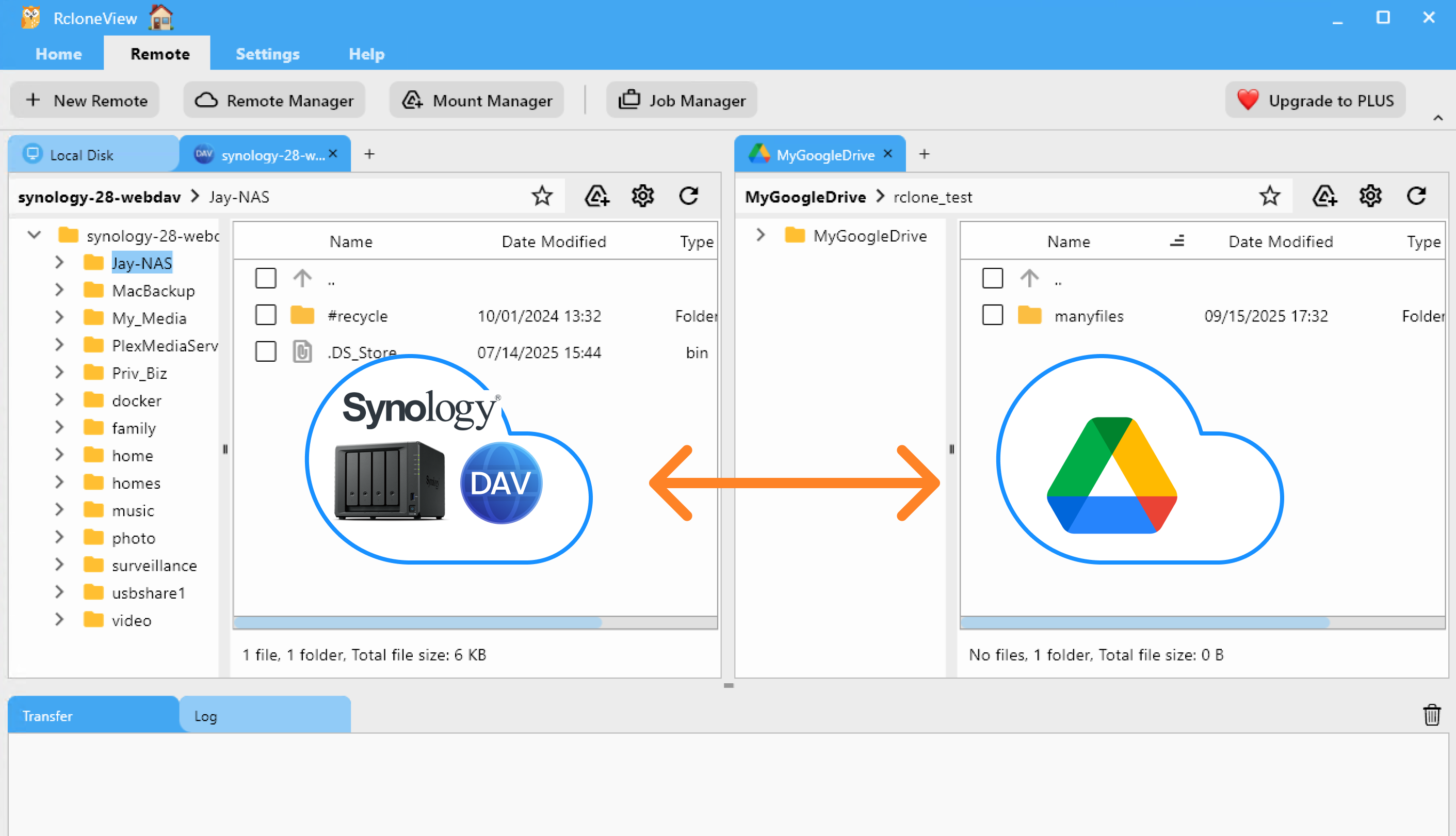
4) ステップ3 — バックアップ/同期を実行する(3つの実践的な方法)
RcloneViewは3つのシンプルな方法を提供しています。まず小さく始めて、自信を持って規模を拡大していきましょう。
A) ドラッグ&ドロップ(手動コピー)
- 片方にSynology(Local/WebDAV/SFTP)、もう片方にクラウドを開き、フォルダ/ファイルをドラッグして移動します。
- 選択的な移動やクイックな作業に最適です。
👉 詳細はこちら: ドラッグアンドドロップによるファイルのコピー
B) 比較とコピー(変更内容をプレビュー)
- Compareを実行して、NASとクラウドバケット/ドライブとの間で何が新規/変更されたかを確認します。
- 差分のみをコピーすることで、予期せぬ結果を減らし、実行を高速化できます。
👉 詳細はこちら: ファイルの比較と管理

C) 同期とスケジュールジョブ(自動化)
- Syncを使って、選択したNASフォルダをクラウド送信先にミラーリングします。
- まずドライランを行い、その後再利用可能なJobとして保存し、スケジュール(毎晩/毎週)を追加します。
👉 詳細はこちら:

プロのヒント
- S3タイプのクラウド(S3/Wasabi/B2のS3互換)では、事前にバケットを作成し、正しいリージョンを選択してください。
- 対応バケットでバージョニングを有効にすると、より安全にロールバックできます。
- 移行中はNASの送信元を読み取り専用にしてドリフトを防ぎましょう。
- フィルターを使って、キャッシュ/一時フォルダをバックアップから除外しましょう。
5) まとめ — 重要なポイントと追加のヒント
- なぜこれを行うのか: 耐久性のあるオフサイトのセーフティネット、より迅速な災害復旧オプション、統一された保持ポリシー。
- 仕組み: RcloneViewがSynology NASとクラウド送信先を接続し、ドラッグ&ドロップ、比較、同期を可能にします。スケジューリングにより手間のかからないバックアップも実現します。
- 安全にスケールする: まず試験運用を行い、プロバイダーのクォータを尊重し、ジョブログを監視してクリーンな監査証跡を残しましょう。
よくある質問
Q. 複数のクラウドにバックアップできますか? A. はい。複数の送信先(例: S3とGoogle Drive)を追加し、それぞれに個別のジョブやスケジュールを作成できます。
Q. コマンドラインは必要ですか? A. いいえ。RcloneViewは完全なGUIです。CLIなしでリモートの設定、変更内容のプレビュー、同期の実行、ジョブのスケジュールが行えます。
Synologyのバックアップをオートパイロットに乗せて、オフサイトで管理下に置く準備はできましたか?
対応クラウドプロバイダー





























