Backblaze B2 vs. Dropbox — die richtige Wahl treffen (und nahtlos wechseln mit RcloneView)

Vergleichen Sie ein Object-Storage-Arbeitstier mit einem auf Zusammenarbeit ausgerichteten Laufwerk – und erfahren Sie, wie Sie Dateien zwischen beiden mit einem übersichtlichen Point-and-Click-Workflow bewegen.
Warum Backblaze B2 und Dropbox vergleichen?
Cloud-Speicher ist nicht „one-size-fits-all". Backblaze B2 glänzt als günstiger, S3-kompatibler Object-Storage für Backups und Archive, während Dropbox bei Desktop-artiger Synchronisation, Freigabe und Zusammenarbeit überzeugt. Viele Teams nutzen beide: B2 für dauerhaften, kostengünstigen Speicher und Dropbox für die tägliche Arbeit und externe Freigaben. RcloneView bringt diese Welten zusammen, sodass Sie zwischen ihnen Vorschauen anzeigen, kopieren und synchronisieren können, ohne die CLI zu berühren.
Backblaze B2 auf einen Blick
- Object-Storage mit Buckets, Lifecycle-Richtlinien und S3-kompatibler API. Backblaze
- Große Objekte werden per Multipart-Upload unterstützt („Large Files") – bis zu 10 TB pro Datei über den Large-File-Workflow. Backblaze
- Großzügiger Egress: kostenloser Daten-Egress bis zum 3-Fachen Ihres durchschnittlichen monatlichen Speichervolumens, danach niedrige Preise pro GB. Backblaze
Dropbox auf einen Blick
- Fokus auf Synchronisation & Freigabe; enge Desktop-Integration und breites App-Ökosystem.
- Empfehlung zur Dateigröße: bis zu 350–375 GB im Web (variiert je nach Seite) und bis zu 2 TB über die Desktop-App. Dropbox Help Center
Gegenüberstellung
| Bereich | Backblaze B2 | Dropbox |
|---|---|---|
| Speichermodell | Object-Storage (Buckets & Keys) | Dateisynchronisation & Freigabe mit Desktop-App |
| API & Tools | Nativ + S3-kompatible API | Dropbox-API + Desktop-/Web-Clients |
| Typische Anwendungsfälle | Backup, Archivierung, Data Lakes, statische Assets | Team-Ordner, Zusammenarbeit, schnelle Freigabe |
| Referenz pro Datei | Bis zu 10 TB über Large-File-Workflow | Web ~350–375 GB; Desktop bis zu 2 TB |
| Kosten & Egress | Niedrige Speicherkosten, kostenloser Egress bis zum 3-Fachen des gespeicherten Volumens | Abo-basierte Pläne; Funktionen für Zusammenarbeit |
Quellen: Backblaze-Dokumentation (B2 Large Files, S3-kompatible API, Egress-Richtlinie) und Dropbox Help Center (Hinweise zur Upload-Größe). Backblaze
Wann Daten zwischen Backblaze B2 und Dropbox verschieben?
- Arbeitsordner archivieren von Dropbox nach B2, um Kosten zu senken und dabei eine wiederherstellbare Historie zu behalten.
- Assets veröffentlichen oder verteilen in großem Maßstab von B2 (CDN-freundlich), während Entwürfe in Dropbox gemeinsam bearbeitet werden. Backblaze
- Flexibilität bei Anbietern: aktive Arbeit dort belassen, wo Menschen zusammenarbeiten (Dropbox), und Langzeitkopien in B2 aufbewahren.
Gute Nachrichten: rclone unterstützt sowohl Backblaze B2 als auch Dropbox, und RcloneView bringt diese Leistungsfähigkeit in eine freundliche GUI – kein Terminal nötig.

Alle Clouds an einem Ort verwalten & synchronisieren
RcloneView ist eine plattformübergreifende GUI für rclone. Vergleichen Sie Ordner, übertragen oder synchronisieren Sie Dateien und automatisieren Sie Multi-Cloud-Workflows mit einer klaren, visuellen Oberfläche.
- Ein-Klick-Jobs: Kopieren · Synchronisieren · Vergleichen
- Zeitpläne & Verlauf für zuverlässige Automatisierung
- Funktioniert mit Google Drive, OneDrive, Dropbox, S3, WebDAV, SFTP und mehr
Kernfunktionen kostenlos. Plus-Automatisierungen verfügbar.
Die Verbindungen in RcloneView einrichten
RcloneView verpackt rclone config in einen geführten Klick-Workflow.
- Öffnen Sie RcloneView und klicken Sie auf
+ New Remote - Fügen Sie Backblaze B2 hinzu
- Wählen Sie Backblaze B2 (oder S3-compatible, falls Sie den S3-Endpunkt von B2 verwenden)
- Geben Sie Ihre Key ID / Application Key sowie Bucket/Region ein und benennen Sie den Remote (z. B.
MyB2)
- Fügen Sie Dropbox hinzu
- Wählen Sie Dropbox, melden Sie sich per OAuth an, benennen Sie den Remote (z. B.
MyDropbox)
- Wählen Sie Dropbox, melden Sie sich per OAuth an, benennen Sie den Remote (z. B.
- Bestätigen Sie, dass beide nebeneinander im Explorer-Bereich angezeigt werden.
🔍 Hilfreiche Anleitungen:
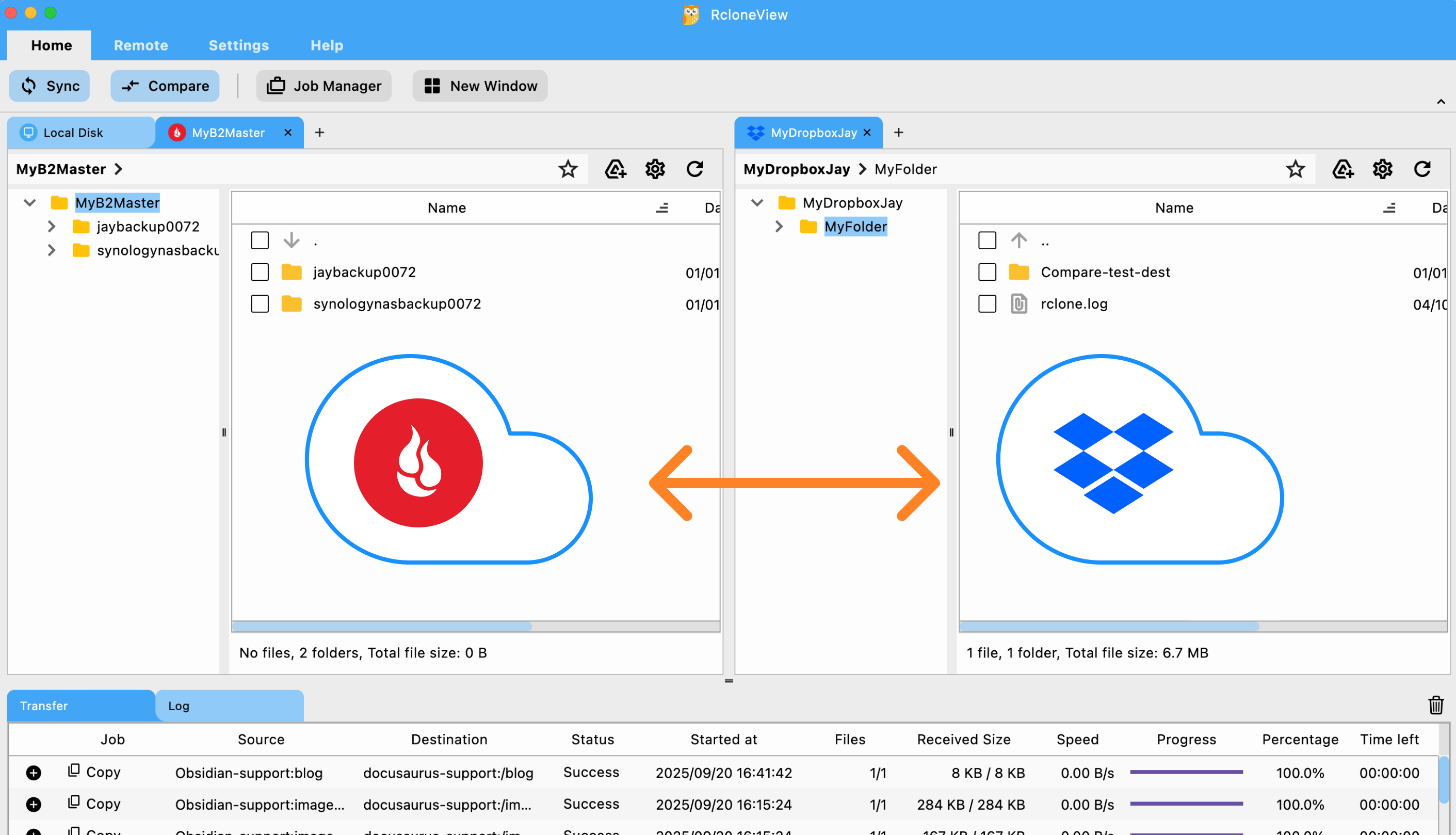
Übertragungen auf drei Arten durchführen
RcloneView bietet flexible Methoden – klein anfangen und dann skalieren.
Drag & Drop (manuell, ad hoc)
- Durchsuchen Sie Dropbox auf der einen Seite und B2 auf der anderen und ziehen Sie Ordner/Dateien einfach hinüber für schnelle Verschiebungen.
👉 Mehr dazu: Copying Files using Drag and Drop
Compare & Copy (Änderungen als Vorschau)
- Nutzen Sie Compare, um neue/geänderte Elemente vor dem Kopieren zu sehen; das reduziert Überraschungen und Wiederholungen.
👉 Mehr dazu: Compare and Manage Files

Sync & geplante Jobs (automatisieren)
- Spiegeln Sie ausgewählte Ordner zwischen Dropbox und B2 mit Sync.
- Führen Sie zunächst einen Dry-Run durch, speichern Sie den Vorgang dann als wiederverwendbaren Job und fügen Sie einen Zeitplan hinzu (nächtlich/wöchentlich).
👉 Mehr dazu:

Fazit — Das Wichtigste im Überblick
- Dropbox ist auf Zusammenarbeit ausgerichtet; Backblaze B2 ist kosteneffizienter Object-Storage.
- Mit RcloneView können Sie Übertragungen zwischen beiden verbinden, in der Vorschau ansehen, kopieren und zeitlich planen – ganz ohne Kommandozeile.
- Beginnen Sie mit einem kleinen Testlauf, beachten Sie die Limits/Kontingente der Anbieter und überwachen Sie die Job-Protokolle für eine saubere Nachvollziehbarkeit.
FAQs
F. Wie groß darf eine einzelne Datei bei B2 oder Dropbox sein?
A. B2 unterstützt Large Files bis zu 10 TB über den Large-File-Workflow; bei Dropbox gilt eine Empfehlung von bis zu 350–375 GB im Web und bis zu 2 TB über die Desktop-App. Backblaze
F. Kann ich wiederkehrende Übertragungen automatisieren?
A. Auf jeden Fall – speichern Sie Ihre Synchronisation als Job und planen Sie ihn im Job Manager von RcloneView für einen vollautomatischen Betrieb.
F. Muss ich die Kommandozeile verwenden?
A. Nein. RcloneView bietet eine vollständige GUI auf Basis der Backblaze-B2- und Dropbox-Backends von rclone.
Bereit, Ihre Speicherstrategie zu optimieren?
Unterstützte Cloud-Anbieter





























