Backblaze B2
RcloneViewでBackblaze B2を追加する方法(Windows)
ステップ1: リモートマネージャーを開く
- 上部メニューの
Remoteから+ New Remoteをクリックします。 - または、エクスプローラーペインの
+ボタンをクリックし、New Remoteを選択してリモートの設定を開始します。


ステップ2: ストレージプロバイダーとしてBackblaze B2を選択する
- Search Provider バーに
b2と入力します。 - 表示された Backblaze B2 オプションをクリックします。
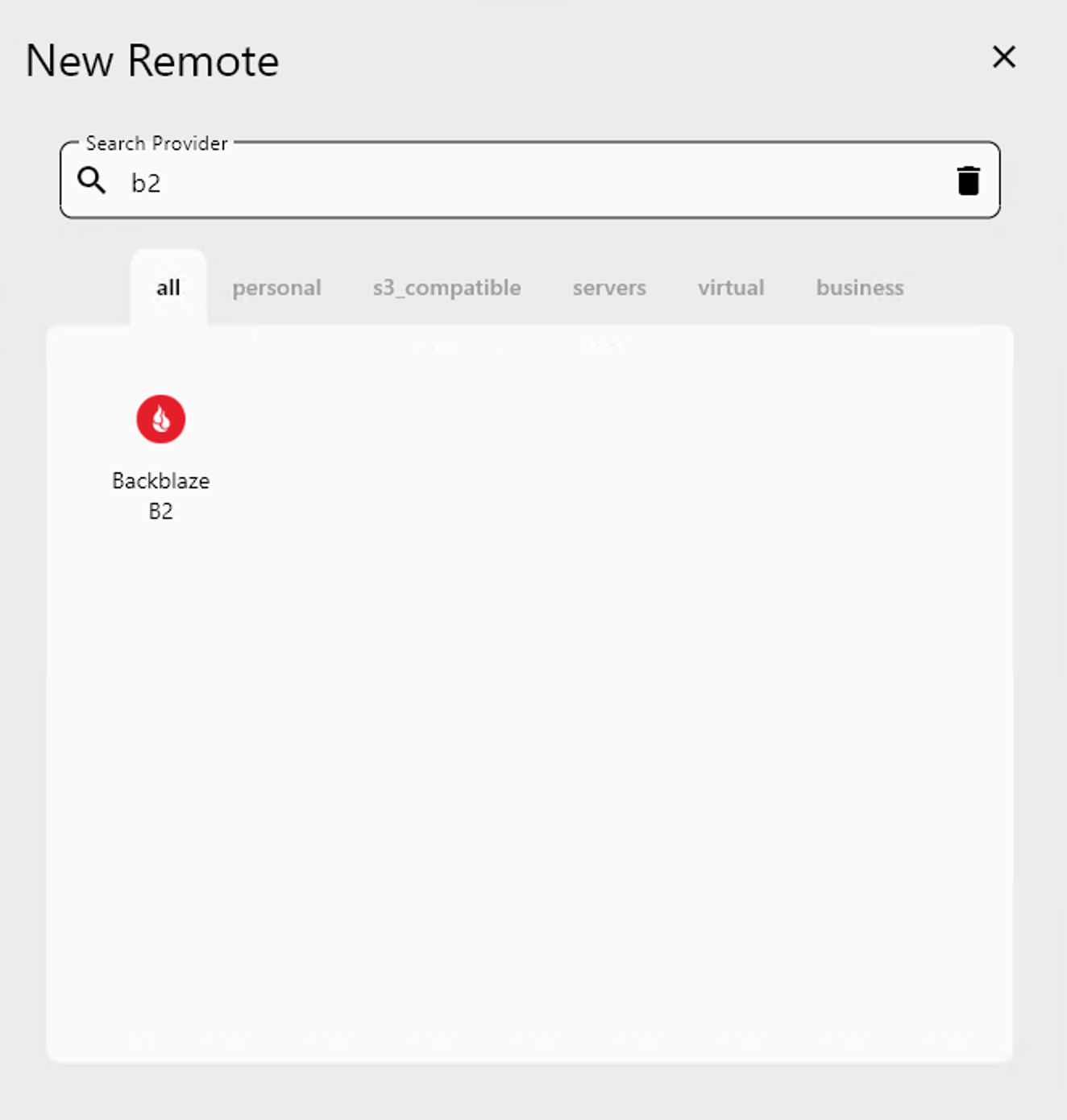
これでBackblaze B2の設定画面に移動します。
ステップ3: Backblaze B2リモートを設定する
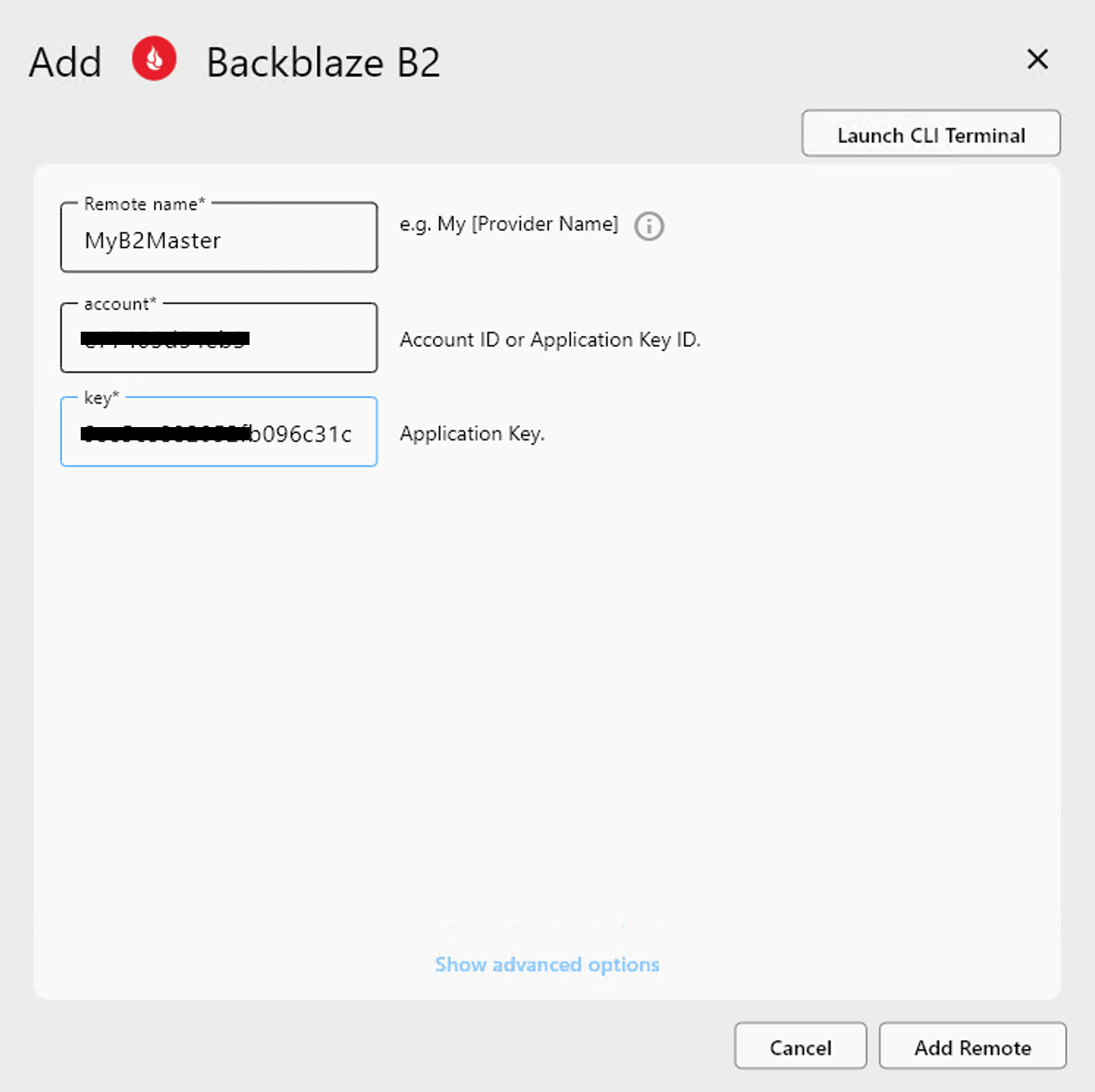
設定フォームで、以下の必須情報を入力します。
- Remote name: リモートのわかりやすい名前(例:
MyB2Master)。 - account: あなたのBackblaze Application Key ID。
- key: あなたのBackblaze Application Key。
必要な値を入力したら、Add Remote をクリックして接続を保存します。
これらの認証情報はどこで取得できますか?
- Backblaze B2アカウントにログインします。
- App Keys に移動します。
- 既存のキーペアを作成またはコピーします。
- Key ID を
accountとして使用します - Application Key を
keyとして使用します
- Key ID を
ステップ4: 追加されたリモートを確認する
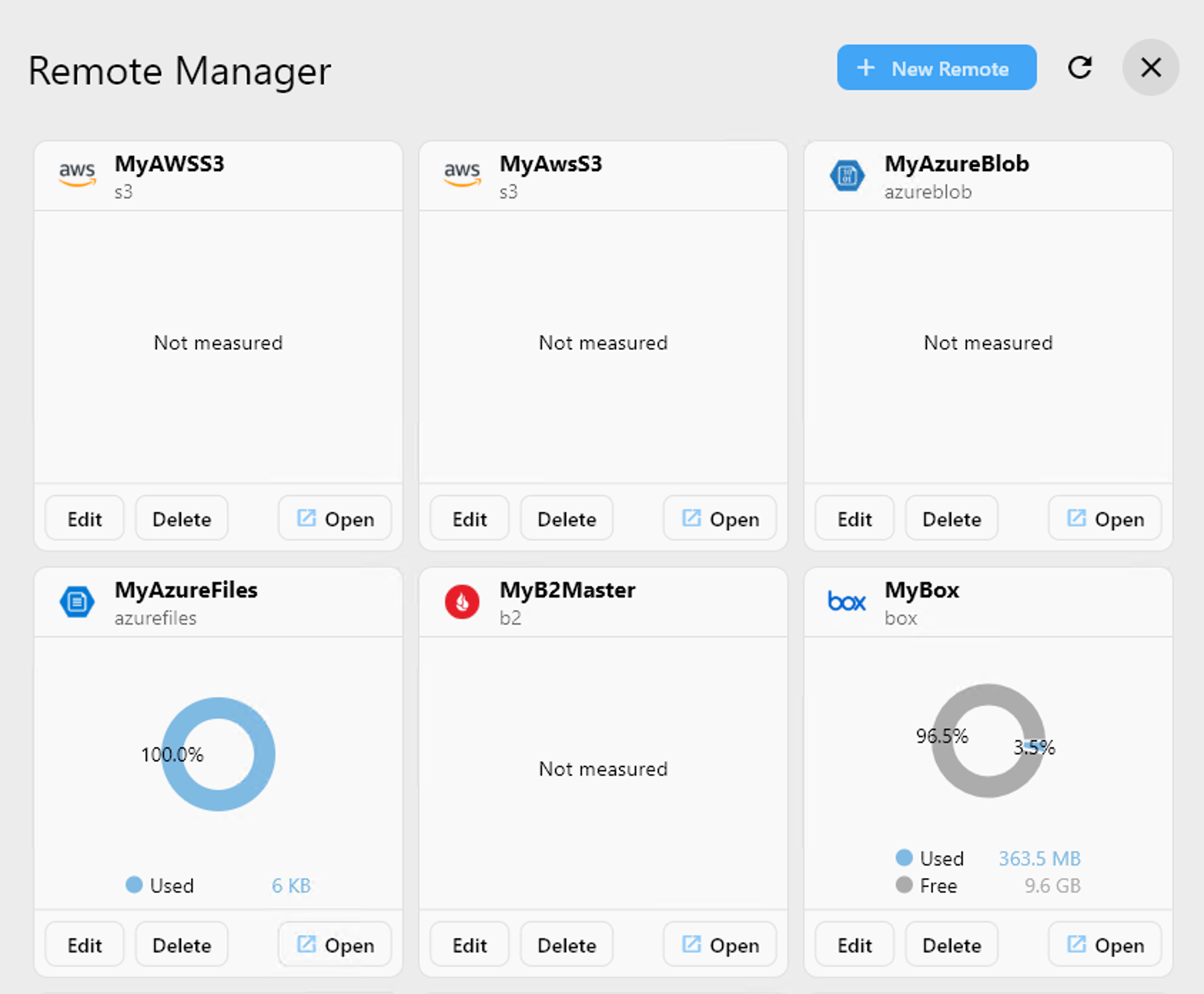
追加が完了すると、新しいBackblaze B2リモート(例: MyB2Master)が Remote Manager リストに表示されます。
以下の操作が可能です。
Openをクリックしてリモートを閲覧する。- コピー/同期/マウント操作で使用する。
- いつでも管理または削除する。
✅ 完了! これで Backblaze B2 ストレージが RcloneView に正常に接続されました。
🔗 関連リソース
- 🔐 キーの管理: https://secure.backblaze.com/b2_buckets.htm
- 📘 アプリキーのドキュメント: https://www.backblaze.com/b2/docs/application_keys.html