리모트 스토리지 즉시 동기화하기
RcloneView의 Sync 기능을 사용하면 클라우드 리모트나 로컬 스토리지 간의 폴더를 즉시 미러링할 수 있습니다.
이 가이드에서는 동기화 작업을 설정하고 실행하는 방법을 안내합니다.
소스 및 대상 폴더 선택
동기화 작업을 시작하려면 **소스(Source)**와 대상(Destination) 폴더를 지정해야 합니다.
-
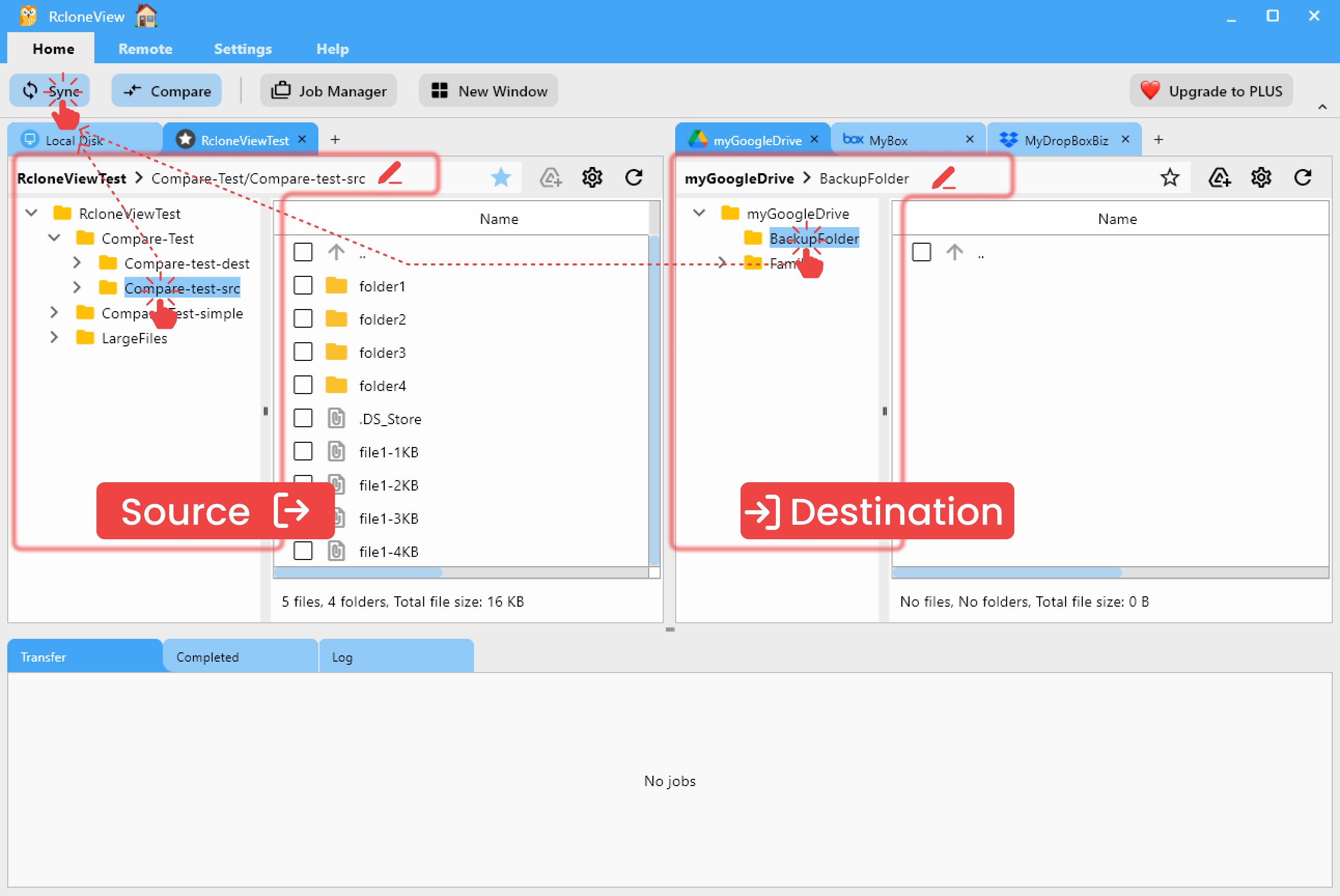
Explorer 패널에서 두 개의 탭을 엽니다.
- 왼쪽 탭에서 선택한 폴더가 소스가 됩니다
- 오른쪽 탭에서 선택한 폴더가 대상이 됩니다
-
각 탭 상단의 **경로 표시줄(Path Bar)**을 사용하여 폴더 경로를 직접 입력할 수도 있습니다.
-
이러한 설정은 필요한 경우 Sync 설정 창에서 나중에 조정할 수 있습니다.
폴더 선택이 끝나면 상단 Home 메뉴의 Sync 버튼을 클릭하여 진행합니다.
동기화 작업 실행
소스와 대상 폴더를 선택한 후, 동기화를 설정하고 실행할 수 있습니다.

1단계: 폴더 경로 확인
Configure Storage단계에서 선택한 소스 및 대상 폴더를 확인합니다.- Next를 클릭하기 전에 두 폴더가 올바르게 설정되었는지 확인하세요.
RcloneView의 Sync는 소스와 대상을 동일하게 만듭니다.
즉, 대상만 수정됩니다.
- 소스 폴더의 내용이 대상으로 미러링됩니다.
- 소스에는 없지만 대상에 존재하는 파일은 삭제됩니다.
👍 중요: Rclone은 공식적으로 **단방향 동기화(one-directional sync)**만 지원합니다. ⚠️ **양방향 동기화(Bidirection)**는 베타 기능으로 제공되며 공식적으로 지원되지 않습니다. 예기치 않은 동작이나 오류가 발생할 수 있으므로 프로덕션 환경에서는 사용을 권장하지 않습니다.
Configure Storage 상세 설정
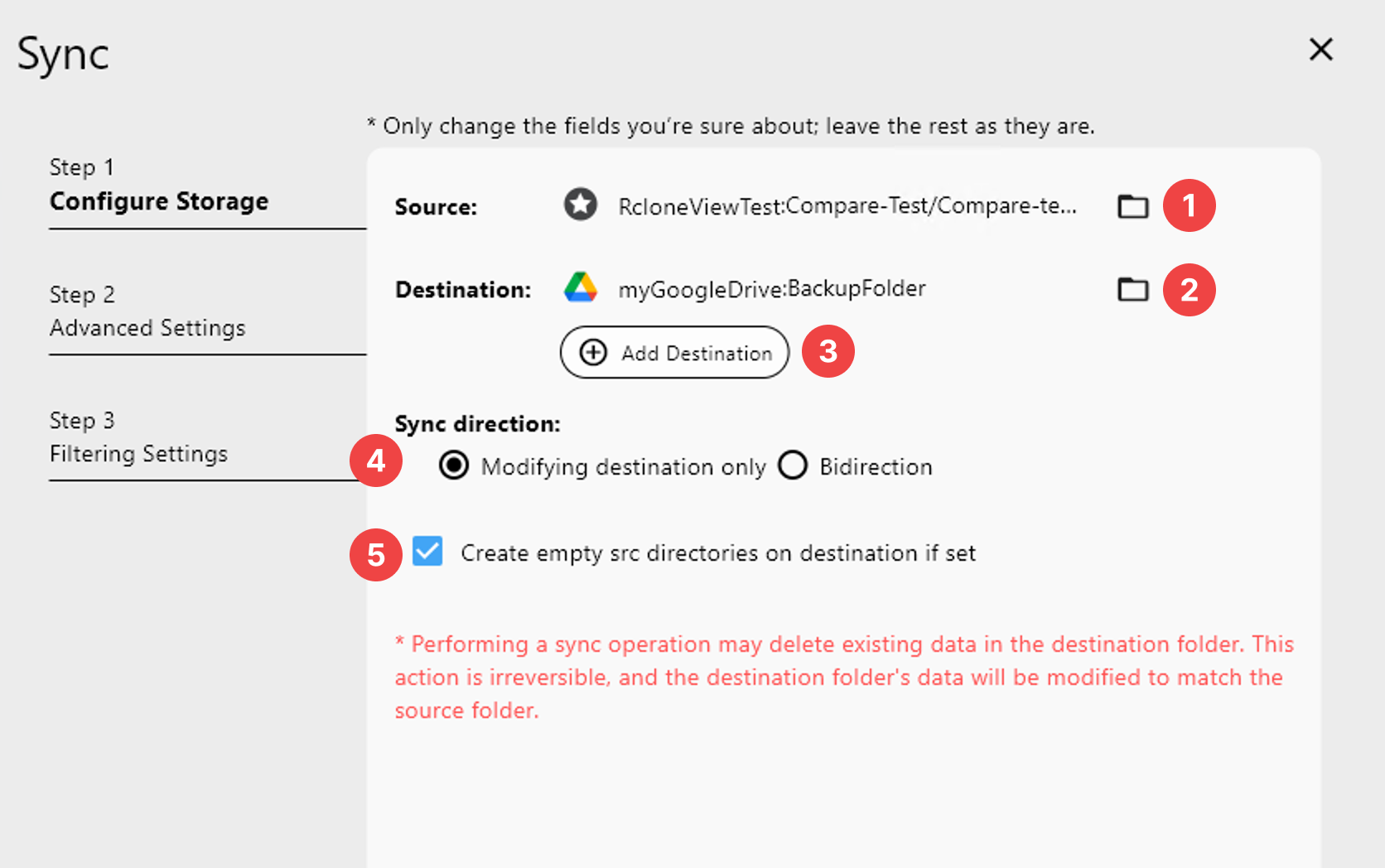
- 소스 폴더를 선택합니다.
- 왼쪽 패널의 폴더 아이콘을 클릭하여 소스를 선택합니다.
- 대상 폴더를 선택합니다.
- 오른쪽 패널의 폴더 아이콘을 클릭하여 대상을 선택합니다.
- 추가 대상을 추가합니다 (선택 사항).
- Add Destination 버튼을 클릭하면 여러 대상으로 동시에 동기화할 수 있습니다. 필요한 경우 1:N 동기화를 구성할 수 있습니다.
- 동기화 방향을 선택합니다.
- 대상만 수정(Modifying destination only): 소스에서 대상으로 동기화합니다. 대상 콘텐츠를 소스와 일치하도록 업데이트하거나 삭제합니다.
- 양방향(Bidirection) (베타): 두 폴더를 비교하여 양방향으로 변경 사항을 동기화합니다. ⚠️ 이 모드는 의도치 않게 새 파일을 덮어쓸 수 있으므로 주의해서 사용하세요.
- 빈 디렉터리 생성 (선택 사항).
- 활성화하면 파일이 없는 소스 디렉터리도 대상에 빈 폴더로 생성됩니다.
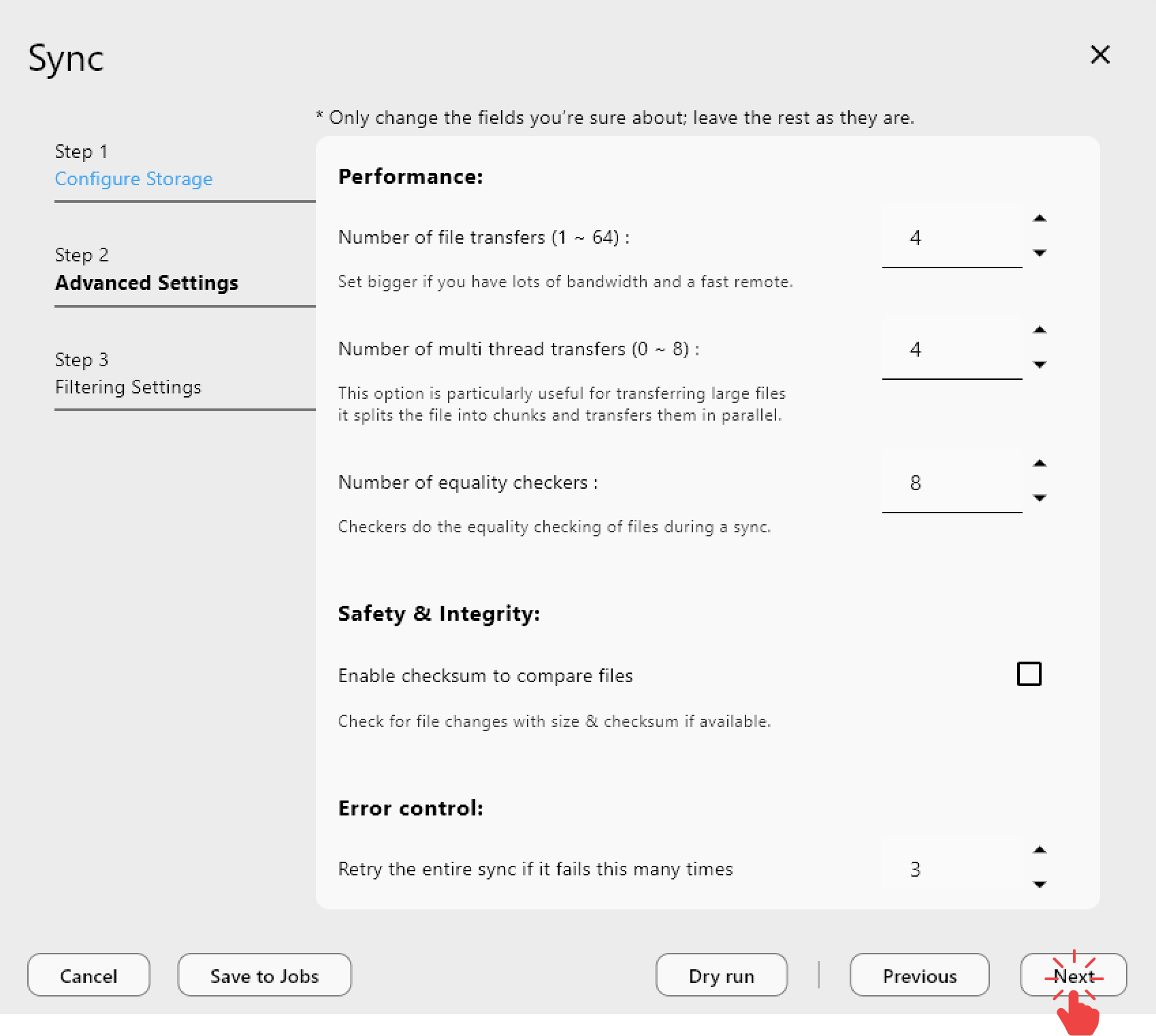
2단계: 고급 설정 (선택 사항)
- 고급 설정에는 다음에 대한 옵션이 포함됩니다:
- 전송 성능
- 연결 방식
- 오류 처리 동작
💡 특별히 커스텀 동작이 필요하지 않다면 기본값 사용을 권장합니다.
고급 설정 상세 내용
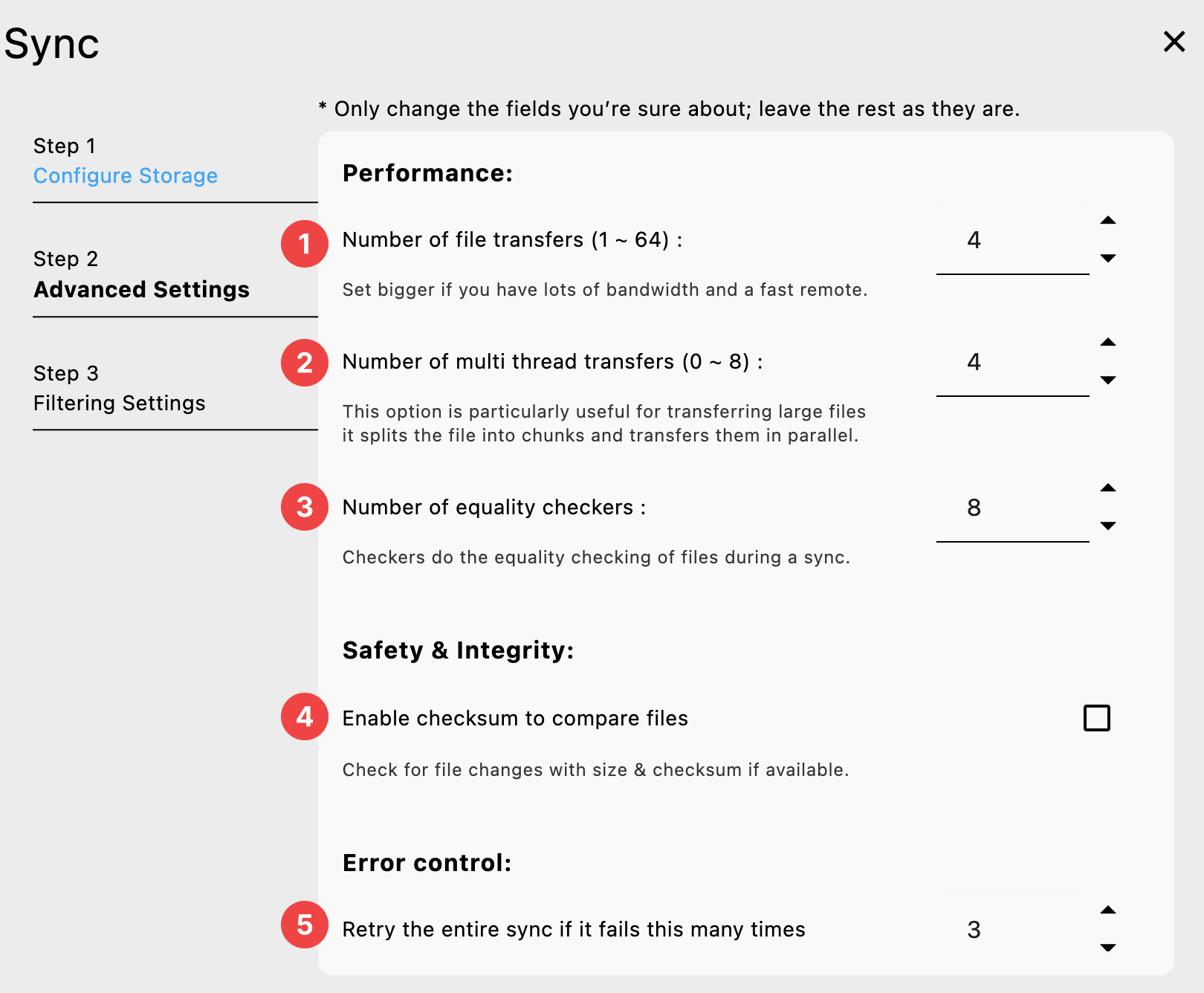
성능:
Number of file transfers: 병렬로 실행할 파일 전송 개수입니다. 리모트에서 타임아웃이 자주 발생하는 경우 이 값을 낮추거나, 대역폭이 충분하고 빠른 리모트인 경우 값을 높이는 것이 유용할 수 있습니다.Number of multi thread transfers: 멀티 스레드 전송을 사용할 때 사용할 스트림 수를 설정합니다. 멀티 스레드 전송을 비활성화하려면0으로 설정하세요 (기본값 4). 256MB를 초과하는 파일을 이를 지원하는 백엔드로 전송할 때, rclone은 여러 스레드를 사용하여 파일을 전송합니다.Number of equaility checkers: checker는 동기화 중 파일의 동일성을 확인합니다. S3, Swift, Dropbox와 같은 일부 스토리지 시스템에서는 이 작업에 상당한 시간이 걸릴 수 있어 병렬로 실행됩니다. 기본값은 8개의 checker를 병렬로 실행하는 것입니다. 다만 응답 속도가 느린 백엔드의 경우--checkers를 4개 이하의 스레드로 설정하여 이 기본값을 (늘리기보다는) 낮춰야 할 수도 있습니다.
안전성과 무결성:
Enable checksum to compare files: 일반적으로 rclone은 파일이 동일한지 확인하기 위해 수정 시간과 크기를 확인합니다. 이 플래그를 설정하면 rclone은 파일 해시와 크기를 확인하여 파일이 동일한지 판단합니다. 이는 Drive와 Swift처럼 객체에 동일한 해시 타입을 저장하는 리모트 간에 전송할 때 매우 유용합니다. 어떤 리모트가 어떤 해시 타입을 지원하는지에 대한 자세한 내용은 개요 섹션의 표를 참고하세요.
오류 제어:
Retry the entire sync if it fails this many times: 동기화가 이 횟수만큼 실패하면 전체 동기화를 재시도합니다 (기본값 3). 일부 리모트는 불안정할 수 있으며, 몇 번의 재시도를 통해 오류로 전송되지 않은 파일을 가져올 수 있습니다. 재시도를 비활성화하려면1로 설정하세요.
3단계: 파일 및 폴더 필터링 (선택 사항)
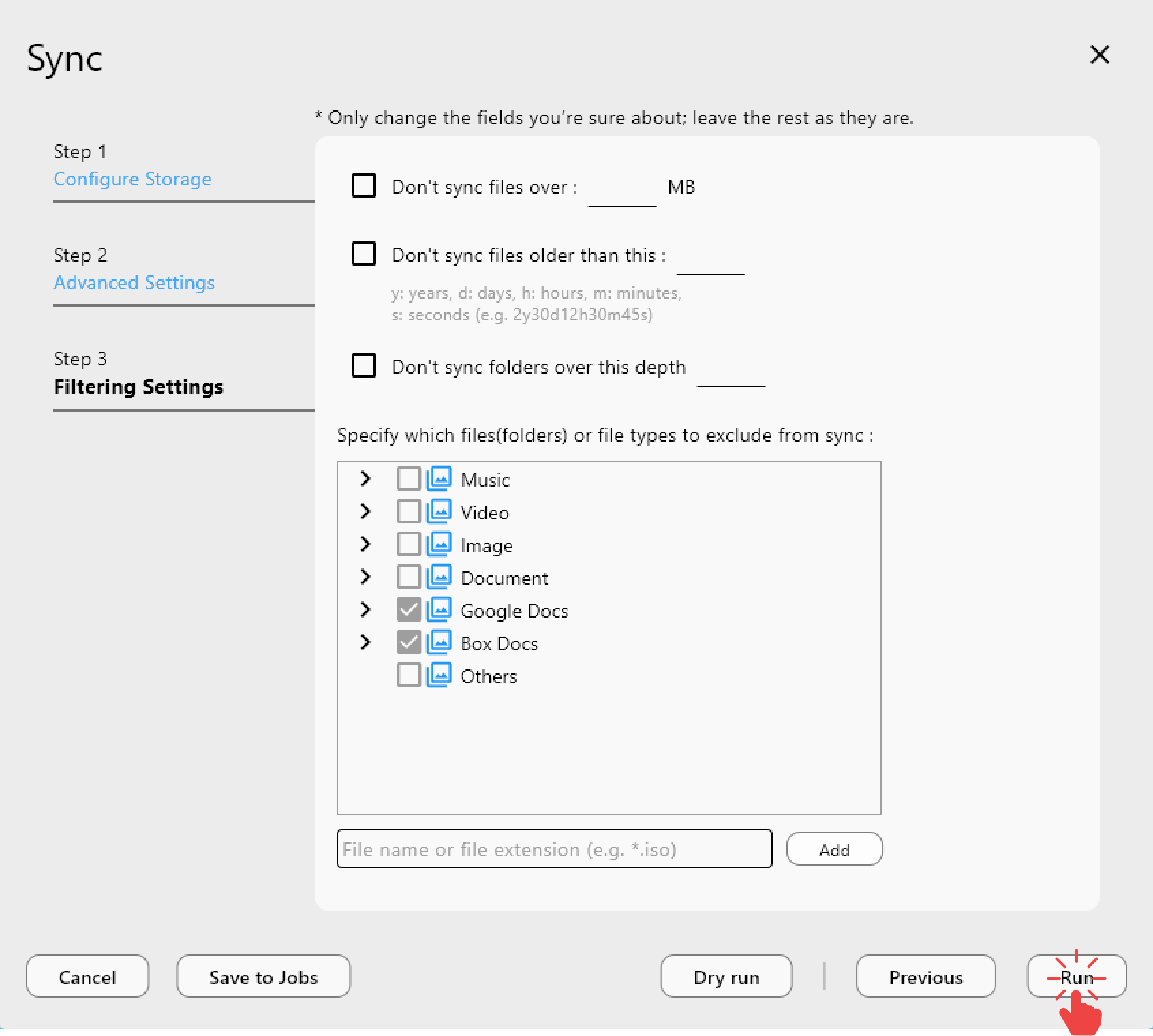
- RcloneView는 Google Docs나 Box Docs와 같은 서비스에 대해 기본적으로 기본 필터를 적용합니다.
- 동기화에서 제외할 파일 형식이나 폴더를 추가로 지정할 수 있습니다.
필터링 설정 상세 내용
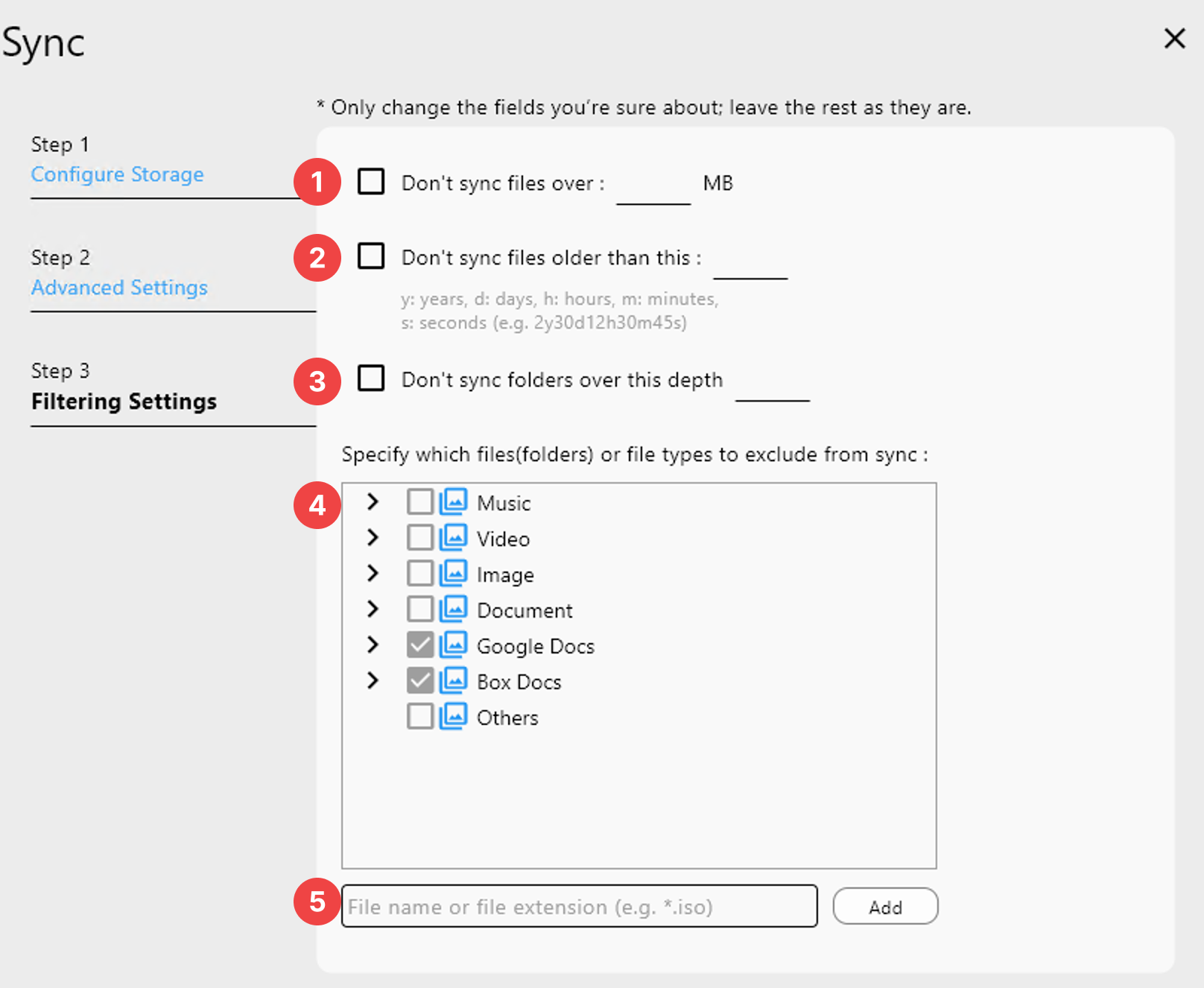
-
Don't sync files over: 동기화를 허용할 최대 파일 크기를 제어합니다. 기본 단위는 MB입니다. -
Don't sync files older than this: 동기화를 허용할 최대 파일 경과 시간을 제어합니다. 이는 디렉터리가 아닌 파일에만 적용됩니다. 다음 단위를 사용하세요:y= 년,d= 일,h= 시간,m= 분,s= 초 (예: 2y30d12h30m45s) -
Don't sync folders over this depth: 설정하면 Rclone은 지정한 깊이 이내의 폴더만 동기화합니다. 예를 들어 이 값을1로 설정하면 최상위 디렉터리의 파일만 동기화됩니다.2로 설정하면 처음 두 단계의 폴더 내 파일을 동기화하는 식입니다. -
사전 정의된 필터. 음악, 비디오, 이미지, 문서, Google Docs, Box Docs와 같은 일반적인 파일 형식에 대해 내장 필터를 빠르게 적용할 수 있습니다.
- Music, Video, Image, Document, Google Docs, Box Docs 이러한 필터는 필터 목록에 사전 정의된 옵션으로 제공됩니다.
-
기타 (= 사용자 정의 필터). 특정 파일 형식, 폴더, 경로를 제외하거나 포함하도록 사용자 정의 규칙을 지정할 수 있습니다. 다음은 일반적인 예시입니다:
.iso: 모든 .iso 파일을 제외합니다./.git/*: 루트에 있는 .git 폴더 안의 파일만 제외하고, 하위 폴더는 제외하지 않습니다./.git/: 루트에 있는 .git 폴더 전체와 그 안의 모든 내용을 제외합니다..git/: 위치에 상관없이 모든 .git 폴더와 그 안의 모든 내용을 제외합니다.🔗 더 고급 예시와 구문은 Rclone 필터링 가이드를 참고하세요
4단계: 동기화 실행
- 모든 설정이 완료되면 Run을 클릭하여 동기화 프로세스를 시작합니다.
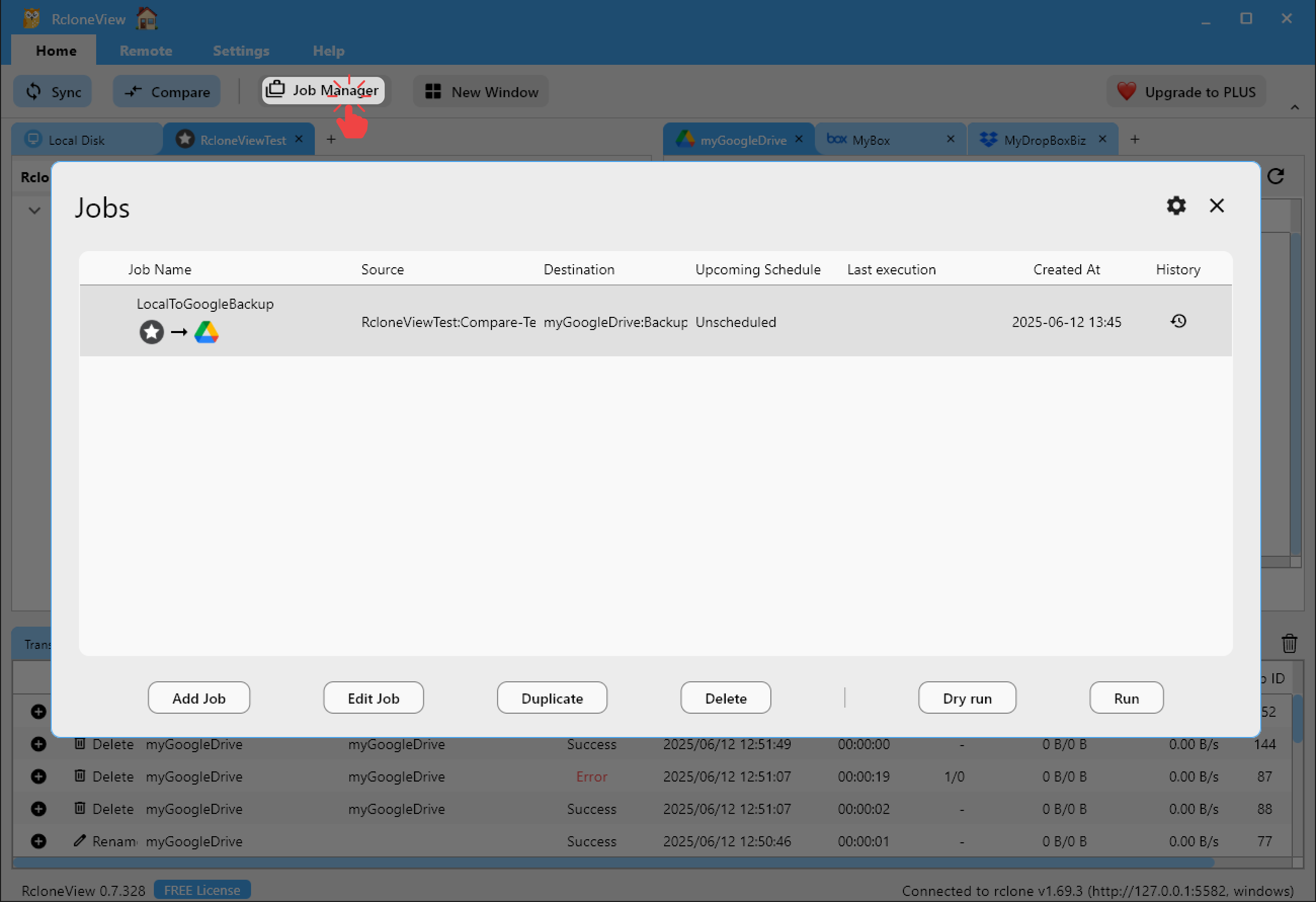
동기화 작업을 예약된 날짜와 시간에 실행하려면, 먼저 Save to Jobs를 클릭하여 동기화 작업을 작업(Job)으로 등록하세요. 그런 다음 **Job Manager**를 실행하여 일정을 설정합니다.
⚠️ 작업 예약(Job scheduling)은 PLUS 기능으로 제공됩니다.
이 기능을 사용하려면 PLUS 라이선스를 구매해야 합니다.
시뮬레이션: 드라이 런 실행 (선택 사항)
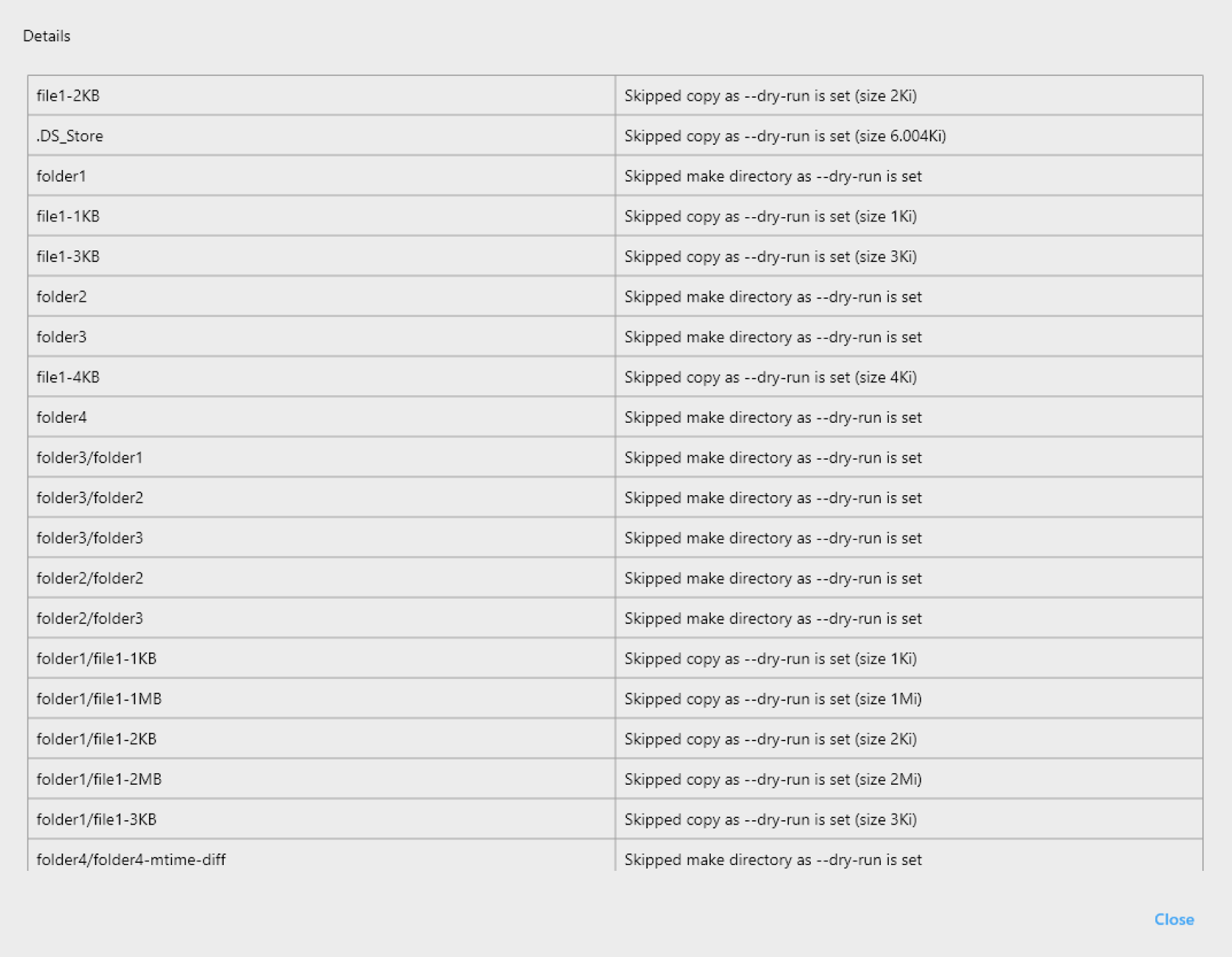
**드라이 런(Dry run)**을 실행하여 실제 변경 없이 동기화 작업을 시뮬레이션할 수 있습니다.
- 이 미리보기는 대상으로 복사될 파일과 삭제될 파일을 보여줍니다.
- **
See details**를 클릭하면 대상에서 발생할 전체 작업 목록(예: 복사, 생성, 삭제)을 볼 수 있습니다.

동기화 결과 모니터링
동기화 작업의 진행 상황과 결과를 실시간으로 확인할 수 있습니다.
전송 상태 (진행 중)
- 동기화 중에는
Transfer탭을 열어 각 파일의 실시간 진행 상황을 확인할 수 있습니다. - + 아이콘을 클릭하면 개별 파일 전송을 펼쳐서 모니터링할 수 있습니다.
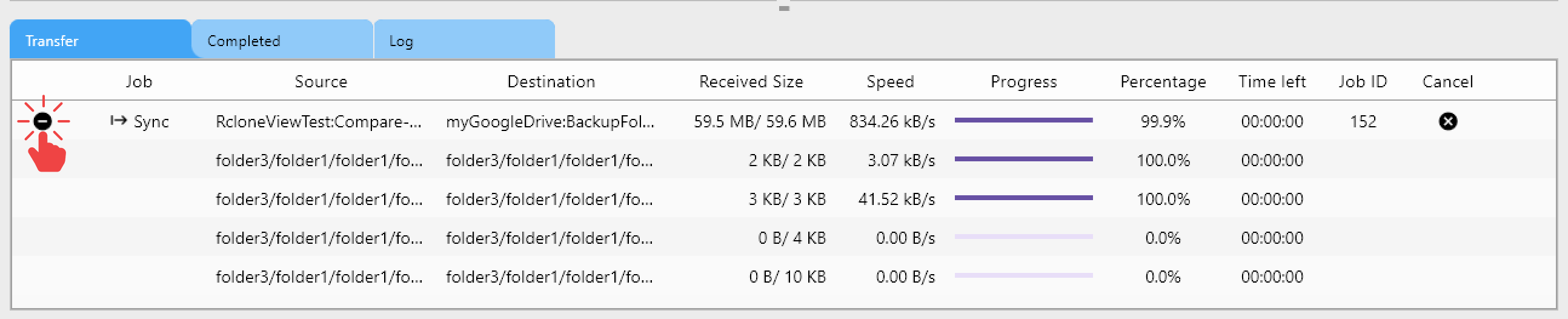
완료된 작업 (동기화 후)
- 동기화가 완료되면
Completed탭으로 이동하여 결과를 확인합니다. - + 아이콘을 클릭하면 각 완료된 작업의 파일 단위 상세 정보를 볼 수 있습니다.
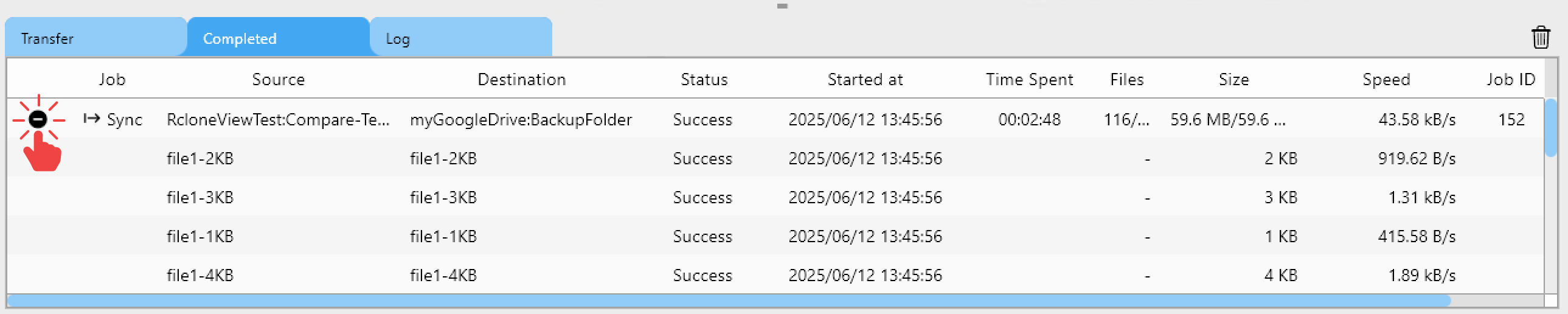
Completed 탭에서 완료된 작업을 더블클릭하면 Explorer 패널에서 소스와 대상 폴더를 모두 열 수 있습니다.
이를 통해 동기화된 폴더를 즉시 손쉽게 확인할 수 있습니다.
완료 알림 (Windows)
동기화가 완료되면 Windows 시스템 트레이에 동기화 작업 요약을 보여주는 알림 팝업이 나타납니다.
- **
See details**를 클릭하면 결과에 대한 전체 세부 내역을 확인할 수 있습니다.
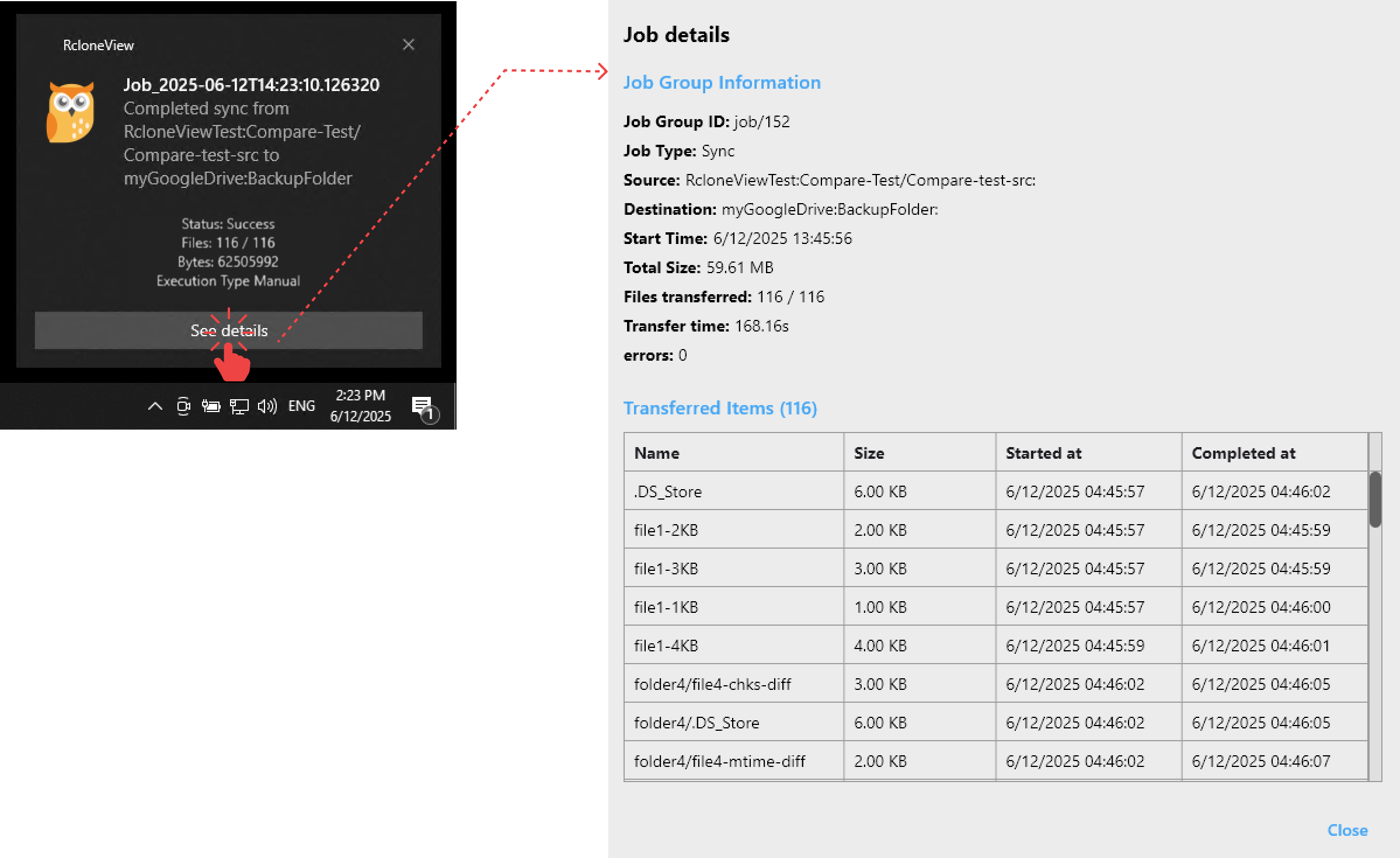
팝업을 놓쳤다면 Windows 시스템 트레이의 알림 아이콘을 클릭하여 동기화 알림을 계속 확인할 수 있습니다.

동기화 작업을 Job으로 저장하기
동일한 동기화 작업을 정기적으로 수행한다면, 이를 Job으로 저장하여 쉽게 재사용할 수 있습니다.
- 동기화를 설정한 후 **
Save to Jobs**를 클릭합니다. - Job Name을 입력한 다음 Save를 클릭하여 작업을 저장합니다.
- ❗허용되는 문자:
a–z,A–Z,0–9,-,_,.
- ❗허용되는 문자:
- 이후 **
Job Manager**에서 저장된 Job을 클릭 한 번으로 실행할 수 있습니다.

Home 메뉴의 Job Manager 툴바를 클릭하면 저장된 작업을 확인하고 실행할 수 있습니다.