RcloneView에서 리모트 스토리지 추가 및 관리하기
RcloneView를 사용하면 클라우드 및 로컬 스토리지 서비스를 모두 연결하고 관리할 수 있습니다.
이 가이드에서는 RcloneView를 사용하여 리모트 스토리지를 추가, 편집, 삭제하는 방법을 설명합니다.
새 리모트 추가
먼저 New Remote 대화상자를 열고 설정을 완료하여 새 리모트 스토리지를 추가할 수 있습니다.
New Remote 대화상자 열기
다음 방법 중 하나를 사용하여 New Remote 설정 대화상자를 열 수 있습니다.
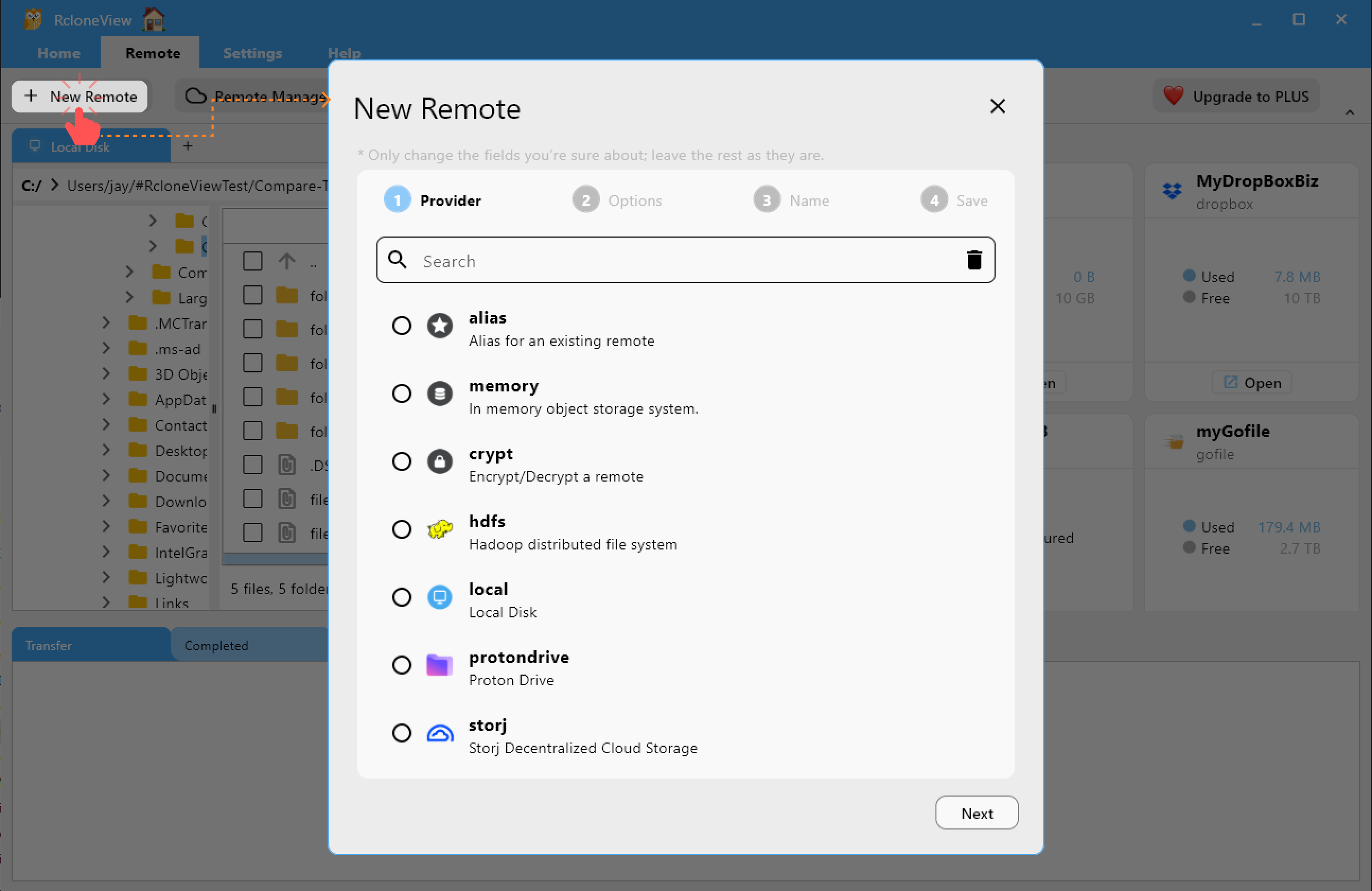

방법 1: 상단 Remote 메뉴 사용
상단 Remote 탭에서 **+ New Remote**를 클릭합니다.
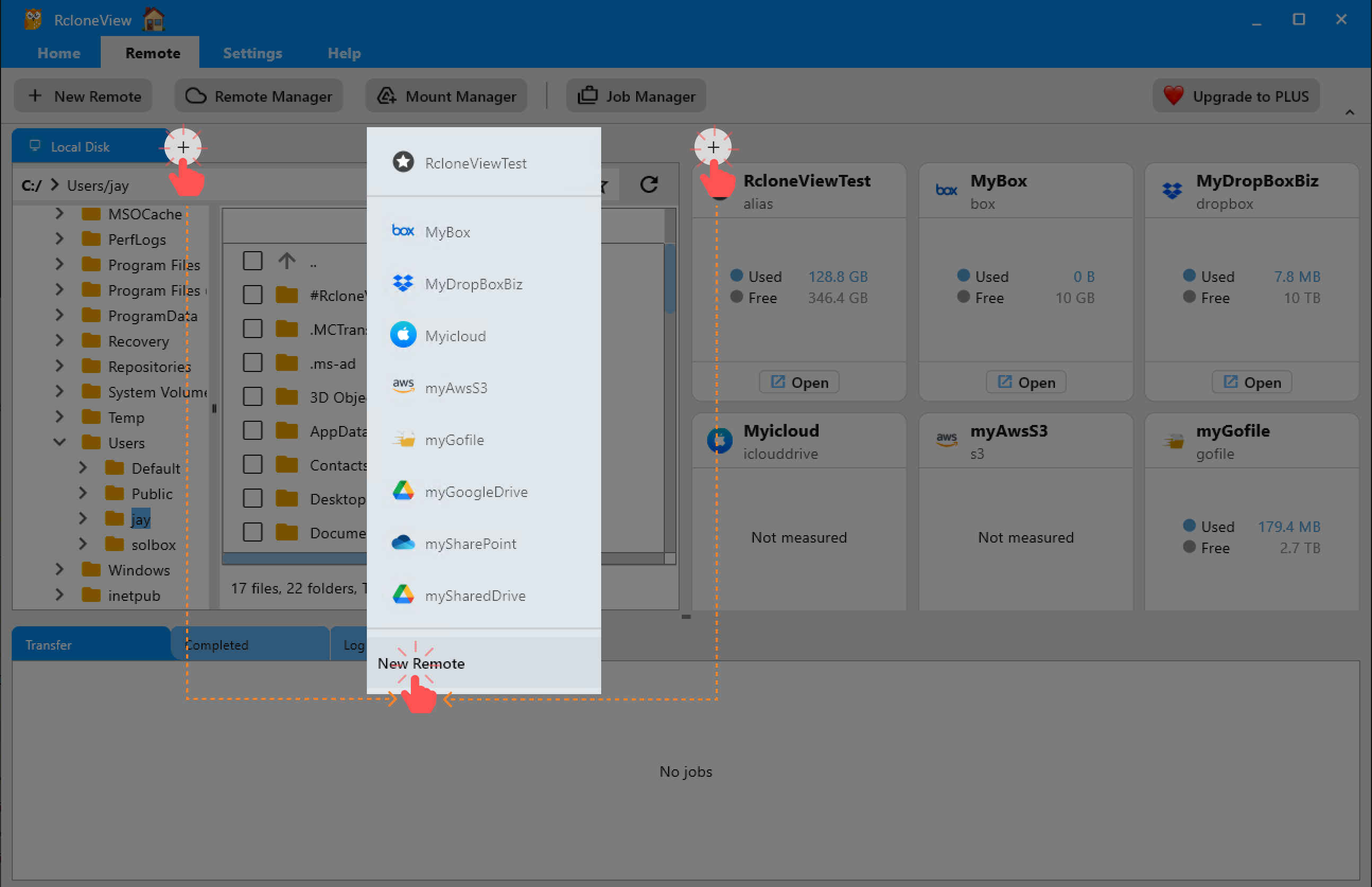
방법 2: 탐색기 창의 + 버튼 사용
파일 탐색기 창(왼쪽 또는 오른쪽)에서 + 아이콘을 클릭한 다음 New Remote를 선택합니다.
방법 3: Remote Manager 사용
Remote 탭에서 Remote Manager 버튼을 클릭한 다음, 빈 리모트 카드에서 + 버튼을 클릭합니다.
새 리모트 설정
New Remote 대화상자가 열리면 리모트 유형(예: Google Drive, Dropbox, S3)을 선택하고 필요한 설정을 입력합니다.
필드는 선택한 제공업체에 따라 달라집니다.
제공업체별 상세 설정 방법은 리모트 스토리지 연결 설정 문서를 참고하세요.
RcloneView에서 기존 리모트 관리하기
RcloneView에 리모트를 추가한 후에는 열기, 편집, 삭제 등 다양한 방법으로 리모트를 관리할 수 있습니다. 아래는 각 작업을 수행하는 방법을 설명하는 가이드입니다.
탐색기 창에서 리모트 열기
리모트의 폴더 보기를 열어 로컬과 클라우드 간에 파일을 탐색하거나 전송할 수 있습니다.
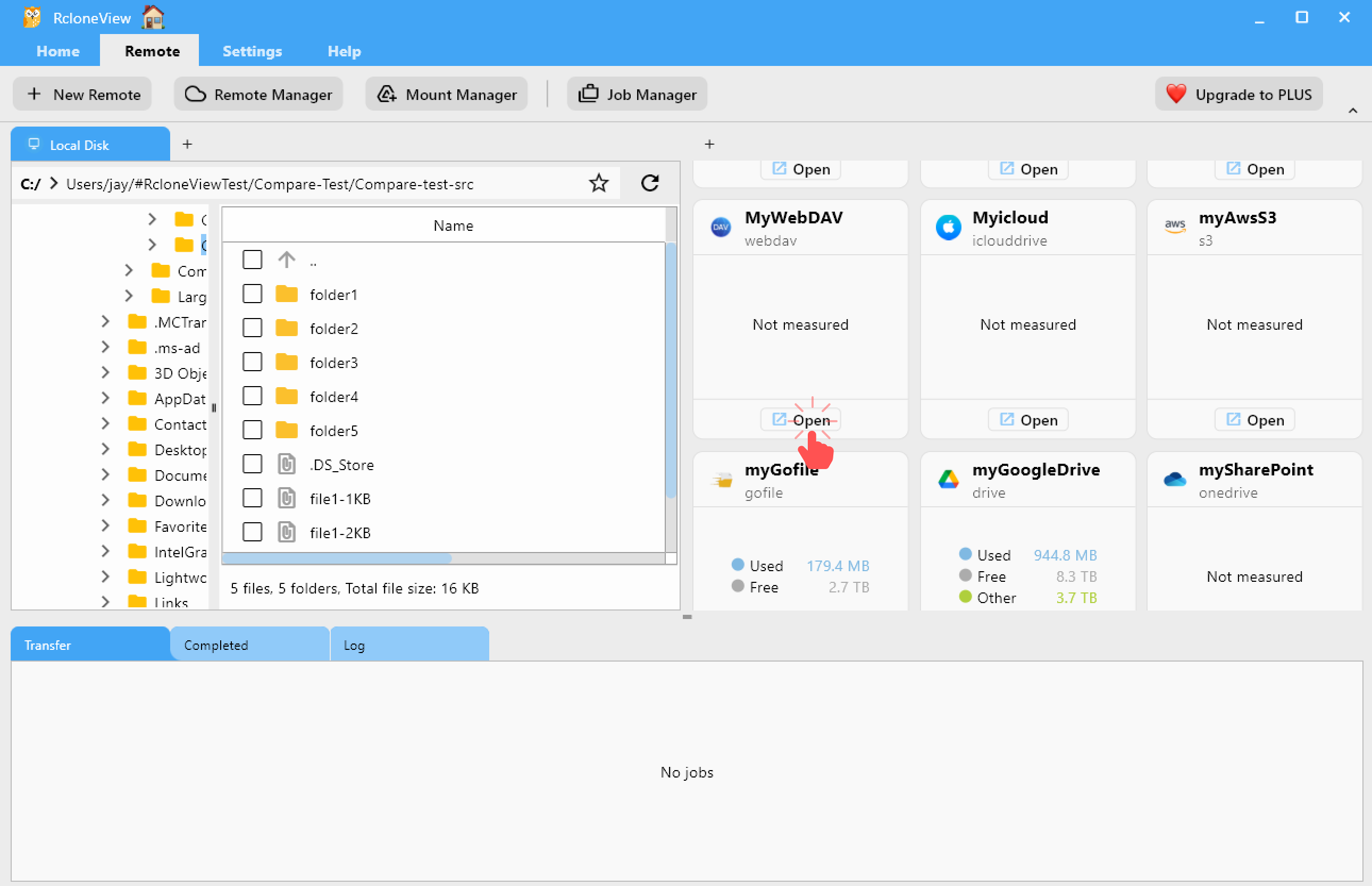
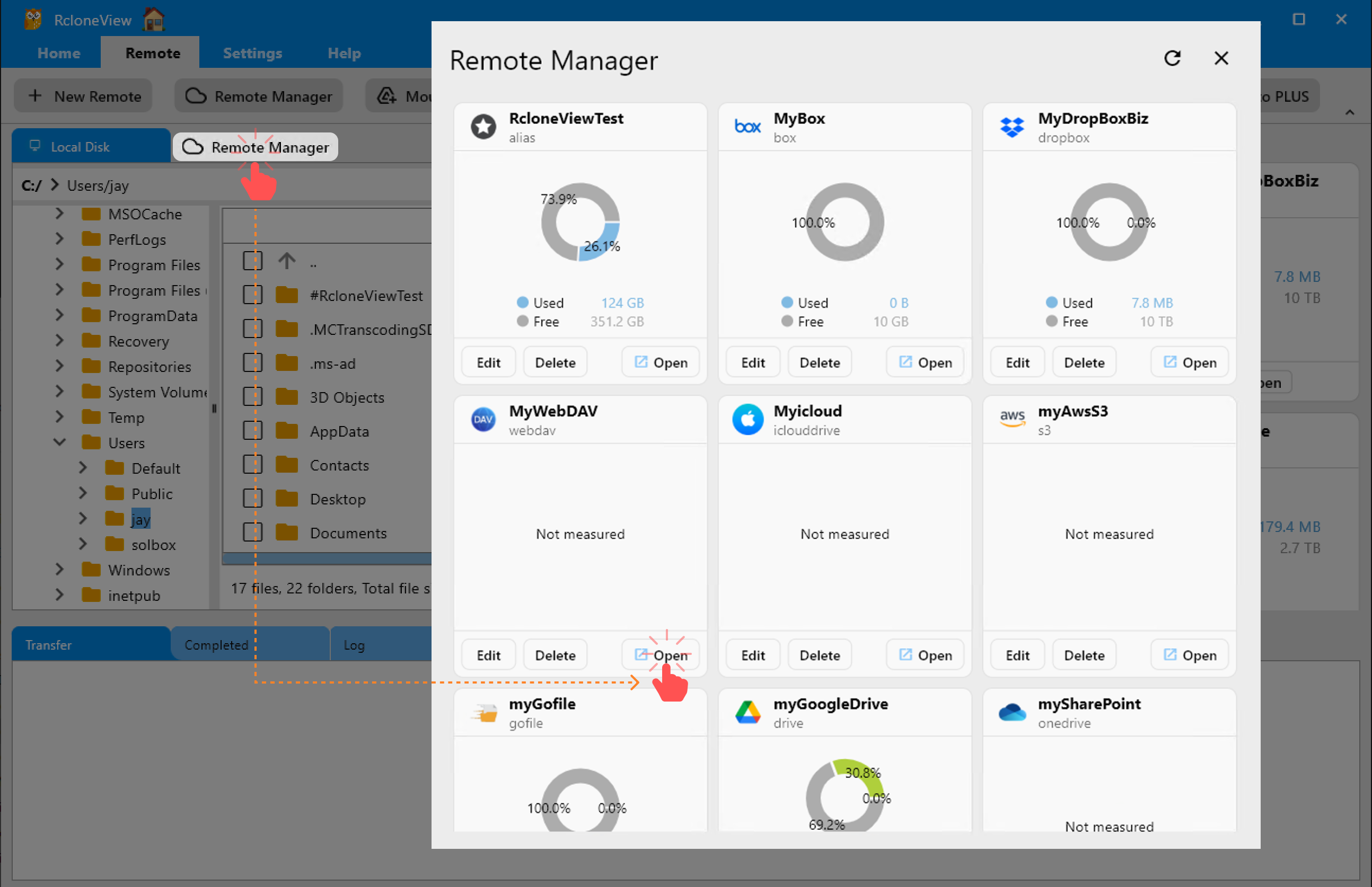
방법 1: 리모트 카드의 Open 버튼 클릭
오른쪽 창에 있는 리모트 카드에서 Open 버튼을 클릭합니다.
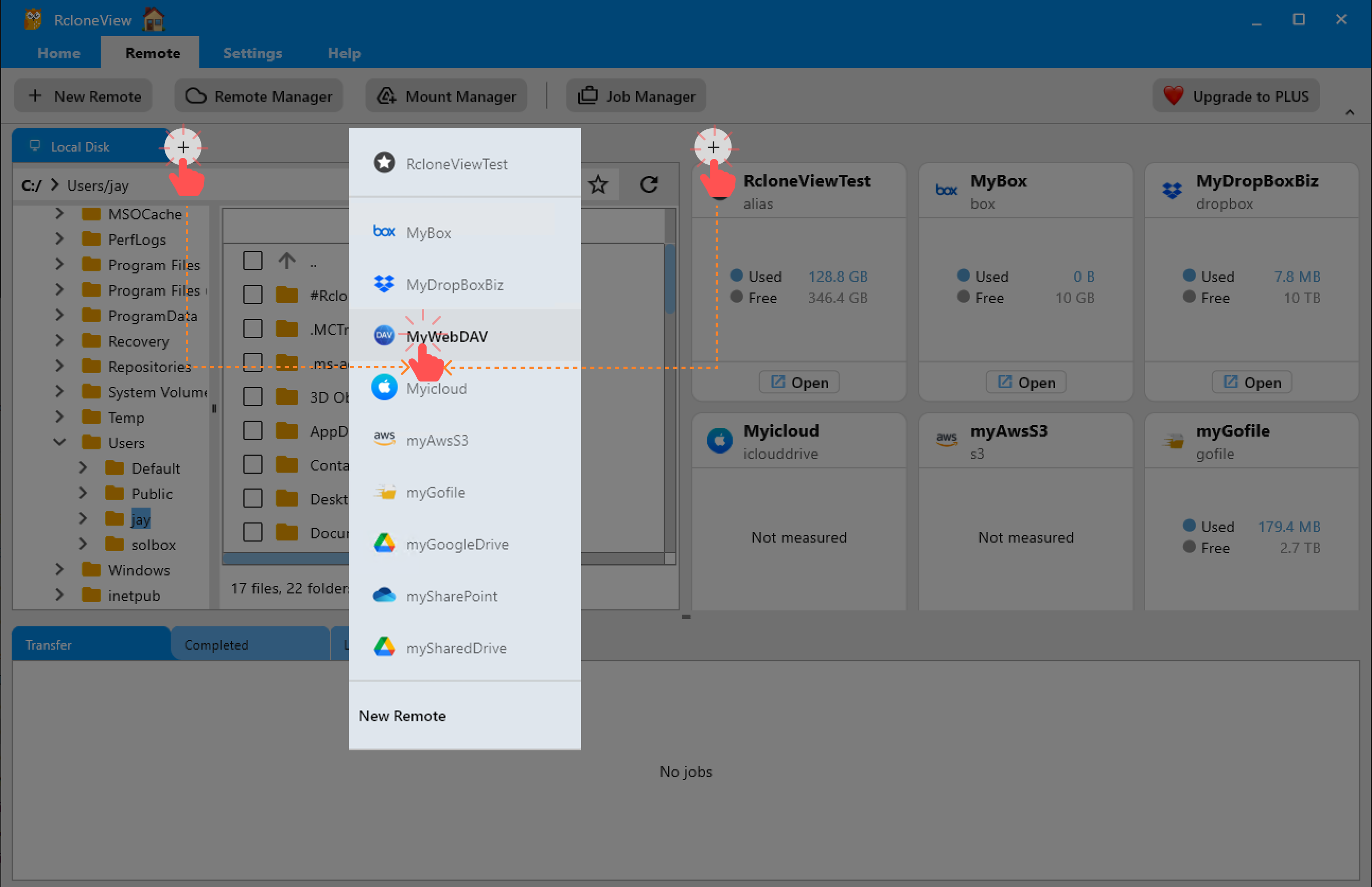
방법 2: 탐색기 창의 + 버튼을 사용하여 리모트 열기
왼쪽 또는 오른쪽 탐색기 창에 있는 + 버튼을 클릭하면 현재 구성된 모든 리모트 목록이 표시됩니다.
- 리모트를 열고자 하는 탐색기 창에서
+아이콘을 클릭합니다. - 사용 가능한 모든 리모트가 표시된 드롭다운 목록이 나타납니다.
- 목록에서 원하는 리모트(예:
MyWebDAV)를 선택합니다. - 선택한 리모트가 클릭한 창에서 열립니다. 해당 창에 이미 다른 리모트가 열려 있는 경우, 선택한 리모트를 위한 새 탭이 추가됩니다.
**즐겨찾기(별칭)**로 표시된 리모트는 빠르게 접근할 수 있도록 목록 맨 위에 표시됩니다.
방법 3: Remote Manager의 Open 버튼 사용
- 툴바에서 Remote Manager 버튼을 클릭합니다.
- Remote Manager 대화상자에서 원하는 리모트를 찾습니다.
- **
Open**을 클릭하여 파일 탐색기 창에서 엽니다.
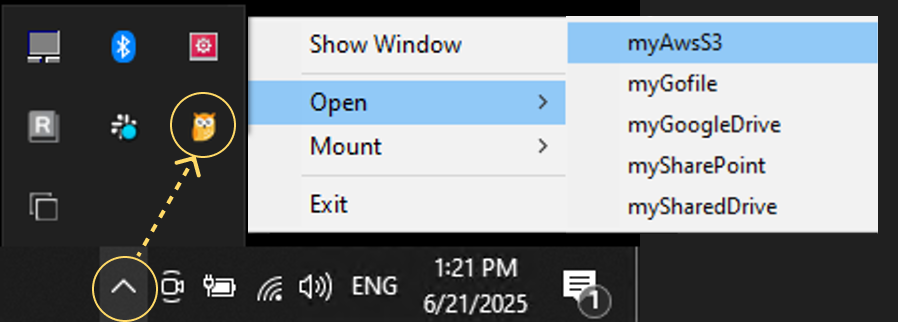
시스템 트레이의 RcloneView 아이콘을 클릭하고 목록에서 리모트를 선택하면 빠르게 리모트를 열 수 있습니다.
리모트 설정 편집
다음 방법 중 하나를 사용하여 기존 리모트의 설정을 수정할 수 있습니다.
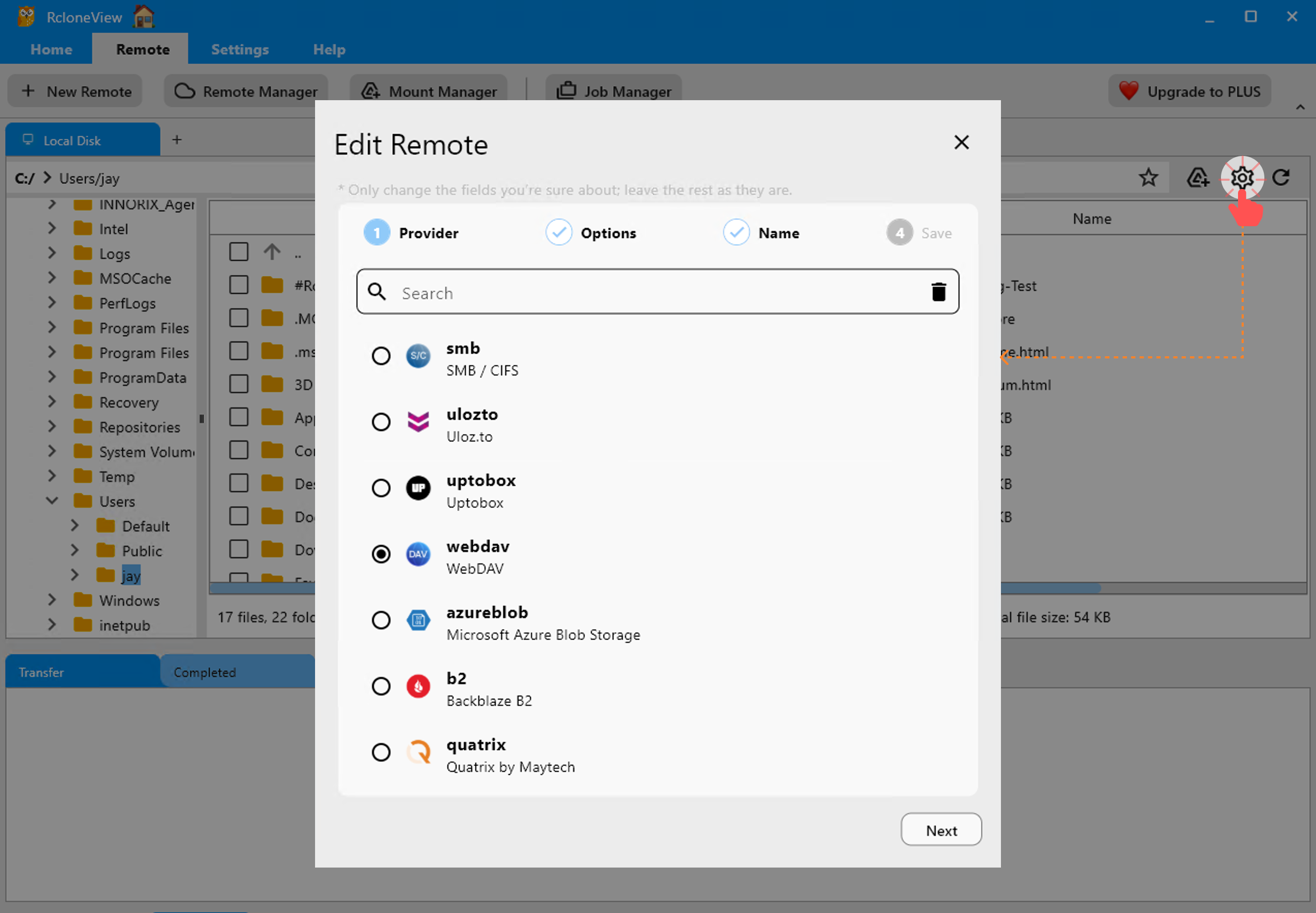
방법 1: 탐색기 창에서 편집
탐색기 창에서 현재 리모트를 탐색 중이라면, 활성화된 리모트 창의 오른쪽 상단에 있는 **톱니바퀴 아이콘(⚙️)**을 클릭합니다.
그러면 Edit Remote 대화상자가 열리며, 선택한 리모트의 Provider와 Options 값을 업데이트할 수 있습니다.
⚠️ 참고: 여기에서는 리모트 이름을 변경할 수 없습니다.
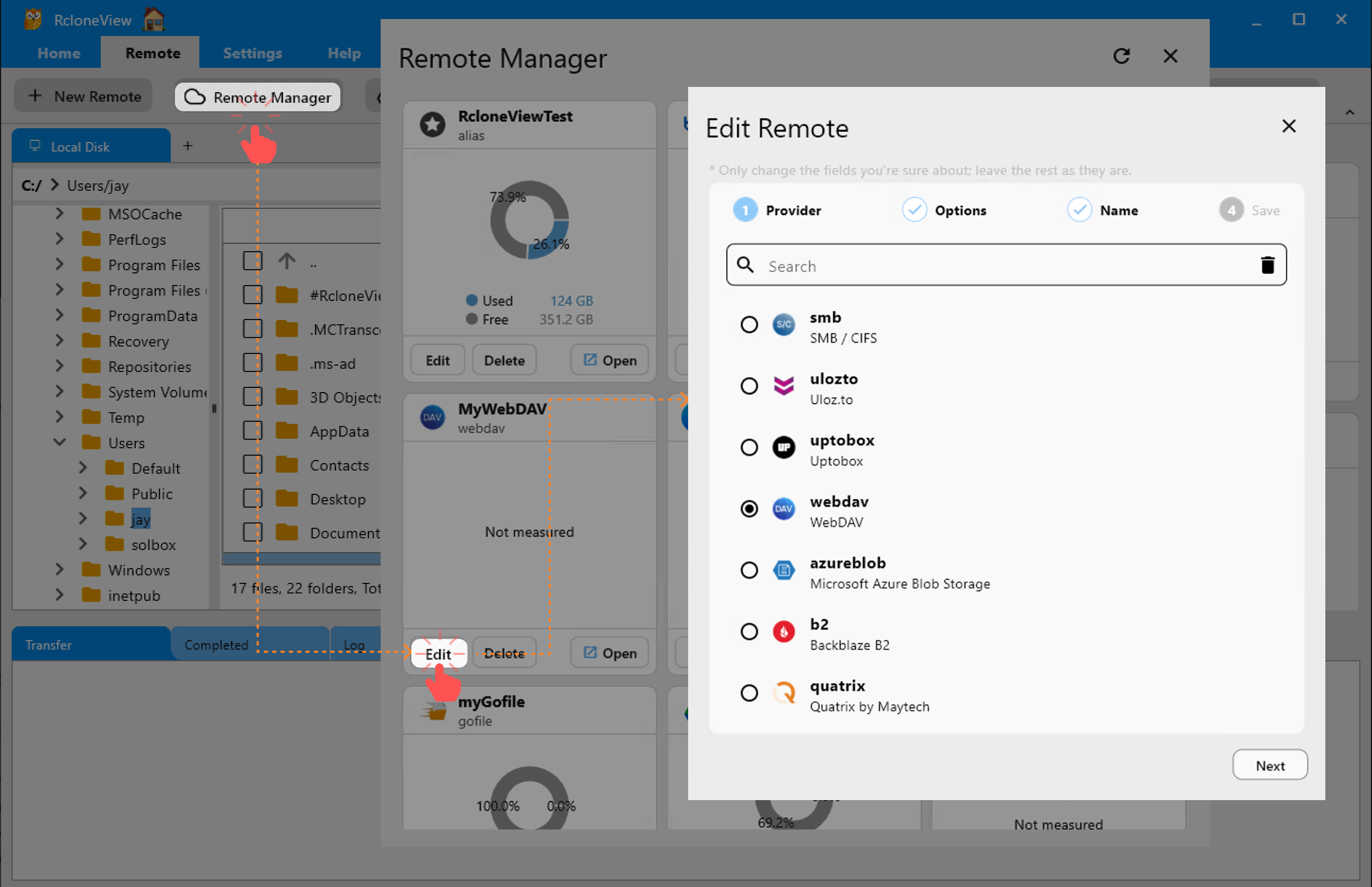
방법 2: Remote Manager에서 편집
- Remote 메뉴 아래 메인 툴바에서 Remote Manager 버튼을 클릭합니다.
- Remote Manager 창에서 편집하려는 리모트를 찾습니다.
- 리모트 카드에서 Edit 버튼을 클릭하여 Edit Remote 대화상자를 엽니다.
이 방법으로도 Provider와 Options를 변경할 수 있지만, 리모트 이름은 고정된 채 유지됩니다.
리모트 삭제
더 이상 필요하지 않은 구성된 리모트가 있다면 Remote Manager를 사용하여 안전하게 삭제할 수 있습니다.
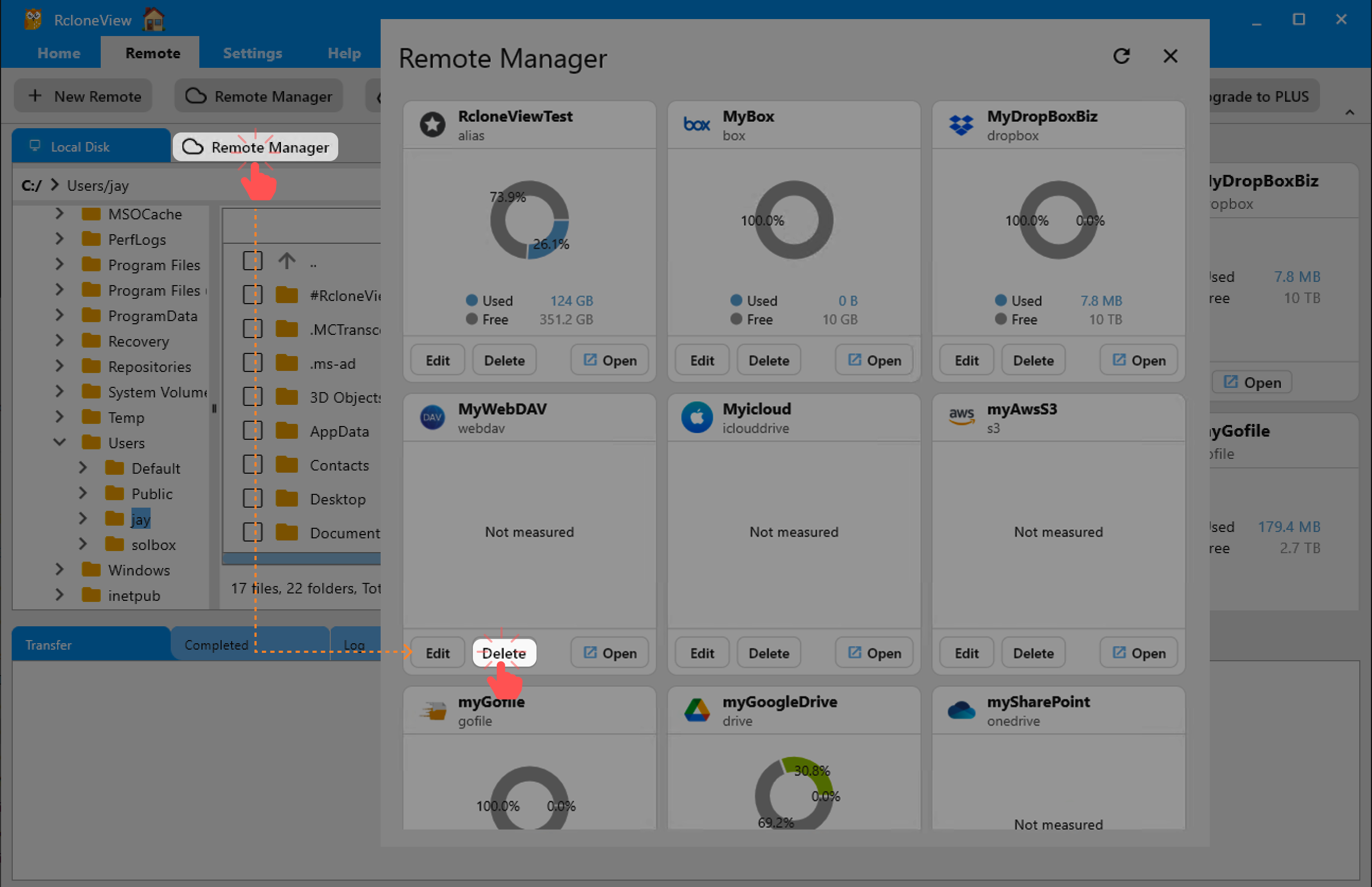
- 상단 메뉴의 Remote 탭에서 툴바의 Remote Manager 버튼을 클릭합니다.
- Remote Manager 창에서 삭제하려는 리모트를 찾습니다.
- 해당 리모트 카드에서
Delete버튼을 클릭합니다.
이 작업을 수행하면 다음과 같이 처리됩니다:
- 구성에서 리모트가 영구적으로 제거됩니다.
- 현재 탐색기 창에서 해당 리모트가 열려 있는 경우 자동으로 닫힙니다.