가상 리모트(Virtual Remote) 개요 및 설정
가상 리모트는 기존 클라우드 리모트 위에 기능 레이어를 추가합니다. 가상 리모트 자체는 데이터를 저장하지 않으며, 대신 기존 리모트를 더 편리하고, 더 빠르고, 더 안전하고, 더 유연하게 만들어 줍니다.
가상 리모트란?
가상 리모트는 다음과 같은 기능 레이어입니다.
- 데이터를 이동하지 않고 기존 리모트를 확장합니다.
- 원본 리모트에 스토리지를 그대로 유지하면서 편의 기능을 추가합니다.
- 더 빠른 접근, 프라이버시, 통합된 뷰를 지원합니다.
가상 리모트 종류
RcloneView는 9가지 가상 리모트 유형을 제공합니다.
-
Alias
특정 클라우드 폴더로 바로 이동하는 바로가기입니다.
예시: Google Drive의 깊은 경로를 북마크하여 즉시 접근할 수 있습니다.
👉 참고: Alias 리모트 가이드 -
Crypt
파일 이름, 내용, 폴더를 암호화하여 프라이버시를 보호합니다.
👉 참고: Crypt 리모트 가이드 -
Memory
RAM에 데이터를 저장하여 초고속 임시 사용이 가능하며, 종료 시 삭제됩니다. -
Cache
느린 리모트를 캐싱으로 빠르게 만들어 반복 읽기와 스트리밍 속도를 높입니다. -
Chunker
큰 파일을 청크 단위로 분할하여 서비스 용량 제한을 우회하고 안정성을 높입니다. -
Combine
여러 폴더를 하나의 리모트 아래 개별 하위 폴더로 보여줍니다.
👉 참고: Combine 리모트 가이드 -
Union
여러 폴더를 하나로 병합하여 통합된 뷰로 보여줍니다.
👉 참고: Union 리모트 가이드 -
Hasher
백엔드에 해시 기능이 없는 경우 해시 기능을 추가하여 무결성 검사에 활용할 수 있습니다. -
Compress
업로드 전 파일을 압축하여 저장 공간을 절약합니다.
가상 리모트 추가 방법
모든 가상 리모트는 새 리모트 > Virtual 에서 생성합니다.
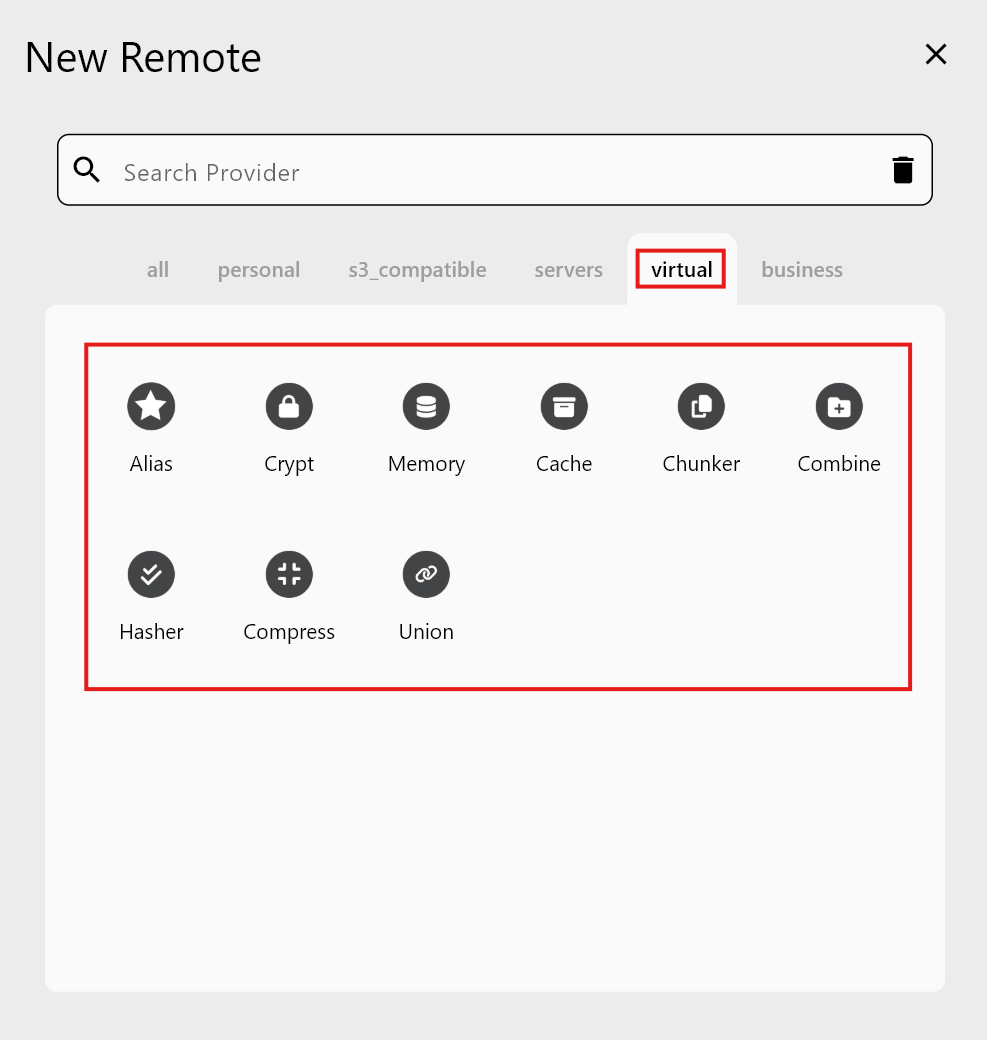
1단계 — 새 리모트 열기
- 상단 메뉴에서:
Remote>New Remote. Virtual탭을 선택하면 모든 가상 리모트 유형을 확인할 수 있습니다.
2단계 — 가상 리모트 유형 선택
각 유형마다 필요한 입력 항목이 다릅니다. 예시:
- Alias: 이름 + 대상 폴더.
- Crypt: 암호화 비밀번호 + 대상 폴더.
- Union: 여러 개의
Remote:Path업스트림. - Combine: 디렉터리 라벨 + 리모트 경로 목록.
- Chunker: 소스 리모트 + 청크 설정.
RcloneView는 각 유형에 필요한 입력 항목을 안내해 줍니다.
3단계 — 가상 리모트 사용하기
생성 후, 가상 리모트는 다음 화면에서 일반 리모트와 동일하게 표시됩니다.
- 리모트 관리자(Remote Manager)
- 탐색기(Explorer) 파일 브라우저
- 동기화 / 비교 / 작업(Sync / Compare / Job) 대화상자
기억하세요: 가상 리모트는 기능 레이어입니다. 실제 파일은 원본 리모트 경로에 그대로 남아 있습니다.
가상 리모트 사용 시점
| 필요 사항 | 추천 가상 리모트 |
|---|---|
| 클라우드 보안 강화 | Crypt |
| 여러 폴더를 함께 보기 | Union |
| 복잡한 경로 북마크 또는 정리 | Alias |
| 복잡한 프로젝트 정리 | Combine |
| 매우 큰 파일 업로드 | Chunker |
| 반복 읽기 속도 향상 | Cache |
| 데이터 무결성 검증 | Hasher |
| 압축으로 저장 공간 절약 | Compress |
빠른 참조
| 가상 리모트 | 역할 |
|---|---|
| Alias | 폴더 바로가기 |
| Crypt | 암호화된 스토리지 |
| Memory | RAM 기반 임시 저장소 |
| Cache | 캐싱을 통한 속도 향상 |
| Chunker | 업로드를 위한 대용량 파일 청크 분할 |
| Combine | 여러 폴더를 개별 뷰로 그룹화 |
| Union | 여러 폴더를 하나의 뷰로 병합 |
| Hasher | 무결성 검사를 위한 해시 기능 추가 |
| Compress | 업로드 전 파일 압축 |
가상 리모트는 클라우드 워크플로우를 더욱 강력하고 유연하게 만들어 줍니다. RcloneView에서는 복잡한 설정 없이 몇 번의 클릭만으로 이러한 기능을 활성화할 수 있습니다.